Workspace 标签页
Workspace 标签页概览可用的 Package、Project、测试配置以及测试台架配置。此外还会显示 Library workspaces。文件通过集成的 Workspace 浏览器及其上方的收藏夹浏览器创建和管理。单击顶部带双箭头的标识符即可打开或关闭这两个浏览器,因此可以选择只使用其中一个,或同时使用两者。
收藏夹浏览器
收藏夹浏览器位于该标签页上部。默认情况下它处于折叠状态,只显示标识符。重要的 Package、Project、配置和目录可以添加到收藏夹浏览器中,以便快速访问。即使重新启动 ecu.test,这些内容仍然可用,因为它们保存在一个名为 favorites.xml 的独立文件中。除文件级操作和测试管理外,收藏夹浏览器提供 Workspace 浏览器的全部选项,并会在 Workspace 浏览器发生修改时同步更新。
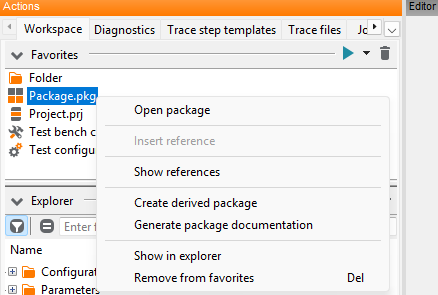
收藏夹浏览器右上角有一排按钮。单击左侧带箭头的按钮,可执行收藏夹浏览器中标记的 Package 或 Project。只有当 Package 返回 FAILED 或 ERROR 时,才会显示其执行结果。若标记的是目录,则该按钮会被禁用。带回收站图标的按钮用于移除所选收藏项。
Workspace 浏览器
Workspace 浏览器是 Workspace 标签页的核心。它会在可展开节点中显示以下文件夹:
Library workspaces(仅在已配置时显示)
配置目录和 Package 目录中的内容,具体取决于当前的 workspace settings(Workspace 设置)。
现有的 Package、Project 和配置可以像在其他文件浏览器中一样复制和移动。也可以创建和删除元素。为此,浏览器提供了完整的 context menu(上下文菜单),并支持拖放操作(但这不适用于 Library workspaces 中的元素)。
创建新文件
可以通过以下任一方式创建新的 Package、Project 或配置:
通过 Workspace 浏览器中的上下文菜单
在菜单栏中的
在 Editor 中,右键单击已打开文件的标签页,或双击标签页下方的空白区域
在 Package 编辑器工具栏的按钮栏中单击 New 符号,即可为已在 Editor 中打开的文件新建一个同类型文件。
版本控制
如果在设置中的 Version control(版本控制) 下选择了版本控制系统,则移动、复制和删除受版本控制文件等操作会转交给版本控制系统,或由其直接执行。
如果在 Version control(版本控制) 中启用了 Add automatically new files and directories 选项,则在 Workspace 浏览器中新建或复制的所有文件都会自动添加到所选版本控制系统中。
编辑文件
双击文件或在上下文菜单中选择相应选项,即可打开文件进行编辑。
筛选
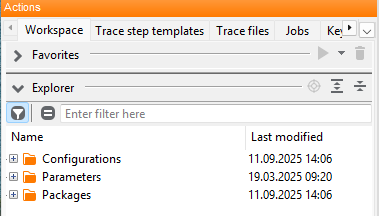
在浏览器顶部的搜索栏中输入筛选表达式,即可搜索和筛选 Workspace 中的元素。
筛选提供两种模式,可通过搜索栏左侧的按钮进行切换。
- Simple Filter
仅搜索文件名。它会检查文件名是否包含给定字符串。
- Extended Filter
还会搜索文件属性。可组合多个条件(参见 Filter)。输入 extended filter 时,自动补全会显示可用条件以及最近表达式的历史记录。
这两种筛选模式的结果也都可以采用两种显示方式,可通过搜索栏左侧的 funnel 进行切换。
- Show matches only
隐藏所有与筛选条件不匹配的元素。
- Highlight matches
显示 Workspace 中的全部元素,但只高亮匹配项。
Package 和收藏夹浏览器中的上下文菜单
在 Workspace 浏览器中的某个条目上单击鼠标右键,会打开与当前所选元素类型相对应的上下文菜单。可用选项如下所述。
Open package/project/configuration
在 Editor 中的新标签页里打开该文件。
Package 引用
如果某个 Package 在其他测试用例中被使用,则只会插入指向该 Package 的引用。
一个 Package 对其他 Package 的引用,会相对于该 Package 目录进行保存。为避免移动 Package 时这些引用失效,ecu.test 提供了自动调整引用的选项,可同时修正被移动 Package 中的引用,以及 Package 目录内其他受影响 Package 中的引用。移动 Package 时会出现相应的确认提示,用户可选择 是否自动调整引用。
注意
如果不调整这些引用,则被移动的 Package 或其他 Package 可能无法再无错误执行。
复制时,用户还可以指定是否要调整现有引用,使其从此指向副本,或者保持现有引用不变,继续指向 原始对象。
插入引用(仅适用于 Package,且编辑器中已打开某个 Package 时)
会将一个引用所选 Package 的测试步骤(来自操作窗口)插入到当前 Package(编辑器窗口中)里。 如果为所选 Package 定义了参数或返回值,则会显示如下所示的对话框。
Info
将 Package 拖放到测试用例中时,使用鼠标左键会插入 Reference;按住 Alt 键则可直接插入 Parallel reference。使用鼠标右键拖动 Package 文件时,会弹出一个菜单,让用户选择 插入 Reference 还是 Parallel reference。
Package 路径
引用的 Package 会保存为相对路径或绝对路径。根据被引用 Package 与调用 Package 的位置关系, 可使用三种路径引用类型:
对于当前 Workspace 的 packages 目录内的引用,会创建 <workspace.packages> reference。路径会相对于该目录保存,例如 <workspace.packages>/Tests/TestCase.pkg。
对于指向已配置库工作区的引用,会创建 <libraries.(MyNamespace).packages> reference。库工作区内部的引用也会按库引用处理。 路径相对于该库工作区的 packages 目录解析,例如 <libraries.(MyNamespace).packages>/Tests/TestCase.pkg。
其他情况则会创建 absolute path reference,并按当前系统表示法保存绝对路径。
Package 引用所用的目标路径,属于与该测试步骤关联的 Package Mapping 条目。创建 Package 引用时,会在 local mapping 中自动创建这样一个 Mapping 条目。修改该 Mapping 条目即可覆盖 Package 引用的目标路径: 将 Workspace 浏览器中的某个 Package 拖到 local mapping 的 Mapping 标签页中列出的 Package Mapping 目标路径上,就会更改被引用的 Package 路径。
Info
mapping concept 允许统一修改具有相同 Mapping 名称的所有 Package 引用目标路径。这样一来,Package 引用可以 按通用功能命名,而其具体实现则可通过当前配置中的 global mapping 进行配置。因此,它可以根据当前软件版本、变型或台架类型,指向适合当前上下文的特定 Package。
参数化
每个 Package 都有自己的变量命名空间。不同 Package 之间只能通过参数和返回值交换数值。 数值通过参数传递给其他 Package,其他 Package 的数值则通过返回值传回。要使用该功能,参与交换 的 Package 必须是嵌套关系。跨多个嵌套作用域交换数值也没有问题。
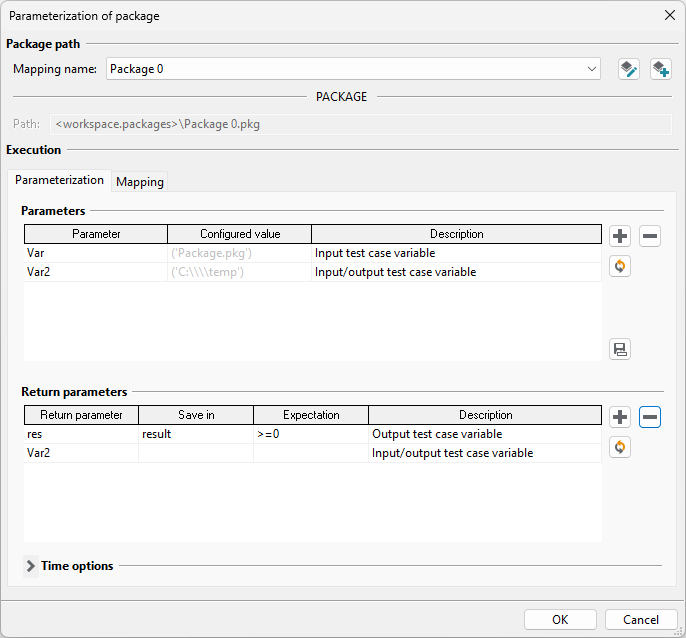
输入内容可以是字符串值(用单引号括起)、整数值、浮点值(以点号为分隔符)、变量,或 API 函数调用。
右键单击活动单元格会打开一个上下文菜单,可用于删除输入并重置默认值。输入过程中也可能弹出 上下文菜单,以便自动选择可用变量。按 F8 也可以打开该菜单。此外,文本字段右侧有一个向下箭头, 可从三种默认赋值方式中进行选择:
- api.GlobalConstants.variablenname
将同名全局常量的值赋给 Package 参数。
- api.MainPackageVars.variablenname
将主 Package(测试用例 Package)中同名变量的值赋给 Package 参数。
- variablenname
将调用方 Package 中同名变量的值赋给 Package 参数。
无论相应常量或变量是否存在,都会始终建议这三种默认赋值方式。如果不存在,则会在执行时检测到, 并阻止该 Package 调用。
在 return values 下,可以指定变量,用于在引用的 Package 执行完成后接收其返回值。
以上图为例,被调用 Package 的参数 Var2 会接收到值
C:/Temp。Package 执行完成后,变量 res 的值会传递给调用方 Package 的变量 result。此外,还可以为每个返回值选择性指定期望。所有指定的期望会在 Package 执行结束后依次进行评估。 各项评估结果随后会在测试报告中提供,而 Package 调用的总体评估结果也会受到这些评估结果影响。
示例:一个 Package 执行后得到评估结果 “SUCCESS”。随后对返回值的期望进行评估,其中一个期望 未满足,因此该 Package 调用的评估结果会改为 “FAILED”。
Mapping
可以为被调用的 Package 分配一个参数化 Mapping。
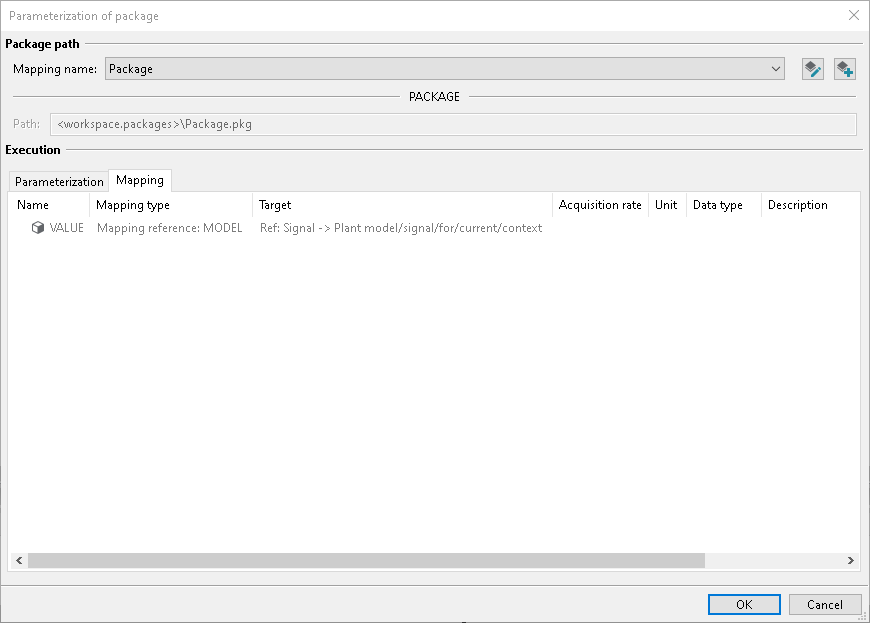
在组 “Test values” 中,映射到 generic test values(通用测试值) 的 Package Mapping 条目,会在参数化 Mapping 中提供。可将引用方 Package 的 global mapping 或 local mapping 中的某个 Mapping 条目拖到其中一个列出的 Mapping 条目上。随后执行引用的 Package 时,就会使用新的 Mapping。 在这里,一个 Mapping 名称引用的是另一个 Mapping 名称。因此,如果拖到 generic test value 上的 Mapping 条目被修改,或被其他 global mapping 覆盖,就会使用新的值。
Info
限制: 如果某个指向 Package P 的 Package 引用,位于另一个 parallel executed package(并行执行的 Package) 内部,并且该指向 P 的 Package 引用具有参数化 Mapping,那么 Package P 不能同时在另一个 测试线程中执行。
插入并行引用
Parallel reference 的创建方式与普通引用类似。不同之处在于,它会与其他 Package 并行运行 (参见 section of parallel test threads(并行测试线程章节))。
显示引用
显示当前 Package 或 Project 引用的所有 Package 和 Project,以及所有引用它的对象。系统会 创建并显示一份完整的依赖关系列表。
生成 Package 文档
将 Package 保存为一个 HTML 文档,以便提供给其他用户。该 HTML 文档可以自由调整。模板位于 以下文件夹中:
~ecu.test installation directory~/Templates/TestDoc右键单击某个文件夹时,Generate package documentation 会为其中包含的每个 Package 创建 HTML 文档。
仅在收藏夹浏览器中的条目
Show package/project/directory/configuration in explorer
该菜单项会在 Workspace 浏览器中选中对应的收藏项。如果它是目录,则会立即展开该目录。若 Workspace 浏览器当前关闭,则会将其打开。
Remove from favorites
将所选元素从收藏夹中移除。
仅在 Workspace 浏览器中的条目
Sign package 和/或 Sign all packages in folder
该菜单项允许对 Package 进行签名。只有在启用了 signing packages 时,它才会在 Package 和/或文件夹上显示。
Edit package attributes
允许同时编辑多个 Package 的属性。如果选中了一个或多个目录,则会编辑这些目录中包含的全部 Package 的属性;同时也会在子目录中搜索 Package。
Add element to favorites
在 Workspace 浏览器中选择此菜单项,会将该元素添加到收藏夹浏览器。对于目录,只会在收藏夹中创建一个链接,即无法直接从收藏夹浏览器访问该目录中的元素。
Test management
将测试用例传输到受支持的测试管理系统。更多信息请参见相应帮助菜单。
New
基于模板创建新的空元素或新的预配置元素。
Rename
重命名元素。对于 Package,ecu.test 还可搜索所有对该已重命名 Package 的引用,并一并调整它们。
Remove
将元素移入回收站。
Update
更新整个 Workspace 浏览器。
Cut
将所选元素标记为待移动。一旦在其他目录上选择 Paste,就会执行移动。
Copy
将所选元素标记为待复制。一旦在其他目录上选择 Paste,就会执行复制。
Paste
移动或复制先前通过 Cut 或 Copy 标记的元素。
拖放
可以通过拖放来移动或复制元素。具体做法是左键单击某个条目并按住左键,将其拖到目标文件夹。释放鼠标按钮后,该元素会被移动到目标文件夹中。
库工作区
一旦在 Workspace 设置的 Libraries 下定义了 Library workspaces,它们就会显示在单独的文件夹中。