Package 编辑器工具栏
主工具栏
主工具栏可直接访问常用的编辑和执行任务。将鼠标悬停在图标上时, 工具提示会说明所分配的功能。

Package 编辑器中的主工具栏
- 执行、文件处理和编辑
执行区启动 Package 的各种执行变体,包括交互式运行和调试运行。 文件操作涵盖创建、加载和保存,包括基于模板的工作流。视图区 和编辑区控制展开状态和常用编辑操作。
- 检查 Package
check 命令会在执行前对当前 Package 启动校验。典型的发现项包括 未解析的 Package 引用、缺失的 Mapping 引用或未定义的变量。
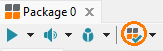
Package 工具栏中的“检查”操作
在运行 Package 之前,该校验有助于发现可能影响执行的问题。可以通过工具栏中的 Check package 启动此操作。默认情况下,校验范围涵盖 Package 的 Package 引用、Mapping 引用和变量定义,包括被引用的 Package。
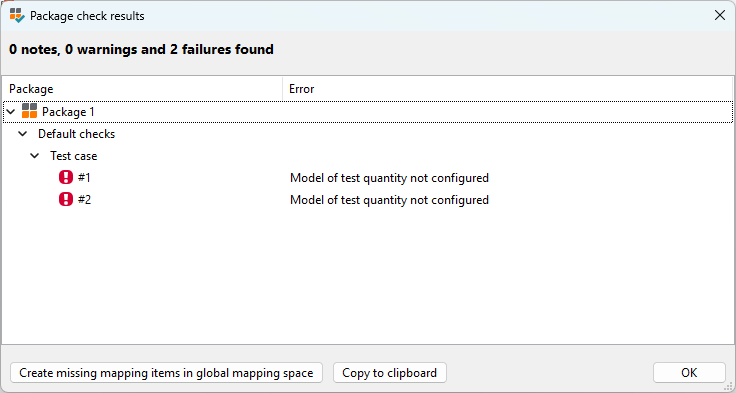
Package 检查结果对话框
通过 Create missing mapping items in global mapping space 按钮,可将所有错误的 Mapping 引用添加到全局 Mapping 中,这样就能快速完成所有子 Package 所需的调整。对于需要适配特定测试台架条件的 Package,尤其是在该 Package 需要移交到其他地方执行时,这是一个快速且便捷的功能。
如果双击某个问题,ecu.test 会在后台打开相应的 Package 并高亮显示涉及的 test step。可能需要手动滚动到 Package 中的相应位置。当所有所需的 Package 都已打开后,可以使用 OK 关闭 检查对话框,然后处理这些问题。
Important
这里只是讨论潜在问题。例如,ecu.test 目前无法确定哪些 test step 因某些条件而完全没有被执行。
信息
也可以实现自己的 Package 检查。这些自定义检查还允许在上下文菜单中提供 自己的修复方案,并可在同一检查对话框中直接应用。为此,可以在启动 ecu.test 时将 随附的示例复制到 Workspace。 该接口包含在 ecu.test Interface Python Library
ecutest-interface中。 自定义 Package 检查可以放在 Workspace 下的UserPyModules中, 以便 ecu.test 识别它们。 完整概览参见 Custom checks。
- 检查 test case 语言
工具栏中的语言菜单无需重启即可切换当前 test case 语言。
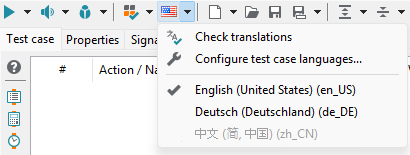
用于选择当前 test case 语言的菜单
当前 test case 语言可以从已激活的 test case 语言中选择。工具栏图标上的旗帜符号表示当前设置的 test case 语言。此设置无需重启即可立即生效,并影响 Block step 的名称、参数和预期值字段、step 注释以及字符串变量的初始值。未激活的语言会灰显,无法选择。
可以通过选项 Configure test case languages… 或在 test editor 的 Workspace 设置中启用和停用语言。当前的 test case 语言以及其他 test editor 设置保存在文件 testeditor.xml 中。
- 检查 Package 翻译
该菜单还提供 Check translations。如果为多语言 应用起草了 Package,则此选项可用于显示所有可翻译文本以供检查。 未为 test case 启用的语言文本不会显示。
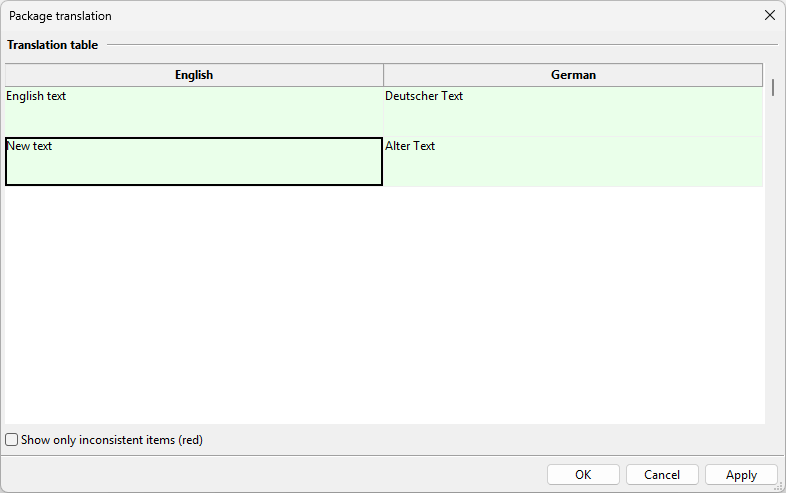
用于检查 Package 翻译的对话框
以红色标记的字段表示在活动语言中编辑后未更新相关翻译而导致的不一致翻译。 以绿色标记的字段表示已审核的条目。斜体 文本表示无翻译段落的建议翻译。按下 Apply 或 OK 即表示批准所有不一致翻译和建议 翻译。
- AI assistance
工具栏还包含一个 agent 按钮。可以直接从 Package 编辑器启动 辅助编辑工作流。有关生成 test step 的详细信息,请参见 基于按钮的生成。
Test step 工具栏
Package 编辑器左侧提供常用的测试步骤,通常包含来自 Test steps tab 的结构和控制流步骤,例如 block、wait、loop、if-then-else 和 comment 步骤。
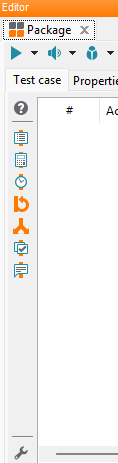
Package 编辑器中的 test step 工具栏
可通过工具栏底部带扳手图标的按钮打开配置对话框,自定义可见的 test step 集合。