插入测试步骤
操作窗口中各个标签页里的每个条目都对应一个或多个可用的 test step(测试步骤)。将这些 test step 插入测试用例时,可以使用多种方式。
使用快捷菜单
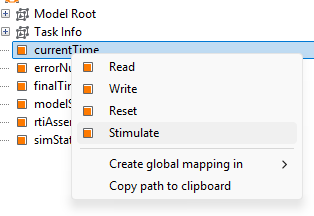
要插入 test step,可以在操作窗口中对目标条目单击鼠标右键打开快捷菜单。该菜单会列出将 此元素用作 test step 的所有可用方式。单击所需条目后,test step 会插入到测试用例编辑器中 当前标记的位置。如果该 test step 需要参数化,则会在 test step 出现在测试用例中之前打开相应 的对话框。
拖放
除了使用快捷菜单,还可以通过拖放将操作窗口中的条目拖入测试用例编辑器。释放鼠标按钮时, test step 会插入到对应位置。
在这种情况下,快捷菜单中以粗体显示的第一个选项会自动插入到测试用例中。若要将第二个选项 (在快捷菜单中以斜体标记)作为 test step 插入,则需要在按住 [ALT] 键的同时执行拖放。
若要通过拖放插入其余某个选项,则需要按住鼠标右键而不是左键执行拖放。这样会在释放鼠标按钮 的位置打开快捷菜单,然后可以单击选择所需选项。之后如有必要,会显示相应的参数化对话框。