全局 Mapping
Mapping 概念
ecu.test 中存在一个 Mapping 层,使得可以在 test case 内替换测试量, 而无需修改该 test case。为此,将通用标识符(包含 Mapping 名称、引用) 映射到具体的量(Mapping 目标)。
确定 Mapping 目标的不同方式(按优先级排序):
参数化 Mapping(Package 引用的 Mapping)
当向测试用例中添加测试量或 Package 引用时,会自动创建 Local Mapping(局部映射)。可在本 Package内编辑所有使用该 Mapping 的测试步骤的访问方式。
Info
每个 Package 都有自己的本地 Mapping。本地 Mapping 不影响被引用 Package 的内容。
Mapping 中可用的设置:
Mapping 名称
目标路径
测量采集速率
元数据:描述和类别
全局 Mapping 允许同时修改多个 Package 中的 Mapping 目标。 可在全局 Mapping 中操作的设置与 本地 Mapping 中的设置相同。全局 Mapping 定义的 Mapping 信息用于 所有引用同名 Mapping 的 test step。 如果某个 test step 启用了全局 Mapping,则其图标上会标记字母 M。
可以同时加载任意数量的全局 Mapping。它们的顺序决定优先级,以及在存在多个同名 Mapping 时使用哪个条目。
在测试执行期间,可以通过在调用 Package 时传入 Mapping 目标来修改目标。
下面的示例展示 ecu.test 中 Mapping 的连接方式。
Example
test case 中会读取一个测试量。该 test step 仅包含 Mapping 名称 (例如 “Rpm”)。
Mapping 层将 Mapping 名称连接到目标 (例如总线信号“A-CAN/PT_DATEN/ENG_RPM”)。
对“A-CAN”的访问按照 Test Configuration 中的设置进行,测试量的附加信息 可从引用的描述文件(例如总线数据库)中获得。
对台架的访问最终通过测试配置中所选测试台架配置中的端口实现。
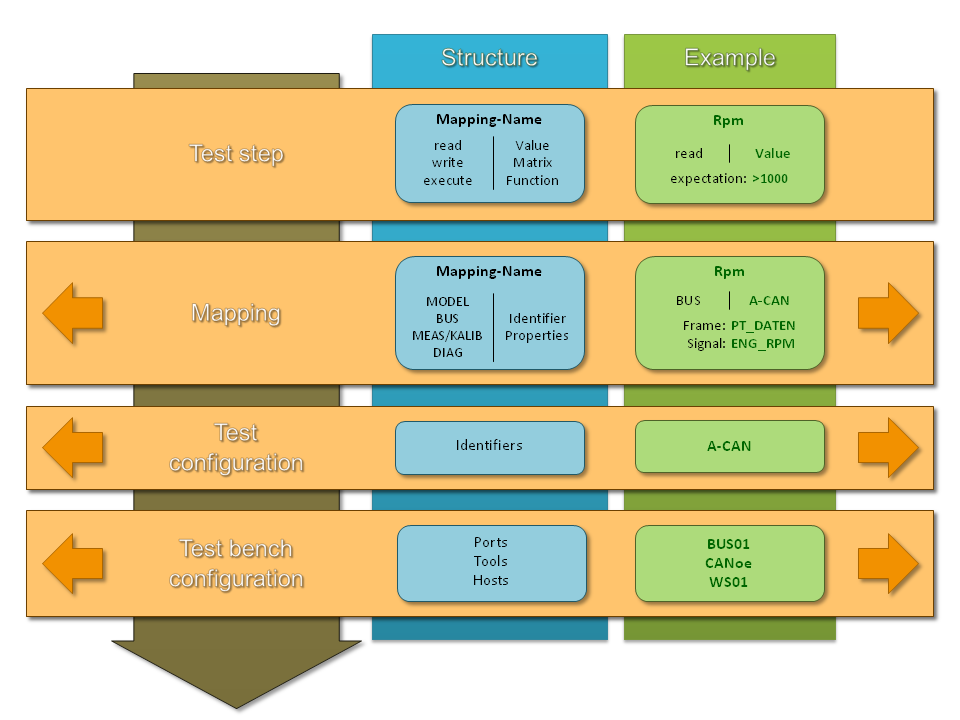
由于通过 Mapping 建立连接,因此可以在不修改 test case 的情况下变更所用的测试量。如果提供发动机转速的信号由 “ENG_RPM” 改为 “ENG_SPEED”,则无需调整 test case,只需重新指定 Mapping 目标。
Package 中的参数化 Mapping
(参见 Package 引用)
只有当 Package 从另一个 Package 中调用时,才能使用参数化的 Mapping。在 Package 引用的参数化对话框中,可通过拖放覆盖被调用 Package 的 Mapping 条目。
该概念有助于创建包库,其中包含对测试量使用通用操作的 Package。这样,同一个 Package 可以访问不同的测试量,具体取决于被调用的 Package。
Parameterization in projects(Project 中的参数化)
(参见 Package 引用)
在 Project 中,可以通过两种方式定义 Mapping 或 Mapping 文件:
位于 参数集 中,即某个 Package reference 内的参数集。
在文件夹或 Project 根节点的默认参数化中。
当 test case 可针对多个相似的映射目标执行时,这些参数化配置尤其有用。
全局 Mapping
(参见 全局 Mapping)
如果必须更改某个在多个 Package 中使用的映射项,建议使用全局映射。 更多详细信息请参见 。映射项可以通过不同方式 添加到全局映射中,例如:
通过从操作窗口拖放测试量或 Package
通过从本地 Mapping 拖放
全局 Mapping 存储在 *.xam 文件中,可在启动 Test Configuration 时自动加载(参见 Common 标签页)。
本地 Mapping
(参见 Local Mapping)
Package 中使用的每个测试量或 package 引用都有一个 Mapping 条目。 例如,当把要读取或写入的模型量插入 Package 时,该条目会自动创建。 系统会生成一个与所用测试量或 package 相似的 Mapping 名称。 双击 Mapping 标签页中的条目即可更改名称。
Mapping 的优先级排序
若同一映射名称出现在多个 Mapping 中,则使用优先级最高的映射项。以下列表按优先级从高到低排列。
Package 中的 Package 引用
Mapping 引用位于 Mapping 分配标签页中
Project
Package 引用中的 Parameter set
Project 文件夹级别的参数化
在 Project 根节点上进行参数化
Test Configuration
高优先级的全局 Mapping 文件(显示在左侧或顶部位置)
优先级较低的全局 Mapping 文件(显示在右侧或底部位置)
Package
局部 Mapping
一般规则:如果某个 Mapping 条目定义在更具体的执行上下文中, 则认为其优先级更高。
Global mapping(全局映射)
通过全局映射,可以在单个 Package 的范围之外管理对测试量和 Package 引用的访问。这能显著提升 test case 的可维护性和可读性。
测试量名称、路径或 Package 路径的变更都可以灵活处理。
在处理频繁使用的映射目标时,简短且易记的标识符通常更有帮助。
借助全局映射,可以创建独立于仿真模型、程序状态或总线仿真的 test case。例如,如果测试时要切换到另一套模型,只需在映射列表中填入新的模型变量路径即可。
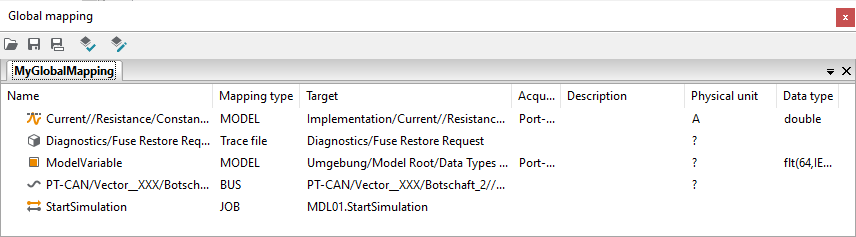
全局 Mapping 保存在单独的文件中(文件扩展名 .xam)。可以在 Test Configuration 和 Project 参数化 中设置这些文件。也可以在运行时加载全局 Mapping 文件。
Scope
Package 会引用分配给映射名称的 local mapping(本地映射)。如果存在同名全局映射,则会覆盖本地映射。如果某个映射名称出现在多个全局映射文件中,则使用第一个文件(最左侧标签页)来解析该映射。
本地、全局和参数化 Mapping 如何协同工作的基础知识,汇总在 Mapping concept 一节中。
Info
全局映射会在测试报告的 Mapping 部分中高亮显示。
添加 Mapping 元素
要添加全局映射,可以将 action 标签页中的某个量拖放到全局映射窗口中,也可以右键单击本地映射中的某个条目并选择 Add to global mapping。在子菜单中可以选择目标全局映射文件。除当前显示的活动全局映射外,还可以选择当前已加载的其他映射文件。
检查 Mapping
Check mapping 按钮可用于查找当前选定映射文件中的无效映射项。触发后会打开一个与 Check package(检查 Package) 类似的对话框,其中列出所有无效映射项及对应错误信息。双击某个元素即可在全局映射中选中它。
编辑 Mapping 元素
可以通过拖放现有变量来替换不存在的映射。只需将 action 标签页中的新变量拖到有问题的映射项上,test case 就会自动更新。
Info
对于某些工具,物理单位需要从工具侧读取。由于包含大量条目的映射在查询时可能耗时较长,因此最初会先显示单位“?”。如需确定单个映射元素的单位,可打开对应映射元素的设置对话框。
双击映射条目即可打开设置对话框。
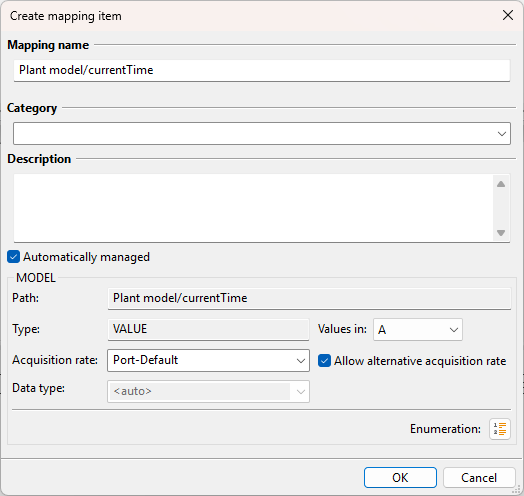
该对话框既包含映射元素的通用设置,也包含与目标类型相关的专用设置。
常规设置
Mapping name:
用于将 test steps 映射到测试量的标识符
本地映射中的更改会被 test steps 直接采用
还可以选择将名称变更同步到包目录中的所有 Package,以及 Workspace 中的所有其他映射文件
Category:
用于在本地映射、全局映射及编辑器中对映射元素分组的名称
Description:
在本地映射、全局映射和编辑器中显示的描述文本
Automatically managed:
定义当映射元素未被任何 test step 使用时,是否应自动删除该元素(仅适用于本地映射)
采集速率
在此可以定义使用采集速率的测试量的测量栅格。显示的测量栅格由相关工具支持,并直接从这些工具请求。如果未与工具建立连接,可以直接以自由文本输入所需的采集速率。
选择采样率“Port-Default”时,将使用应用端口的默认设置。
当通过 CANape 或 Add-on ecu.test calibration 的 XCP 端口进行记录时,可以为每个映射项单独设置采样率。为此,可在映射项编辑对话框的 MEAS 部分输入例如 polling#1234,将 polling 设置为 1234 ms。对于 CANape,也可以使用关键字 cyclic。
通过选项“Allow alternative acquisition rate”,可以决定当采样率无效或已满时,所有受影响的 test steps 是否应被判定为 ERROR;否则系统会改用其他采样率,并在报告中记录。
枚举
枚举按钮可用于查看为所选变量从所用数据库中读取的枚举信息。如果该变量是通用变量或模型变量,且未提供枚举信息,则可在随后显示的对话框中手动定义。
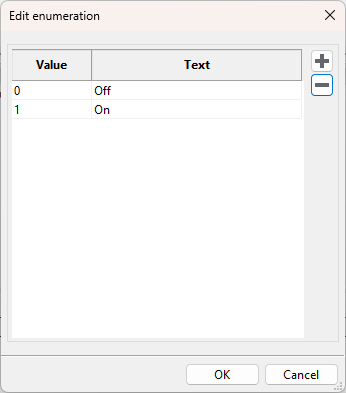
可在 Value 列中定义物理表示值,在 Text 列中定义其文本表示。 对于通用 test cases,这种映射关系可用于支持不同模型。 例如,如果在上述示例中,“On” 在另一模型中不是由 1 表示,而是由其他值表示,则无需修改 test case,只需调整枚举信息即可。或者,在替换通用变量和模型变量的映射时,如果新变量本身不包含枚举,则会继承旧变量的枚举信息。这样,即使不知道具体模型,或者当前未连接模型工具,也可以创建通用 test cases。定义好枚举后,在 read/write test steps 中会自动建议使用对应的文本表示。
Info
只有当模型描述尚未定义枚举时,才能在模型变量中手动定义枚举。
Manipulation
对于总线信号,可通过复选框 Read and record via the manipulation port 指定该信号应通过 Active node 端口还是通过 Manipulation 端口进行读取或记录。
切换到 Active node 端口不会影响单个信号的写入,例如通过连接的残余总线仿真写入,或在 manipulation gateway 场景中进行写入。写入时始终使用 manipulation 端口。
另请参见测试配置中的 Bus access tab(总线访问标签页)。
Info
如果启用了 manipulation,并非所有受支持工具都允许读取访问。在这种情况下,需要创建另一个目标链接相同但未启用 manipulation 选项的映射元素,并使用它进行读取。
替代的 Package 表示形式
除 Package 映射名称外,还可以指定一种替代调用表示形式,其中可以包含占位符。这些占位符会在将映射插入 test case 时自动解析。
有关替代 Package 表示方式的更多信息,请参见 基于关键字的测试基础 或相应的 教程。