Signal Editor(信号编辑器)
Signal Editor 可用于创建简单或复杂的信号模式,并可将其作为激励集成到 ecu.test 中。激励是可施加到模型或模型部件上的信号。模型读取步骤允许测试工具在 test case(测试用例)中验证模型行为是否符合预期。
此外,使用 Signal Editor 创建的信号模式还可在 Trace analysis 场景中用作参考 Trace(测量轨迹)。 章节 Using graphically modeled reference signals(图形化建模参考信号的用法) 对此做了简要说明。
可通过单击 启动 Signal Editor。 下文将介绍 Signal Editor 的结构和功能。
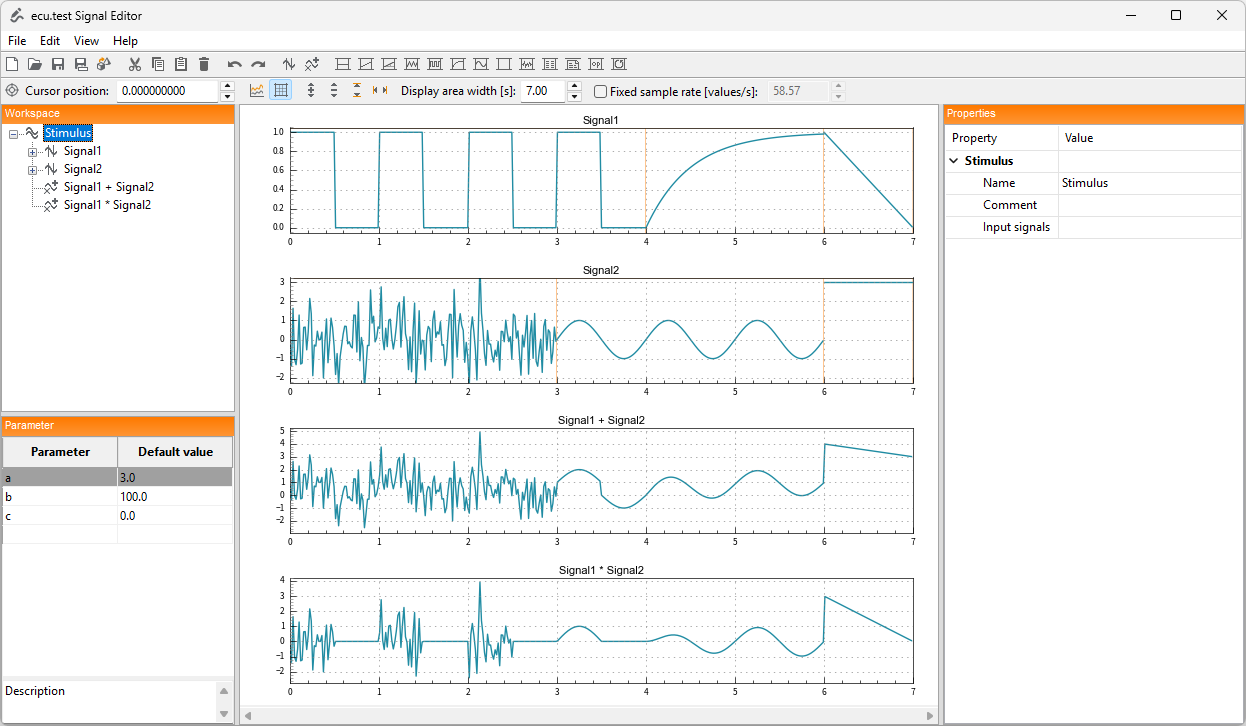
Signal Editor 窗口分为四个部分。上方是 菜单和工具栏,提供编辑激励文件的基本功能。主区域分为三个部分。左侧是 工作区树 和 参数表。工作区树 提供激励文件结构的概览。参数表 显示激励文件当前使用的参数。最大的视图位于屏幕中部,称为 信号面板。在其中可以看到激励文件的所有现有信号。右侧为属性区域。属性区域提供当前所选信号或片段的信息,并允许编辑它们。
信号可通过以下两种方式描述:
segment signal descriptions(分段信号描述) 通过组合多个 signal segments(信号段) 来描述信号波形;
operation signal descriptions(运算信号描述) 对 segment signal descriptions(分段信号描述) 执行运算(加法或乘法)。
菜单和工具栏

共有两个工具栏。 第一个工具栏从左到右包含以下标准功能:
创建新文件
打开现有文件
保存
另存为
导出为 CSV
剪切
复制
粘贴
删除
撤销
重做
此外,该工具栏还包含以下用于编辑激励文件的功能:
第二个工具栏提供以下视图定制功能:
显示/隐藏 cursor(光标)
显示/隐藏 common timeaxis(公共时间轴)
显示/隐藏网格
放大/缩小信号视图
自动调整信号视图大小以适配窗口
重置当前显示的信号范围
设置显示信号范围的持续时间
图标是否可用取决于 workspace tree(Workspace 树) 中当前选择的元素。 所选工具栏操作始终作用于当前选中的元素。
除上述功能外,菜单栏还提供一个附加功能。 在菜单 中,可选择以下三种位置:
位于信号视图上方中央,
位于信号视图右上角,或
不显示信号名称位置。
信号板
信号板以图形方式显示激励文件中的信号。 可使用第二个 toolbar(工具栏) 提供的工具调整信号视图。 还可在 workspace tree(Workspace 树) 中通过拖放修改信号顺序。
Workspace(工作区)
Workspace 以树形结构显示激励文件。
可通过左键选择信号描述或信号段。 所选元素会在 signal board(信号板) 中高亮显示。 所选元素的属性会显示在属性区域中,并可在此进行修改。
在 Workspace 中右击某个元素会打开 context menu(快捷菜单),其中除 toolbar(工具栏) 已提供的功能外,还提供其他附加功能。 可在 Workspace 中通过拖放移动信号描述和信号段。 信号段还可在不同的 segment signal descriptions(分段信号描述) 之间移动。 拖放过程中按住 Ctrl 可将元素复制到新位置。
Workspace 元素的快捷菜单
快捷菜单提供了 toolbar(工具栏) 之外的附加功能。 其中包括:
用另一个段替换当前段
此功能便于将一个信号段替换为另一个信号段。 被替换段的持续时间会复制到新段中,从而保持整个信号描述的总持续时间不变。 注意:如果新段是 Operation-、loop-、SignalValue- 或 DataFileSegment,则无法复制持续时间,因为这些段的持续时间取决于其内容,不能显式设置。
将某个段嵌入 Operation- 或 loopSegment 中
此功能便于将某个段嵌入 Operation- 或 loopSegment 中。 这样可更方便地修改或重复所选元素。
将某个段转换为 SignalValueSegment
此函数便于生成填充 SignalValueSegment 所需的时间戳-值对。转换过程中可以指定采样率,以确定应生成多少个时间戳。
分段信号描述
分段信号描述通过组合多个 signal segments(信号段) 来描述信号波形。
单击 toolbar(工具栏) 中对应图标即可创建分段信号描述。 选中该信号描述后,可在属性区域中修改其属性(例如名称)。 单击某个 signal segment(信号段) 的图标后,该段会添加到分段信号描述中。 这些 signal segments(信号段) 的顺序决定了最终表示的信号波形。
一个信号描述的持续时间等于其所有 signal segments(信号段) 持续时间之和。
不同类型的信号段将在以下章节中详细介绍:
运算信号描述
与 segment signal description(分段信号描述) 一样,单击 toolbar(工具栏) 中对应图标即可创建运算信号描述。 选中新创建的运算信号描述后,可修改其属性。
运算信号描述正好作用于另外两个信号描述。可以在属性区域中通过设置 Left signal name 和 Right signal name 属性来选择操作数。若要与两个以上的信号描述进行运算,运算信号描述本身可以包含其他运算信号描述。注意:不允许出现循环。
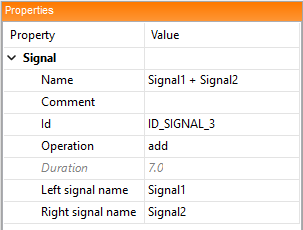
也可以通过元素的 上下文菜单 添加或删除作为操作数的信号描述。
一个信号的持续时间取决于其操作数中较短的长度。
数据类型和文件格式
激励文件(stimulation file)的文件格式分别基于 ASAM HIL 1.0 和 XIL 2.0/2.1/2.2 标准。 使用 Signal Editor 可以创建并保存基于 ASAM XIL 2.0/2.1/2.2 格式的 .sti 和 .stz 文件。 基于旧标准 HIL 1.0 的文件可以打开,但会立即转换为 XIL 2.0。 扩展名“.sti”源自单词“stimulation”。 若使用了 SignalValueSegments,则“.stz”文件是压缩的“.sti”,其中还包含可能需要的“.mat”文件。
信号描述和信号段属性所使用的数据类型取决于所采用的标准版本。
ASAM HIL 1.0 和 XIL 2.0 格式
信号描述和信号段的大多数属性使用浮点值。 例外项包括名称、注释以及停止触发器表达式。
XIL 2.1/2.2 格式
如果激励文件保存为 2.1 或 2.2 版本,浮点值将替换为符合 ASAM COMMON GES (Global Expression Syntax) 的表达式。 ASAM COMMON GES 定义了比较运算,这些运算仅允许用于 stop trigger(停止触发器) 表达式。 此外,表达式中还可使用参数。 所用参数由 parameter table(参数表) 管理。
停止触发器
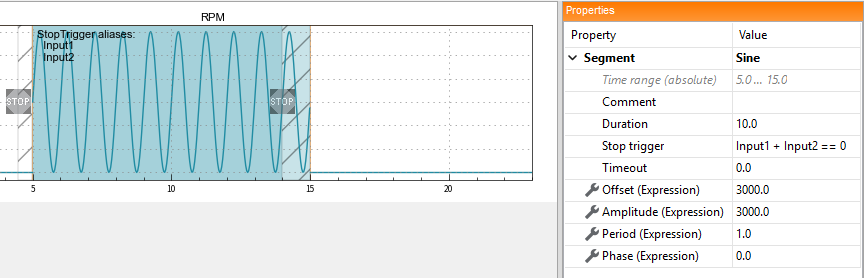
几乎所有信号段都可以包含停止触发器。借助该功能,可根据另一信号的数值来播放当前信号。用户可使用表达式设置一个阈值,当达到该阈值时,当前段的回放将停止,并开始回放下一段。表达式使用 ASAM COMMON GES 的一个子集进行定义。 表达式中可包含输入信号名称作为变量,并在运行时求值。此外,还可设置一个超时时间(单位为秒),达到该时间后,当前段的回放将立即停止。
输入信号
输入信号是在 .sti 文件中定义的变量。它们可用于停止触发器表达式,并在运行时求值。 输入信号还可用于信号段的部分 properties(属性),以便在运行时动态影响这些信号段。 随后可将指定的输入信号链接到 Start Stimulus 中合适的 Mapping。 但并非所有工具都支持使用输入信号。
参数表
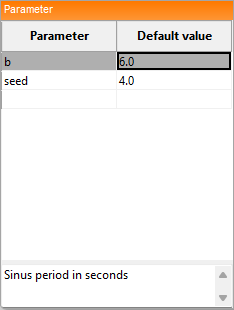
参数表管理激励文件中使用的参数。 可为每个参数设置数值。 表格最后一行为空行,可直接在参数表中添加参数。 选择某一行并按键盘上的 DEL 可删除所选参数。 参数表中显示的参数可用于属性区域中的属性表达式。 参数还可选填说明文字,并显示在表格下方。
注意:如果使用了参数,则激励文件只能保存为 formats(格式) XIL 2.1 和 2.2。
光标
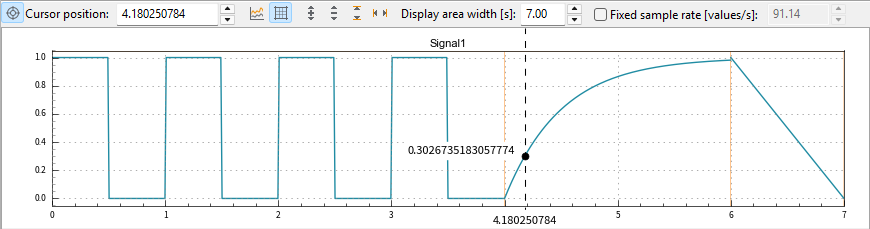
按下键盘上的 C 键,或右键单击并按住,可在 signal board(信号板) 中显示光标。 按住鼠标右键,或在 toolbar(工具栏) 的文本框 Cursor Position 中设置目标位置,都可设置光标位置。 再次按下 C 键,或单击 toolbar(工具栏) 中标记的图标,可隐藏光标。
注意:光标始终会吸附到根据 sample rate(采样率) 计算得到的实际采样点上。
公共时间轴
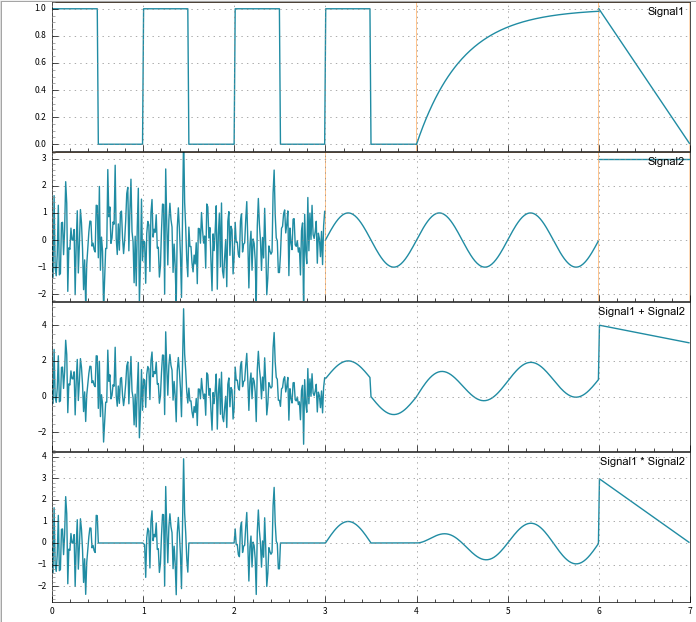
单击 toolbar(工具栏) 中的图标 common timexis,可隐藏除最后一个之外的所有信号视图时间轴。 这样可以为查看信号腾出更多空间。 在示例图中,还通过 选择了“在信号视图右上角显示信号名称”选项,以获得更多空间。
采样率

信号视图的计算基于给定的采样率,该采样率在 toolbar 中设置。 对于每个工具栏和信号,都会计算一个时间戳及对应值,并显示在信号视图中。 采样率可以设置为两种不同的模式:
动态采样率,和
静态固定采样率。
动态采样率会根据当前显示的信号范围和窗口宽度自动调整,以便每个像素都计算一个数值。 对于静态固定采样率,显示的信号范围和窗口宽度均无影响。 示例中每秒显示 50 个数值,与显示的信号范围或窗口宽度无关。