模型访问选项卡
仿真模型作为仿真环境运行在实时硬件上,例如 dSPACE 硬件。ecu.test 可通过模型访问选项卡控制该模型。相关变量会以选择树的形式显示。
如果映射的变量位于模型的 model root 下,则 dSPACE 多处理器系统会自动调整其路径。
此外,还可以在不选择特定模型变量的情况下插入模型测试步。相关说明请参见章节 Generic(通用)。
右击仿真模型中的变量会打开上下文菜单,可在其中启动多种操作。
- 读取
左击 会打开 Read model 对话框。
输入项说明请参见章节 Read / Write / Execute / Stimulus dialog(读取 / 写入 / 执行 / 激励对话框)。
- 写入
左击 会打开 Write model 对话框。上半部分与读取对话框中的字段一致;下半部分则用于给仿真模型中的变量赋予特定值,从而控制模型,而不是进行评估。
但一次只能调整一个变量。如果需要调整多个变量,则必须插入多个测试步。
- 创建全局映射
在上下文菜单中选择此选项后,仿真模型的变量路径会被添加到全局映射列表中。也可以通过从模型变量列表中“拖放”来完成。映射名称的含义和用法请参见 Global mapping(全局映射)。
如果仿真环境是用于创建并运行场景的软件,则右击某个节点会打开包含更多操作的上下文菜单。
- 执行
此选项会打开场景执行对话框。选择执行模式并关闭对话框后,可以将写入操作追加到插入的测试步中。在测试执行期间,执行测试步会在仿真环境中激活该场景、执行写入操作并启动仿真。必须注意,追加的写入操作只能给隶属于该场景的变量赋值。
- 写入
选择此选项会打开 Write model 对话框。在这种情况下,赋值对象是节点而不是变量。这会在测试执行期间更改模型所属场景中的一个子树。因此,必须只给不隶属于该子树的变量赋值。对子树的更改仅在测试执行期间临时生效,不会被可视化显示。
可以将信号添加到 signal recordings(信号录制) 中,从而在测试执行期间进行记录。
通过 Aquisition rate 属性,可以确定信号的刷新间隔。使用“port default”设置时,将采用默认间隔。也可以手动填写采样率,其中 * 和 ? 可作为通配符使用。如果工具不支持修改该间隔,则此设置不会产生任何效果。
信息
可以使用快捷键 CTRL-F 在树视图中搜索并显示特定模型变量。
将模型数据存储到文件
右击模型树的根节点会打开上下文菜单,可通过它将模型存储为 Offline Model File。随后会打开一个对话框,用于指定要保存的 Offline Model File 的目录和名称。如果启用了从模型动态重新加载,则只有当前模型数据视图中实际存在的模型内容会被存储到 Offline Model File 中。生成的 Offline Model File 可作为 Platform tab(平台选项卡) 中的模型文件,用于创建离线测试。
信息
为了在动态重新加载期间获取某个模型节点的所有子元素,可以右击该模型节点并选择“Load all subelements”。此选项对 MATLAB Simulink 模型尤其有用。
刷新模型
右击模型树的根节点会打开上下文菜单,可通过它刷新模型。随后系统会重新读取模型。该上下文菜单项仅在底层工具支持在线查询时可用。
通过信号映射生成虚拟模型变量
在某些用例中,可以为模型树生成虚拟变量。通过该功能,可将表示模型输入和输出的特定变量组合起来,并作为一个新元素添加到模型树中。根据对这个新虚拟变量执行的操作不同,内部会读取或写入不同的信号。
使用此功能需要特定的模型结构:
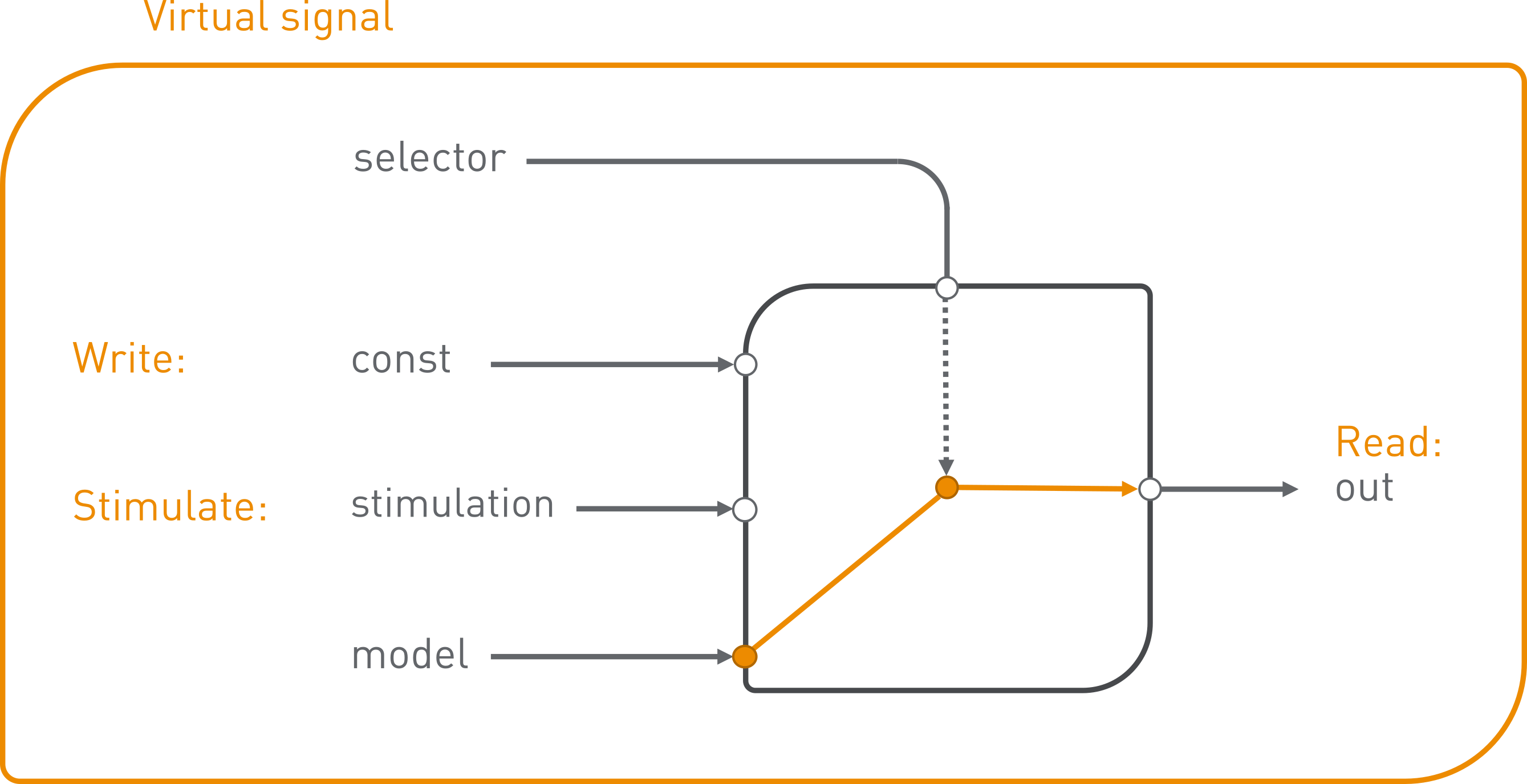
模型中必须存在一个“selector”变量,通过它可以将不同信号切换到中心“out”信号上。向“selector”写入不同的值时,传递到“out”的信号也不同。例如,如果“selector”设为 1,则“const”的值会传递到“out”。
各个模型变量(const、out、stimulation、selector)与其虚拟变量之间的映射关系定义在 *.sms 文件中。该文件可以作为 Tool specific additional file 添加到测试配置中。下面的示例展示了 *.sms 文件的结构:
{
     "signals": {
         "out": {
             "suffix": ".out"
         },
         "const": {
             "suffix": ".const",
             "selectorValue": 1
         },
         "stimulation": {
             "suffix": ".stim",
             "selectorValue": 2
         },
         "selector" : {
             "suffix": ".switch"
         }
     },
     "entryPath": "path/to/the/smsVariables/",
     "formatVersion": 2
}
该映射使用变量名称中的后缀。按照上面的示例,所有以“.out”、“.const”、“.stim”或“.switch”结尾的模型变量都会被识别为虚拟变量的候选来源。新的虚拟变量名称通过去掉原始变量名称中的后缀得到。例如,如果存在名为“Exhaust.out”、“Exhaust.const”、“Exhaust.stim”和“Exhaust.switch”的模型变量,则会自动创建一个名为“Exhaust”的新模型变量。信号“const”和“stimulation”的定义还要求设置 "selectorValue" 参数值(在上例中分别为 "selectorValue": 1 和 "selectorValue": 2)。该参数决定“selector”信号必须设置为哪个值,模型才会将“const”或“stimulation”的值传递到“out”信号。
信息
后缀中也可以包含路径分隔符。这样就可以引用不同子目录中的信号。例如,/subdir/Out 也是合法的后缀。
根据对新“Exhaust”元素执行的操作不同,内部会使用不同的变量:
读取:读取“Exhaust.out”的值。
写入:将给定值写入“Exhaust.const”。随后设置“Exhaust.switch”,使“Exhaust.out”输出“Exhaust.const”的值。
激励:将激励应用到“Exhaust.stim”。随后设置“Exhaust.switch”,使“Exhaust.out”输出该激励的值。
重置:将“Exhaust.const”和“Exhaust.switch”重置为其原始值。
字段 "entryPath" 用于定义此映射应应用到的路径。只有路径以该字符串开头的信号才会受到该映射影响。如果省略 "entryPath",则该映射会应用到整个模型树。
过滤器、别名与模型结构化
可以通过过滤器和别名自定义仿真模型的显示。过滤器用于隐藏模型变量,别名则允许以其他名称或路径显示模型变量。后者还可以将模型变量归组到同一路径下,从而实现模型的结构重组。这两个功能都可以通过 tool-specific additional file 启用:在用户 Python 库目录中创建一个包含过滤器和别名定义的 Python 文件。该 Python 文件必须定义 MODULE_TYPE = “USER_MODEL_MODIFIER”。要使其生效,需在类中实现 GetVariableAlias 和 IgnoreVariable 这两个可选方法中的至少一个,如下例所示:
MODULE_TYPE = 'USER_MODEL_MODIFIER'

class ExampleUserModelModifier:

   def GetVariableAlias(self, variablePath: str) -> str | None:
      return 'myAlias' if variablePath == 'path/to/the/variable' else None

   def IgnoreVariable(self, variablePath: str) -> bool:
      return True if variablePath == 'path/to/the/variableToBeIgnored' else False
在此示例中,路径为 ‘path/to/the/variable’ 的变量在模型树中以名称 ‘myAlias’ 显示。对 ‘myAlias’ 执行的任何操作都会作用于变量 ‘path/to/the/variable’。相反,路径为 ‘path/to/the/variableToBeIgnored’ 的变量在树视图中完全隐藏,因此无法选择用于操作。
Info
别名只影响模型的显示。读取或写入变量等所有操作始终针对模型中的实际变量,无论这些变量是否已设置别名。 相反,过滤器同时影响变量的显示和可用性。隐藏的变量无法选择用于操作,既不会保存在离线模型文件中,也不会包含在缓存中。 过滤器会先应用。无法为被过滤器隐藏的变量创建别名。
Note
对于 SDF 模型文件,IgnoreVariable() 也会应用于组名称。 这样会有效跳过模型树的整个分支,并能极大改善解析时间。