读取 / 写入 / 执行 / 激励对话框
本章节介绍可在操作窗口多个标签页中使用的通用功能。
注意:如果输入有理数(分数或带小数位的数值),必须注意使用点号而不是逗号作为 小数分隔符。因此,数字 4,2 必须输入为 4.2。
读取对话框
例如从控制单元、模型等读取数值时,ecu.test 支持将读取值与期望进行比较。插入 test step(测试步骤)到 Package(测试包)时即可指定该期望。对话框中有单独区域用于设置期望。
下图显示了从 Measurement tab(测量标签页) 读取数值时出现的读取对话框。与其他对话框相比,仅上半部分存在部分差异。
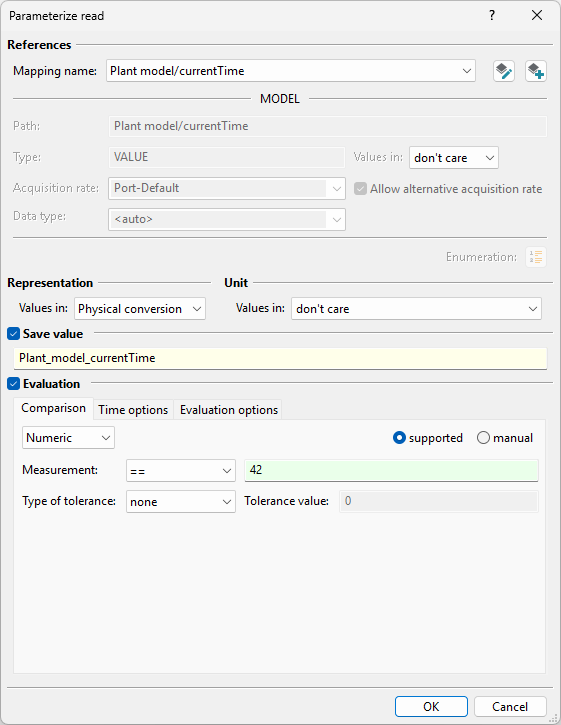
第一步需要确定 Mapping(信号映射)名称。ecu.test 已经提供了一个可直接使用的建议值。选择 列表中还会显示引用同一元素的其他 Mapping 名称(如果存在)。右侧按钮可用于更改名称、确定附加 选项(例如使用 raw value),或创建新的 Mapping。
下面以灰色标记的数据仅用于显示信息,可在 Mapping 属性中修改。如果变量包含手动定义的或来自 描述文件的 enumeration 信息,则可通过相应按钮查看这些信息。
如果读取测试步骤不支持所指示的表示方式,则会返回一个 “NoRepresentation” 对象。对于在 ecu.test 5.2 版本之前建立的测试用例,可能会预设 compatibility representation。如果未预设, 则用户之后应手动选择所需的表示方式,否则该表示方式会由 ecu.test 自动确定。
在 Unit 字段中,可以确定测量值需要转换成的计量单位。默认情况下,这里会采用对应数据库 中为测试值指定的单位,并且该单位也会显示在上方灰色标记的 Mapping 属性中。
随后是一个可选字段,用于指定保存读取值的测试用例变量,以便在后续测试步骤中使用。
再往下是期望区域。通过勾选或取消勾选 Evaluation 复选框,可以选择是否评估 读取结果。如果要执行评估,则必须指定期望值。这通过 Comparison 和 Time options 两个标签页完成。这两者与 Calculation test step 中 Options 标签页下的 Expectation(期望) 以及章节 Time option(时间选项) 大体一致,因此这里只说明差异部分。
写入对话框
写入对话框在视觉上与读取对话框相似。不过这里不是设置期望,而是设置要写入测试变量的值。下图 显示了从 Calibration tab(标定标签页) 写入数值时的写入对话框。
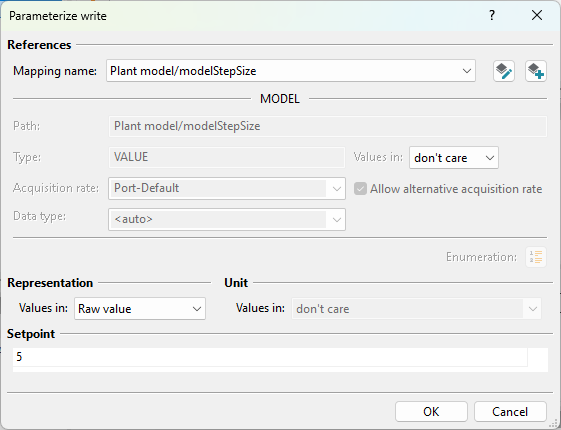
在 Representation 和 Unit 选择列表中,可以指定数值类型及其单位。 只有在表示方式选择为 physical conversion 时,才能选择单位。默认值来自该参数在数据基础中 定义的设置。
数值在最下方字段中输入。可以直接输入数值、变量,或输入可引用 test case variables(测试用例变量) 的 Python 表达式。如果数据库中定义了文本表示形式,也会作为列表选项显示。
执行对话框
函数调用可通过执行对话框进行参数化。下图显示了从 Diagnostics tab(诊断标签页) 启动 Routine Control 时的执行对话框。
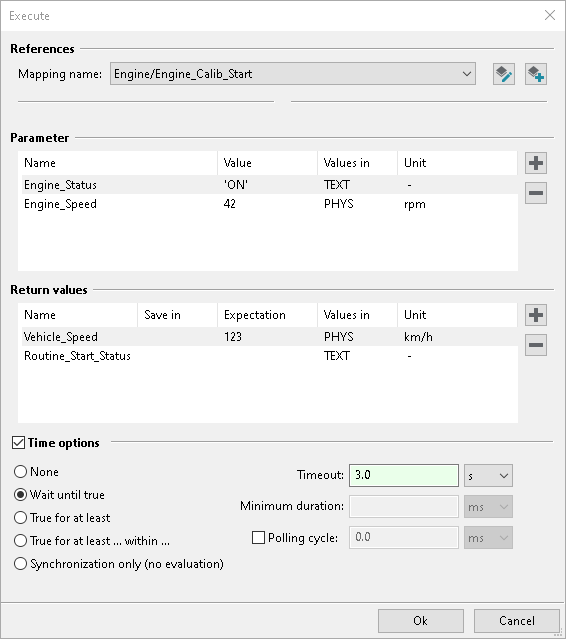
Parameter 字段由一个表格组成,其中包含从数据库获取的全部参数。该表格由 Name、Value、Values in 和 Unit 列构成。后面三列中可以像在写入对话框中一样输入 数值;对于叶子节点,还可以输入表示方式和单位。
如果该调用具有返回值,这些返回值会显示在 Return values 表中。每个返回值都包含 Name 信息,并可通过 Save in 保存到变量中。此外,单击相应单元格还可以设置 Expectation。此时会打开一个期望对话框,它与 Expectation 标签页类似。另外,在 Values in 和 Unit 下还可以为叶子节点选择表示方式或单位。只有当 所有期望都满足时,该测试步骤才会以 SUCCESS 结果执行。
参数和返回值都可以添加和删除。尤其是在 Service test steps(Service 测试步骤) 中,这对读取和写入子结构很有用。通常,所有参数和返回值都可以是复杂结构,并可通过点号表示法 继续导航。
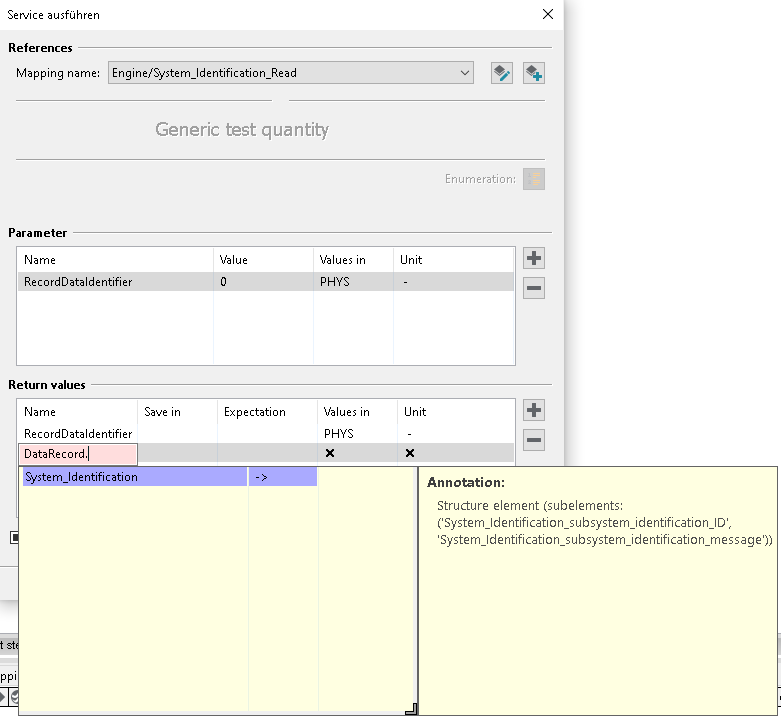
With suitable service test steps, in addition to the individual return values, the packet as a whole can also be evaluated.
In the lowest field the time options can be specified, which are explained in the section Time options in more detail. This option is only available if at least one expectation has been made.
特殊选项
表示方式
Representation 选择列表用于确定读取测试步骤的返回值类型,以及写入测试步骤的参数 类型。可用类型如下:
- Bitcode
该表示方式中,数值以数据类型 BitStream 表示。它对应于在传输介质最底层发送的数据比特流,因此对总线操作尤其重要。
- Raw value
Raw value 通常是一个数值,其生成会考虑字节序和数据类型。
- Interpreted text
该表示方式使用数值的文本表示。
- Physical conversion
该表示方式中的数值表示已应用转换公式后的 raw value,例如总线数据库中存储的转换公式。 如果没有可用转换,则 physical value 与 raw value 相同。
比较标签页
在该标签页中,可以设置与读取值相关的 Expectation。与计算测试步骤不同, 读取值不一定是单个标量值,而可能是向量、矩阵、特性曲线或特性图,这取决于所选测试值。
对于这些数据结构,可以为单个元素分别设置期望。为此,可在 Type 中选择 Single,在左侧指定正确的维度,然后单击所需的表格单元格以打开期望对话框;对于 特性曲线或特性图的支撑点,则通过双击打开。
也可以只输入一个期望,并要求所有元素都满足该期望。此时需要在 Type 中选择 Common,然后单击 Edit 打开期望对话框。对于特性曲线和特性图, 只有内部条目会与该表达式进行比较,不会比较支撑点。
时间选项标签页
这里可以设置 time option。与持续重新评估表达式不同, 这里会持续读取所引用的测试量。
忽略响应
启用该选项后,不会等待返回值,而只会写入测试用例变量或调用函数。
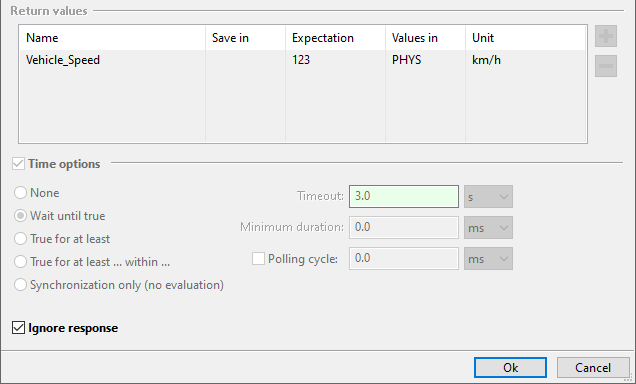
例如在 SOME/IP 方法中,这样可以发送 REQUEST 而无需等待 RESPONSE。因此启用该选项后将 无法使用返回值。它也不同于异步执行,因为这里不会返回 Future 对象,因此之后也无法访问返回值。
激励对话框
在信号上回放 stimulus 的一种方式,是此处介绍的激励测试步骤。( Tools with stimulus support)
激励定义
与引用 STI 文件不同,这里是在测试步骤对话框中通过一个或多个 segment 直接定义 stimulus。 可使用 + 按钮添加 segment,现有条目可通过双击进行编辑。
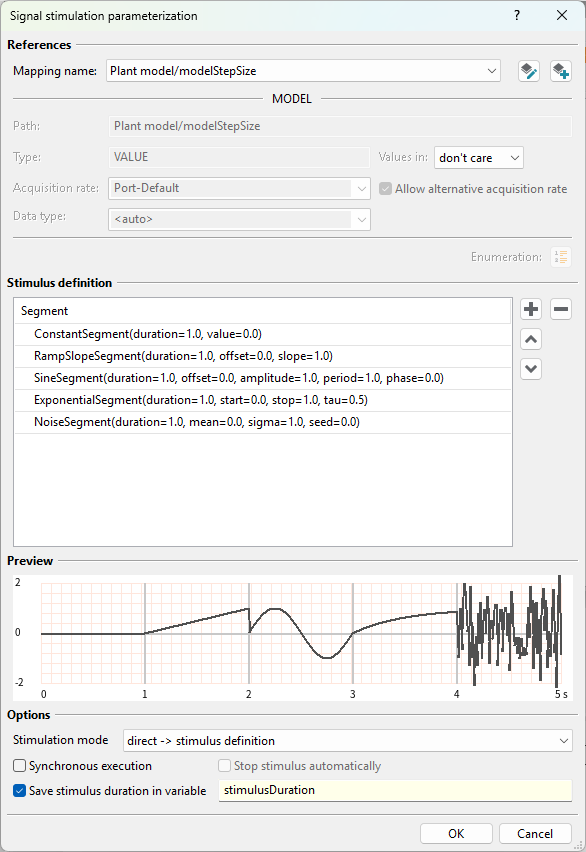
可用的信号 segment 请参见 described here。
这些信号 segment 可通过数值、 global constants 或 test case variables 进行参数化。
选项
已定义的 stimulus 可以通过三种不同方式回放到 Mapping 目标上。使用 direct 模式时,stimulus 会按定义直接回放到 Mapping 目标上。使用 add 和 multiply 模式时,会将 Mapping 目标的当前值与定义的 stimulus 相加或相乘,然后将结果回放到 Mapping 目标上。
信息
激励模式 add 和 multiply 仅可用于 XIL 工具。XIL server 必须支持 使用输入信号进行激励。
执行方式有两种:
- Asynchronous execution
stimulus 启动后,测试执行会立即继续,不会等待 stimulus 完全回放结束。这是默认行为。
- Synchronous execution
测试用例执行会暂停,直到 stimulus 完全回放结束。此执行模式通过 Synchronous execution 复选框启用。
如果启用了 Synchronous execution,还可选择 Stop stimulus automatically 选项。启用后,stimulus 在完全回放结束后会自动隐式停止, 因此测试用例后续流程中不再需要额外的 Stop Stimulus 测试步骤。
还可以将 stimulus 的持续时间保存到 test case variable 中,例如随后在测试用例里的 Wait 测试步骤中使用。
信息
如果一个异步执行的 stimulus 测试步骤后面紧跟一个 Wait 测试步骤,并且该步骤使用了存储在 test case variable 中的 stimulus 持续时间进行参数化,那么它的行为与同步执行的 stimulus 测试步骤相同。
限制
使用 stimulus 测试步骤时有以下限制,尤其是与 Start Stimulus 和 Stop Stimulus 工作流相比时更需注意。
每个 stimulus 测试步骤只能激励一个信号。
不支持以下 segment 和操作:
信息
对于 MATLAB & Simulink 工具连接,DataFile Segment 仅支持 backward 插值类型。