Debugging 标签页
Debugging 标签页显示测试配置中所定义控制单元的可用调试器变量。可通过上下文菜单(右键单击)插入用于读取和写入变量的测试步骤。
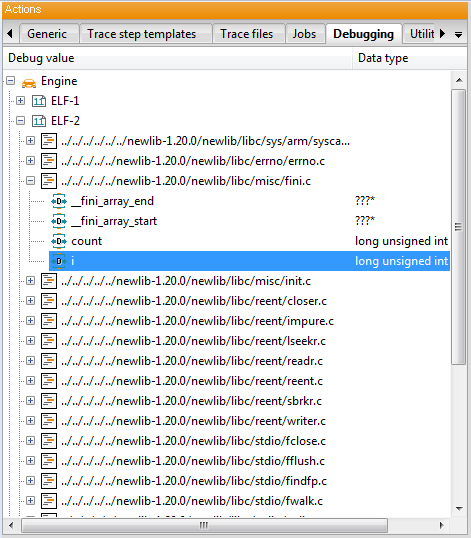
树视图第一级节点表示控制单元。如果测试配置中为某个控制单元分配了调试器端口和 ELF 文件,则该控制单元会包含一个条目。如果不存在任何控制单元,则根本不会显示调试器标签页。
ELF 文件
在控制单元节点下方,可以找到ELF files as specified in the test configuration(测试配置中指定的 ELF 文件)。每个 ELF 节点都列出其包含的全部模块及其变量。
调试器变量访问适用于标量值以及元素类型简单的一维或二维数组。结构体、三维及以上数组以及结构体数组不能直接使用。不过,它们会以层级结构形式显示在树中,因此仍可访问其子元素并在 test case 中使用。
寄存器
对于某些调试工具,CPU 寄存器会从工具中读取,并可通过读写测试步骤访问。只有当工具与配置一起启动时,才会显示这些寄存器。如果工具是在配置监视器中手动启动,或通过配置变更项目步骤启动,则不会显示这些寄存器(但在这种情况下,仍可通过预先创建的测试步骤访问寄存器)。
使用调试值
可通过拖放或使用上下文菜单,在 test case 中使用调试值。
- Read
如果选择 选项,则会显示基础对话框结构。通过 Save in 复选框,可以将读取到的值保存到当前 Package 的变量中,以供后续使用。
在该标签页下部,可以为待读取的值定义期望。具体过程详见章节 Read / Write / Execute / Stimulus dialog(Read / Write / Execute / Stimulus 对话框)。
- Write
如果通过 Write 选择该选项,则会出现一个与 Read 结构类似的对话框。在该对话框中可以指定要写入的值。
信息
使用快捷键 <CTRL>-<F> 可以搜索并显示特定变量。