Configurations window(配置窗口)
在 Configurations 窗口中,会显示当前选定的 Test Configuration(测试配置,TCF)和 Test Bench Configuration(测试台架配置,TBC)。
以下章节介绍如何创建和使用配置。
使用 Test configuration editor(测试配置编辑器) 创建测试配置
使用 Test bench configuration editor(测试台架配置编辑器) 创建测试台架配置
测试台架连接状态
配置启动后,测试台架区域中的树结构会显示各个接口当前已知的最新可用状态。
第一列标记颜色的含义如下:
- 绿色:
接口已连接并可用。
- 红色:
接口未能成功连接。
- 灰色:
接口未连接,因为当前不需要,或已被断开。
右键单击接口后,可以断开、启动或重新启动连接。
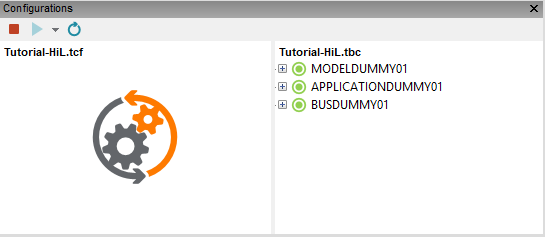
可以使用 + 图标展开接口的端口。所有端口都会随所属接口一起启动和停止。标记用于显示端口当前状态。
- 绿色:
端口已连接并可用。
- 红色:
端口未正确连接。可能是端口所属主接口连接异常,也可能是端口本身处于错误状态。
- 灰色:
如果所属主接口未连接,则端口未连接;否则表示端口已连接,但未在测试配置中被引用。
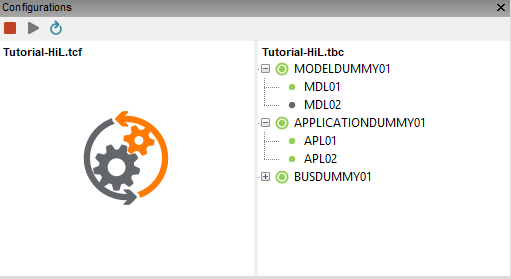
为确保连接显示有效,在每次执行 Package 或 Project 之前,都会更新接口和端口状态。
配置管理
可以在 workspace explorer(工作区浏览器) 的专用目录中管理配置。
要编辑测试配置,请双击相应文件,编辑器中将打开对应用户界面。
测试台架配置也可按相同方式编辑,但编辑器中打开的是 Test bench configuration editor(测试台架配置编辑器)。
使用配置
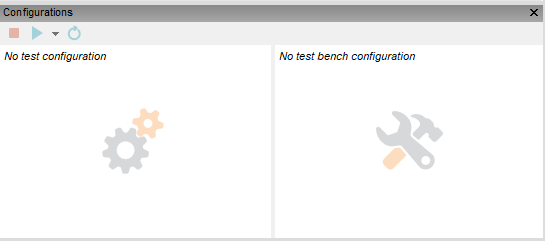
如果未选择任何配置供使用,配置窗口会以较浅的图标显示测试配置和测试台架配置文件。
选择要使用的配置
可以通过以下方式选择配置:
将文件从 workspace explorer(工作区浏览器) 拖入配置窗口
通过配置文件的上下文菜单
如果所需配置已在编辑器窗口中打开,也可以使用对应工具栏按钮进行选择
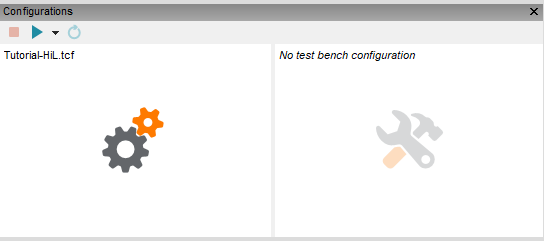
配置窗口会通过显示文件名和更明显的图标,表示已有配置被选中。
Info
最近使用过的配置可以通过配置窗口中的上下文菜单查看并选择。
如果已有配置被选中,新配置会自动替换它。但如果当前配置已经启动,则在替换前可能需要先停止当前正在运行的配置。出现以下情况时会这样处理:
选择了新的测试台架配置,或
选择了新的测试配置,且其中包含需要重启的变更
后一种情况出现在以下场景:
任一数据源已被修改,或
至少有一个在测试台架配置中被引用的 global constant 已被修改
选择配置后,会弹出对话框提示是否需要重启。
启动配置
可以使用配置窗口顶部的 Activate configurations 按钮启动当前选中的 Test Configuration 和/或 Test Bench Configuration。
已启动的配置会通过带箭头边框的测试配置图标表示。测试台架会显示已配置工具的列表,以及每个工具当前的连接状态。
在不启动 Test Bench Configuration 的情况下启动 Test Configuration
Test Configuration 也可以在不启动所选 Test Bench Configuration 的情况下启动。 当创建测试用例需要 Test Bench Configuration 中使用的工具和端口、但这些工具和端口当前不可用,并且您不希望 ecu.test 尝试建立连接时,这一点尤其有用。要离线启动 Test Configuration,请使用 配置窗口顶部下拉菜单中的 Activate test configuration offline 按钮。
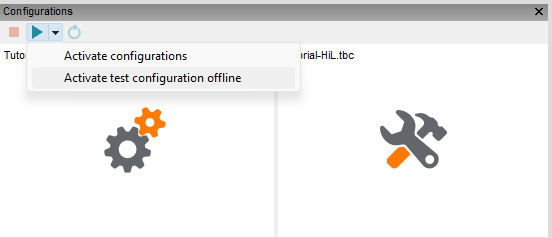
只要在测试配置中指定了必要的信息,操作窗口中就会显示诊断、诊断 (EDIABAS)、诊断 (DTS)、标定、测量和模型访问选项卡。但要注意,这种情况下 ecu.test 无法与测试台架配置中的工具和端口同步数据,也无法从中获取数据。