Workspace settings(工作区设置)
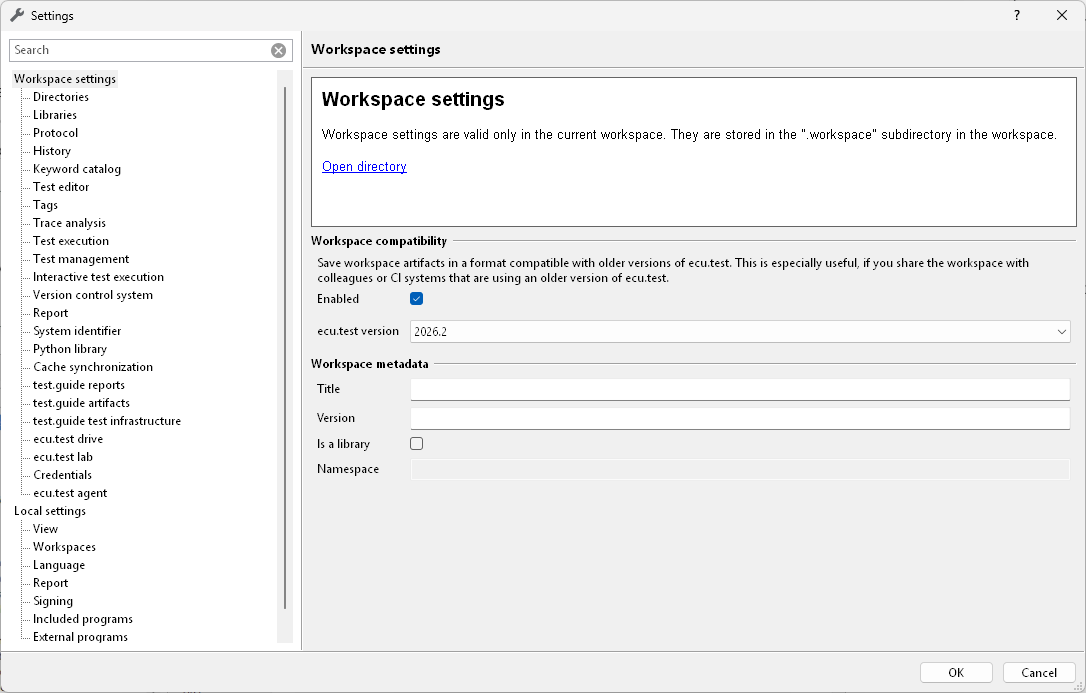
在工作区设置中,可以存储当前 Workspace(主工作区)的元信息。
有关使用兼容性设置的信息,请参见 兼容模式。
可以为主工作区指定标题和版本。选项 Is a library 用于确定当前主工作区是否可以作为 library workspace(库工作区) 被其他工作区引用。在这种情况下,必须定义一个明确且唯一的 Namespace,以便通过它访问该工作区中的元素。该名称应为一个同时也是 Python 有效变量名的标识符。
Info
目前,标题和版本尚无功能性作用,仅显示在 ecu.test 的标题栏中,或在配置库工作区时作为元信息显示。
Directories(目录)
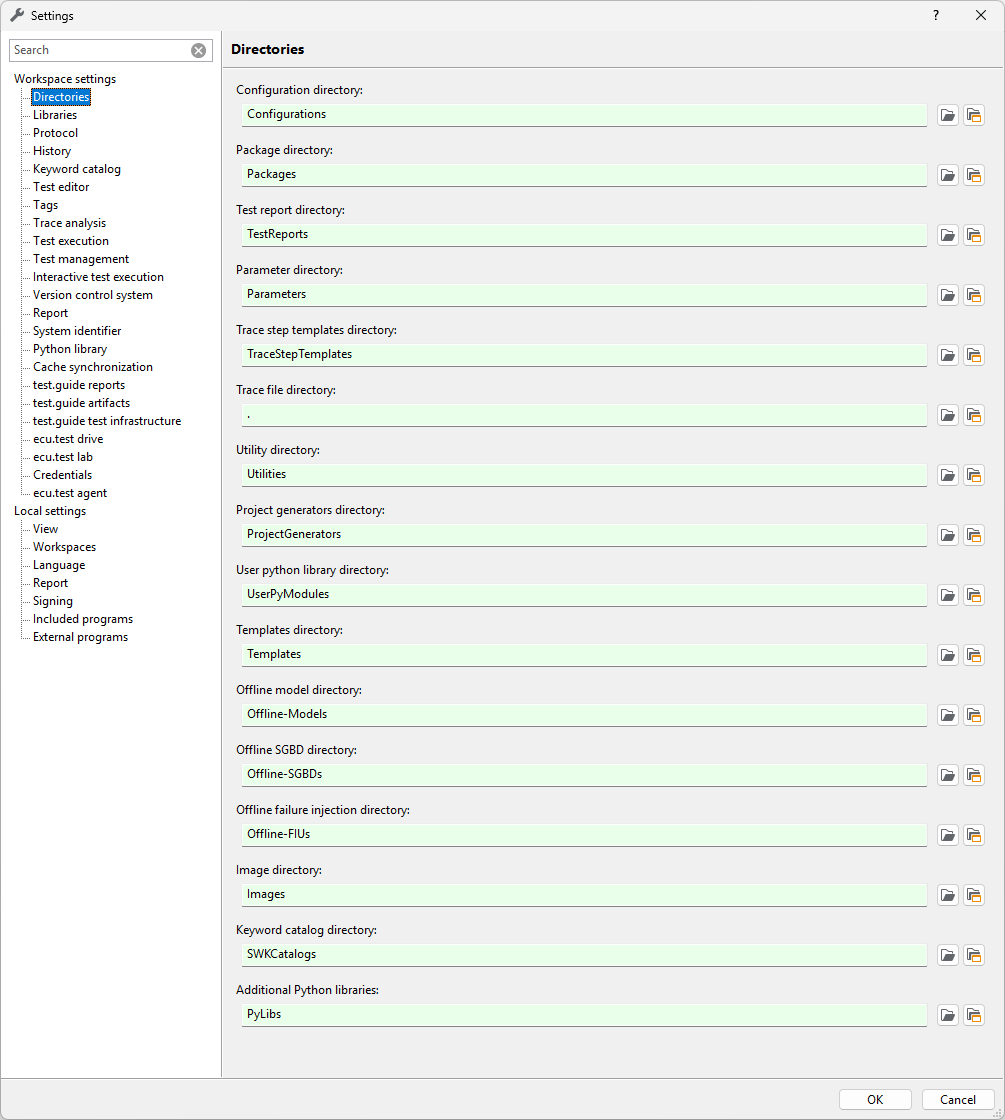
此处用于设置 ecu.test 中配置、Package、测试报告、Trace 步骤模板和 Utilities 的默认目录。
只要条件允许,此处的所有路径都应尽量使用相对路径。这样在整体移动 Workspace 时无需额外调整。如果通过 Choose directory 按钮指定了 Workspace 之外的默认目录,则会保存其绝对路径。
这些目录的用途如下:
- Configuration directory:
该目录包含测试配置和测试台架配置文件。
- Package directory:
该目录包含 Package 文件和 Project 文件。
- Test report directory:
该目录默认用作测试报告的输出目录(可通过 Test configuration(测试配置) 覆盖)。
- Parameter directory:
该目录包含全局常量文件和 Mapping 文件。
- Trace step templates directory:
该目录包含用于 Trace 分析的分析步骤模板。
- Trace file directory:
该目录包含可用于 Trace 分析的 Trace 文件。
- Utility directory:
该目录包含(用户自定义)Utilities。
- Project generators directory:
该目录包含可在 Project 中使用的参数集生成器和 Package 生成器(参见 Project elements(项目元素))。
- User python library directory:
- Template directory:
此目录包含 Package 和 Project 的模板以及报告生成器(参见 模板)。如果修改了该目录,需要通过 重新加载。
- Offline model directory:
该目录包含处理模型所需的全部文件(Model access - Model simulation):
*.cfg、*.sdf和*.trc,用于 ControlDesk*.mdl、*.slx和*.m,用于 MATLAB/Simulink*.dbc、*.xml,用于 Vector: CANoe / CANalyzer
- Offline SGBD directory:
该目录包含供 EDIABAS 使用的
*.xrg文件。- Offline failure simulation directory:
该目录包含 Failure insertion 所需的全部文件(
*.fss、*.xml)。- Images directory:
该目录包含 masks 和图像文件。这些文件可用于支持 reading images 的工具,例如 tracetronic: Multimedia。
- External Python libraries:
External Python libraries 安装在该目录中。其中包含的 Python 库可供用户在 ecu.test 中使用。应仅配置当前 Workspace 的子目录或空目录。更多信息请参见 External Python libraries。
- ecu.test agent 自定义目录:
该目录用于存储 ecu.test agent 的自定义配置和扩展内容。
如果该目录不在本地 PC 上,也可以通过 UNC 路径(//server/share)或固定盘符来指定网络驱动器。
这些设置保存在文件 directories.xml 中。
Libraries(库)
此处可以定义对其他库工作区的依赖关系。
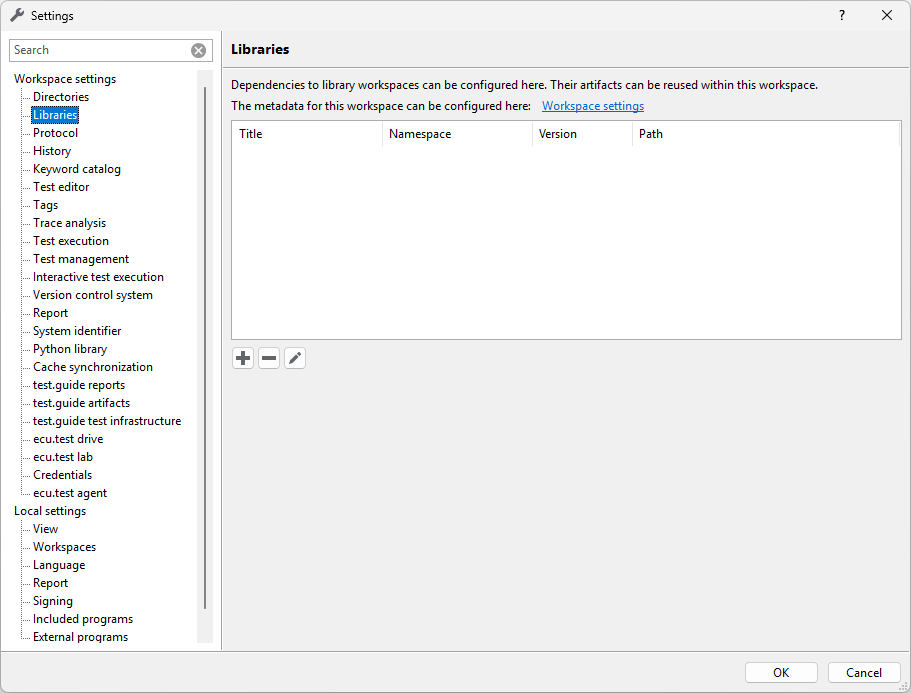
通过底部的  按钮可以添加依赖项,方法是指定相应目录的路径。该路径既可以是绝对路径,也可以是相对于主工作区的路径。
 按钮用于删除条目。
可以使用  按钮或双击条目来更改当前选中条目的路径。
Info
在指定库工作区路径时,它位于主工作区之外,还是像 tutorial(教程) 中那样位于主工作区之内,并不影响使用。
Protocol(协议)
此处可以确定在 log window(日志窗口) 中显示哪些消息。首先通过选择级别进行设置:
Off: 不显示任何 ecu.test 消息
Minimal: 仅显示错误消息
Standard: 显示错误消息和重要信息
Maximum: 显示所有 ecu.test 消息
Maximum 级别通常只应在特殊情况下使用,因为它会产生大量通常并不需要的消息。
通过选项 Write output log files synchronously,可以指定是否以阻塞方式将日志条目写入日志文件。这样可确保日志文件始终包含消息的当前状态,但可能影响性能,特别是在测试执行期间生成大量消息时。
消息始终会显示在消息窗口中,并写入 ecu.test 日志文件。在 Additional targets 下,还可以指定是否将消息同时记录到标准输出或 Windows Logging Api。
可以在 Content 部分启用额外的日志内容。通常只有在支持人员要求时才需要这样做。
这些设置保存在文件 protocol.xml 中。
对协议设置的更改,只有在重新启动工具后,才会应用到活动的工具连接。
History(历史记录)
第一部分用于清理配置视图中最近使用的测试配置和测试台架配置列表。Cleanup 仅删除有问题的条目(缺失或损坏的文件),而 Clear 会删除列表中的全部元素。
注意: 此操作只会删除列表中的条目,不会删除硬盘上的文件。
第二部分用于指定最近使用文件列表中显示多少个文件。此外,还可以删除或清理现有列表(已不存在的元素会从列表中移除)。
这些设置保存在文件 history.xml 中。
Test editor(测试编辑器)
- Check packages automatically
此处可以指定,在插入 Package 引用时是否自动执行 checked(检查)。这样可以立即显示诸如缺少变量或 Mapping 引用之类的错误。
- Check translation consistency on package save
该选项会在每次保存 Package 时检查翻译一致性。
- Recursive package check
设置 Check package 的默认行为。
- Recursive project validation
设置 Check project 的默认行为。
- Run supplied check
指定是否执行 ecu.test 提供的检查项。
这些设置保存在文件 testeditor.xml 中。
- Test case language
在 Selectable test case languages 设置中,可以启用或禁用测试用例编辑器可用的语言。该设置无需重启即可生效。必须始终至少启用一种测试用例语言,因此最后一个已启用的测试用例语言不能被禁用。当前测试执行所用的测试用例语言可在 package editor 的工具栏中选择。如果当前测试用例语言被禁用,则会自动选择第一个已启用的语言作为新的测试用例语言。
这些已启用的语言保存在文件 testcaselanguages.xml 中。
Tags(标签)
测试步骤和 Trace 步骤可以通过特殊属性进行标记,即所谓的 tags,以便过滤测试报告中的信息。此处可以配置可用标签列表。
当标签被重命名或删除时,使用该标签的测试步骤和 Trace 步骤不会自动更新。如果 Package 中包含设置里未定义的标签,这些标签仍会额外显示在相应编辑器中。
这些标签保存在文件 tags.spec 中。
Test execution(测试执行)
- Common
此处可以指定以下内容:
测试执行时打开实时日志窗口
是否在每次测试执行时自动打开实时日志窗口
在独立进程中生成测试报告文档
是否将附加报告格式(如 HTML、TXT)的生成放到单独进程中执行
如果 Project 中包含单独执行的子项目(Project reference(项目引用)),该选项可加快 Project 执行速度,因为报告格式生成会与后续 Project 步骤并行执行。
这样即使报告仍在生成,测试执行结束后也可以立即继续使用 ecu.test。
即使测试中止也执行分析作业
即使相应 test case 已中止或失败,是否仍执行分析作业
如果用户手动中止测试,则不会执行任何分析作业。
合并到主报告后删除分析作业和报告
如果在全部信息传输到主报告后,删除执行期间创建的分析作业文件 (
*.ajob)及其对应的测试报告文件 (*.trf)。对于数值类型的受支持求值(例如 read test step),是按完整浮点数还是仅按浮点数的 14 位有效数字进行比较
针对“supported Expectation”的精确浮点数比较
这样可以避免由浮点运算引起的问题(例如 Python 表达式 ‘50.1-50.0==0.1’ 可能会被错误求值)。
注意:这不会影响手动求值!
检查配置是否已启动
如果在开始测试执行时已选择测试配置但尚未启动,是否提示警告
执行前检查 Package/Project
是否在运行前检查 Package/Project
如果发现错误,则会打开一个包含这些错误的对话框。
如果未发现错误,则不会打开额外对话框。
如果 ecu.test 以自动模式启动,则即使设置了该选项也不会执行检查。
- Project execution
此处可以指定以下内容:
每个 project step 之后刷新报告
是否在每个 Project 步骤后更新项目报告:
单独执行子项目
启用该设置后,可在 Project 执行期间立即打开项目报告。否则必须等当前 Project 步骤结束后才能查看。
启用该设置后,执行的 Project 步骤越多,Project 执行速度越慢。
.prf项目报告格式始终会在每个测试步骤后写入,但其.trf子报告会受该选项影响。旧的
.trf项目报告同样会受影响。
单独执行后关闭子 Project 的执行对话框
子项目是否默认分开执行
在单独执行子项目时,是否自动关闭相应的执行对话框
是否限制执行对话框中显示的树深度,以减少所需内存
限制执行对话框中显示的树深度(可减少所需内存)
该设置对 interactive test execution(交互式测试执行) 无效。
- Garbage Collection
此处可以指定是否对 Python Garbage Collector 在 test case 执行期间的行为进行优化,以改善延迟表现。该专家功能应保持默认设置,只有在 test case 执行过程中遇到意外卡顿时才建议启用。此优化会以增加内存占用为代价。
这些设置保存在文件 testexecution.xml 中。
Interactive test execution(交互式测试执行)
此处用于设置 interactive test execution(交互式测试执行):
是否在交互块中的相应文本前添加 ‘Action:’ 和 ‘Expectation’ 前缀
是否自动重复交互步骤中的读取指令,以及暂停时长
- Speech output
在此可以指定是否在一定时间后重复某条指令。
此处还可以设置用于 interactive test execution(交互式测试执行) 的可用文本转语音声音。默认情况下,列表包含系统中安装的 Microsoft SAPI 的所有声音。该列表还可以通过自定义文本转语音服务扩展。更多信息请参见 Nutzerdefinierte Sprachausgabe。如果所选声音在系统中已不存在,则语音输出会回退到默认声音。
- Key assignment
此处可以为交互式执行命令分配键盘快捷键。
- Text blocks
可以定义文本块,并将其插入到当前执行测试步骤的注释框中。在交互式执行期间,可以通过按下已分配的快捷键触发插入。
这些设置保存在文件 interactiveexecution.xml 中。
Trace analysis(测量轨迹分析)
此处可以确定 Trace 分析在不同情况下的处理方式。
- Common
此部分用于配置分析执行的常规设置。
- Round timestamps
读取到的信号和计算信号的时间戳会被舍入到指定的小数位数,以确保时间轴具有可比性。
- Cache signals
如果启用该选项,则在 Project 执行期间会缓存信号。当信号在多个 episode、Trace 分析或 Package 中使用时,这可以加快信号访问速度,并可能对 Trace 分析的执行速度产生积极影响。Project 执行结束后,缓存会被清空。对于使用大量信号的大型 Project,ecu.test 可能会耗尽内存。在这种情况下,应禁用该设置。或者,也可以在 Project 执行期间通过在 Package 中调用 Internal API 的 ClearSignalCache() 方法来手动清空缓存。
- ASC, BLF, GIN: Fix duplicate timestamps in files
用于确定 ecu.test 如何处理文件中重复的时间戳,因为从理论上说,一个信号在同一时刻可能对应多个测量值。如果该选项未启用,ecu.test 会因错误而中止分析。如果启用该选项,ecu.test 会通过插入 0.0000001 秒的微小时间步来分隔相同的时间戳。
- ETHERNET, DLT: Sort timestamps via moving window
仅 PCAP、MDF4 和 DLT:由于网络通信或 Recording 的内部机制,总线日志文件中的报文可能未按时间顺序排列。启用此选项后,读取文件时会维护一个滑动窗口,窗口内的条目按时间排序。窗口大小决定了在多少个后续报文之后,仍能正确排序具有更早时间戳的报文。因此,窗口越大,健壮性越高。
窗口大小会影响 SOME/IP TP 的组装,从而影响 SOME/IP 样本数量。
- PCAP: Intelligent filtering of SOME/IP messages
启用该设置后,会在参数化时长内基于 SOME/IP 通信训练一个高效过滤器。使用该过滤器可以缩短读取 SOME/IP 消息所需的时间。
通常约 2 秒的时长就足以识别所有相关服务提供者并将其纳入过滤器。仅在学习阶段之后才提供的服务可能会被过滤掉。
- Ignore PDU update bit
PDU 的 update bit 用于指示其中包含的数据是否已发生变化。启用后,PDU 会在不考虑 update bit 的情况下被读取和求值。默认情况下,只有当该位为 1 时才会读取和求值。
该设置仅在读取基于消息的数据时使用。
- Suppress error messages for invalid PDUs
默认情况下,无效 PDU(例如长度非法)会导致错误。该设置指定不再报错,而只是在日志中输出警告,并忽略相应的 PDU。
该设置仅在读取基于消息的数据时使用。
- 负载区过短时抑制错误消息
确定当实际 payload 长度短于数据库指定的 payload 长度时, 是否抑制信号提取错误。
仅当从基于报文的数据(总线、DLT non-verbose)读入信号时,才会使用此设置。
- Fallback to raw values…
指定如何处理原始值无法转换为物理值的信号。 若该选项激活,则自动改用原始值;否则会在报告中报告 ERROR 及相应的错误消息。(仅限 MDF 3/4、PCAP、ASC、BLF、 GIN、TTL)
- Executing analysis jobs in parallel for projects
此部分用于配置并行执行分析作业时的进程数及其优先级。进程数上限受系统可用 CPU 核心数限制。
- Reporting
此类别中的设置会影响 Trace 分析生成的报告结果。
- Round displayed timestamps to decimal places
该设置用于指定报告中时间戳显示的小数位数。
注意:仅新创建的报告会受影响!
报告中的相关位置:
报告详情中的发现项表格
图表中自动生成的标题
显示精度受浮点运算限制(更准确地说,受有效数字位数限制)。
- Save used signals in trace.xplorer format
Trace 分析中使用的信号会额外保存为
*.astrace文件格式。如果将 trace.xplorer basic 或 trace.xplorer 用作信号查看器,建议启用该选项(参见本地设置中的 Included programs 章节)。
- trace.xplorer format (
*.astrace) 此类别用于设置写入
*.astrace文件时的数据自动转换选项。使用 Signal export (signal recording) Trace 步骤时,这些设置同样生效。将仅包含 0 或 1 的数值信号保存为布尔信号
将仅包含整数值的浮点信号保存为整型信号
将仅包含数值内容的字符串信号保存为整型或浮点信号
保存字符串信号
这些设置保存在文件 analysisexecution.xml 中。
Version control(版本控制)
此处可以定义版本控制连接的不同选项。
- Version control systems
在第一部分中,可以选择所使用的版本控制系统。目前支持 SVN 和 Git。这些程序都可在互联网上免费获取,并可从各自官网下载安装。
- SVN
要使用 SVN,必须在计算机上安装 TortoiseSVN。ecu.test 使用 TortoiseSVN 的“command line client tools”。只要这些工具已安装,就支持所有 SVN 版本。
- Git
ecu.test 需要安装版本 2.11 或更高版本的命令行应用程序 “git”。若要使用完整的 Git 集成功能,还需要安装 TortoiseGit。
- Git without TortoiseGit
包含 git 或 git.exe 的目录必须添加到 PATH 变量中。Git 同时适用于 Windows 和 Linux。
- Git with TortoiseGit
除 Git 安装外,还必须在计算机上安装 TortoiseGit。TortoiseGit 适用于 Windows。
- Available features
如果在未安装 TortoiseGit 的情况下使用 Git,则版本控制集成功能仅为只读。已使用 Package 的状态、修订版本和 Url 会存储在报告中。若要使用覆盖图标、上下文菜单选项、文件操作,或自动检查、自动添加新文件以及将 ecu.test 用作 diff 工具等附加功能,则需要 TortoiseGit。
Info
ecu.test 会自动检测 Git 或带 TortoiseGit 的 Git 是否可用。
- Automatic check
在第二个设置区域 Automatic check 中,可以为单个目录(当前仅限 Package 目录)启用或禁用工作副本与仓库的自动比较。如果为某个目录启用了自动检查,例如 Package 目录,则 ecu.test 会在每次启动时检查仓库中的文件是否比本地目录中的文件更新。此外,ecu.test 在退出程序前还会检查工作目录中是否存在尚未传输到仓库的更改文件。若存在可用更新或更改,会弹出对话框提示,并通过按钮提供 update 或 commit 的操作(因此 update 和 commit 仅在用户请求时执行)。
Info
若要执行 Automatic check,相关目录(例如 Package 目录)必须处于版本控制之下。
- Options
Options 设置区域可用于配置版本控制系统。启用 Add automatically new files and directories 后,在 ecu.test 中新建、移动或复制的文件和目录会被自动添加到仓库,从而在下一次 commit/push 时纳入版本控制系统。
- Diff tool
如果多个人同时处理同一个 Package,可能会发生冲突。这些冲突会由 SVN 或 Git 直接标记到文件中。由于 Package 被这样修改后,ecu.test 在冲突解决前将无法打开该 Package,并会提示该 Package 已损坏。
在此标签页中,还可以将内部工具 ecu.test Diff Viewer 定义为外部 diff 查看器,用于在 TortoiseSVN 或 Git 中比较 Package 文件及其他工件(参见 Diff Viewer)。
这些设置保存在文件 versioncontrolsystem.xml 中。
Report(报告)
此处可以指定在打开测试报告时是否检查其真实性。
与报告真实性相关的设置保存在文件 reportauthenticity.xml 中。
System identifier(系统标识符)
此处可以在 Platform、Control units 和 Bus access 标签页中配置供测试配置使用的系统标识符。
首先,在右上方选择所需的组(模型、故障仿真、控制单元、总线)。
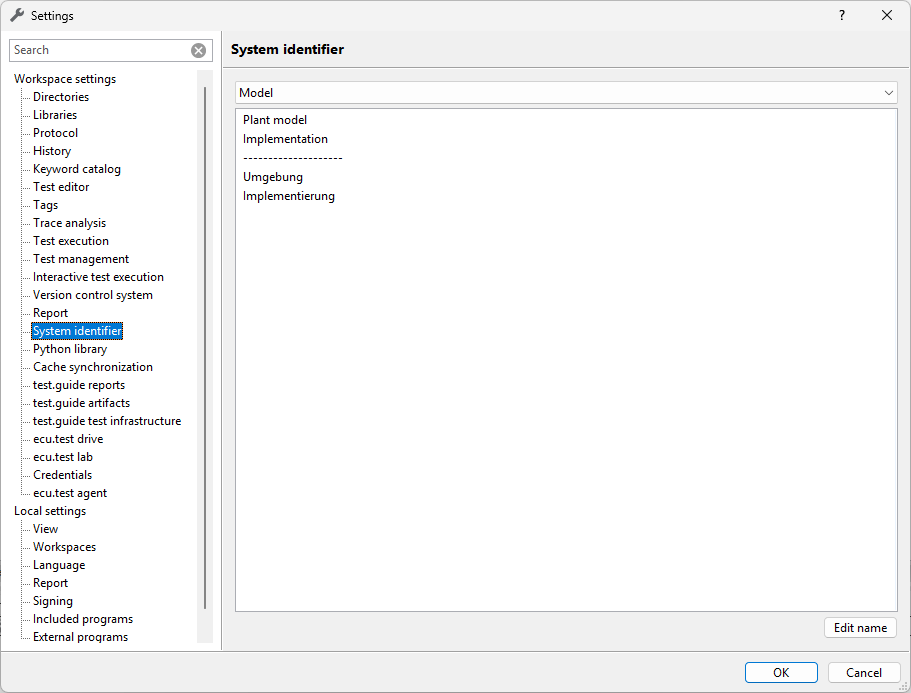
下方会显示当前组中可用的标识符。单击右下方的 Edit name 可以新建标识符、删除已有标识符以及调整顺序。
打开的窗口右上角包含 4 个用于编辑标识符的按钮:
Create new(新建)
Delete(删除)
Move upwards(上移)
Move downwards(下移)
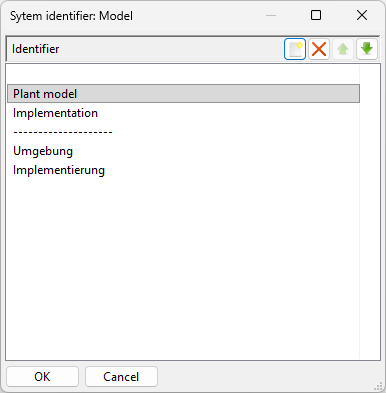
这些设置保存在文件 systemidentifiers.xml 中。
Python libraries(Python 库)
在此处可以找到导入 Python 库的设置。
这些设置保存在文件 pythonlibrary.xml 中。
更多信息请参见章节 External Python libraries。
Cache Synchronization(缓存同步)
为节省本地资源并避免频繁重复读取大型数据库,可以通过共享目录或 test.guide depository 交换缓存文件。
Info
如果缓存同步不可用,例如由于网络问题,仍可像往常一样创建并使用本地缓存。
Exchange directory
该目录可以位于本地计算机上,也可以位于网络驱动器上。
test.guide Depository
此处可以选择一个 test.guide Depository。新的 depository 可在 test.guide artifacts 页面中配置。
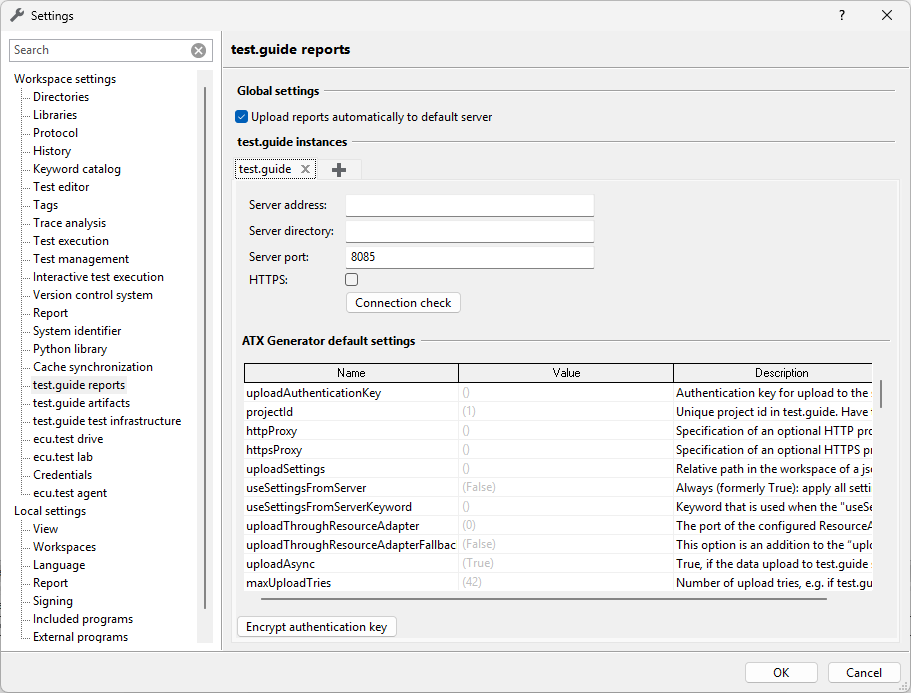
test.guide reports
这些设置用于配置报告的自动上传。详情请参见 test.guide reports。
连接设置请参见 Connection Settings。
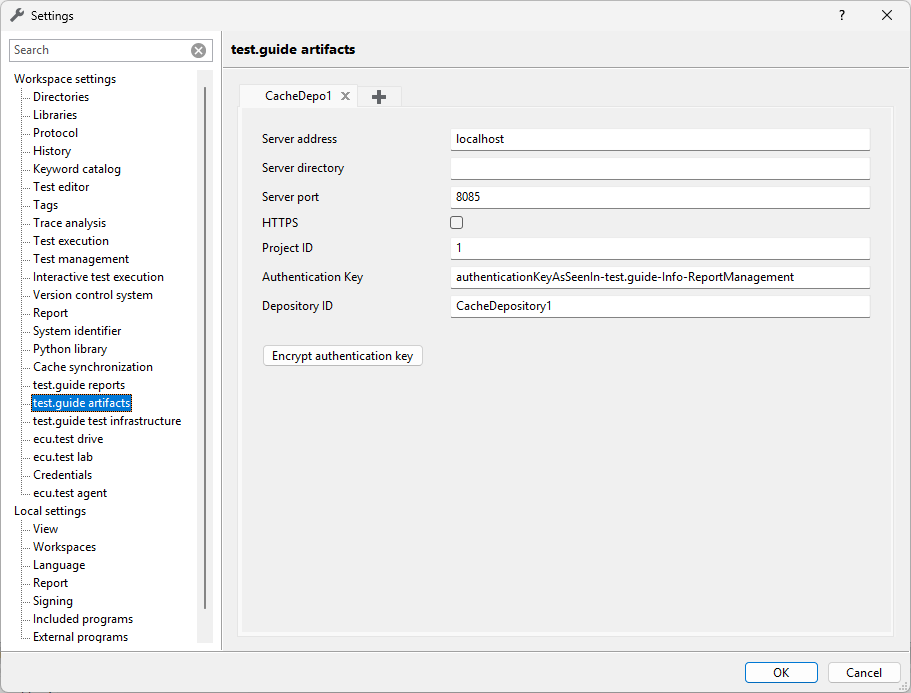
test.guide artifacts
此设置页面允许配置 test.guide depository。例如,它们可用作缓存同步的存储位置。
Info
该设置独立于 test.guide reports 章节中的工作区测试报告管理设置。
连接设置请参见 Connection Settings。
test.guide test infrastructure
此设置页面允许配置 ecu.test 向 test.guide ResourceAdapter 发送执行状态时所使用的端口。要使用该功能,必须在 ResourceAdapter 配置中启用 RestApiActivityPlugin。有关 ResourceAdapter 的更多信息,请参见 test.guide 帮助。
这些设置保存在文件 testguideti.xml 中。
ecu.test lab
此处可以设置 ecu.test lab 的服务器参数:
Start server automatically(自动启动服务器)
Password (optional)(密码,可选)
HTTP port
默认视图
信号访问
这些设置保存在文件 ecuTestLab.xml 中。
ecu.test drive
此处可以设置 ecu.test drive 的服务器参数:
Start server automatically(自动启动服务器)
Password (optional)(密码,可选)
HTTP port
这些设置保存在文件 ETdrive.xml 中。
Credentials(凭据)
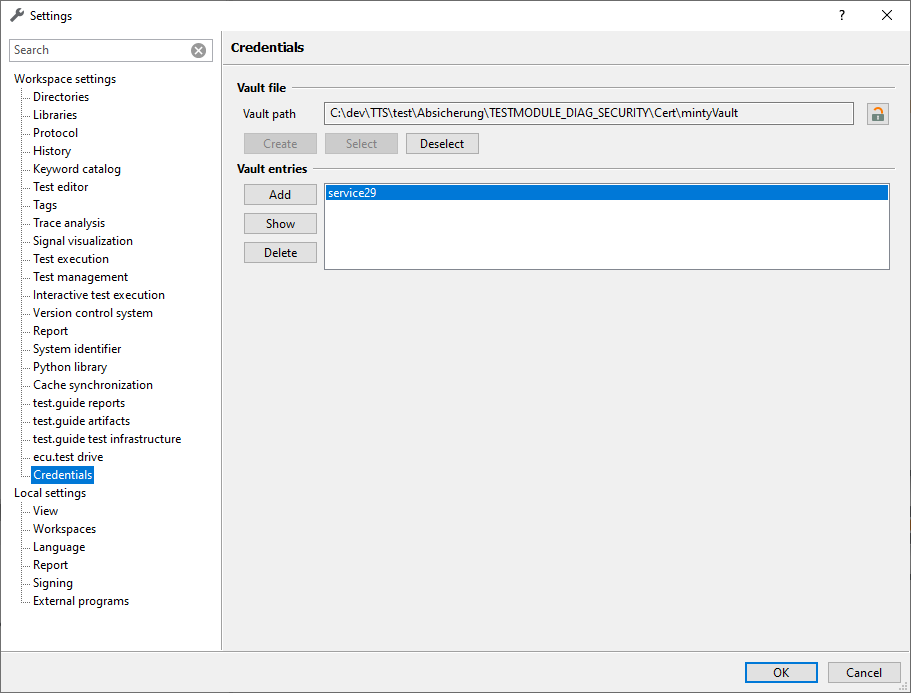
ecu.test 提供了管理证书、私钥、访问令牌、密钥等凭据并将其安全存储在 Workspace 中的能力。
Vault
Vault 是一个使用密码加密的文件。访问令牌、PKCS12 文件密码等敏感信息都可以存储在其中。
可以在工作区设置中管理 Vault。在路径设置中,可以创建新的 Vault、打开现有 Vault,或移除分配给 Workspace 的 Vault。一旦 Vault 分配给 Workspace,就可以使用密码对其解锁或重新锁定。
一旦 Vault 已分配并解锁,就可以显示、添加或删除其中的条目。在 test case 执行期间,所有 Vault 条目都可以通过 API 动态访问:credentials api。
Info
ecu.test 同时最多只允许打开一个 Vault。
Keystores
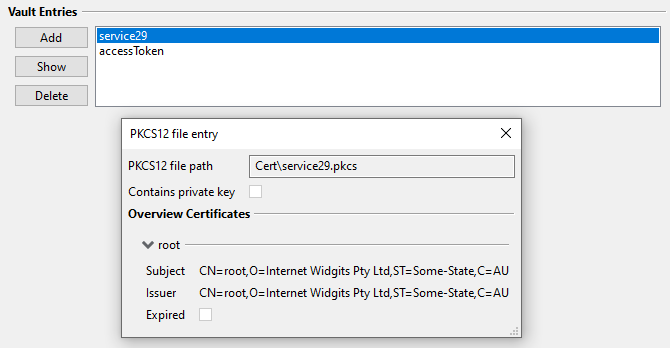
证书和私钥可以组织到 keystore 中。目前已实现 PKCS12 格式,并可设置密码保护。在 test case 执行期间,可以动态访问 PKCS12 文件中的内容。
PKCS12 文件可以通过两种方式集成到 Vault 中:
创建一个新的 PKCS12 文件,并写入相应证书和私钥。其访问数据随后会自动存储到 Vault 中。
将现有 PKCS12 文件加载到 Vault 中,其对应的访问数据也会自动存储到 Vault 中。
Secrets
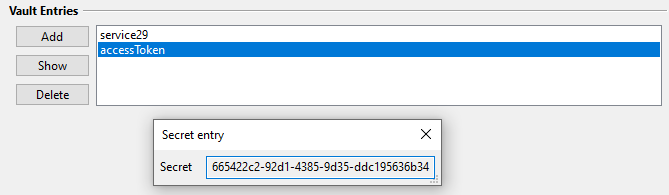
任意 Python 字符串形式的 Secrets 都可以直接存储在 Vault 中。例如,这对于访问令牌尤其有用。
Tester Key
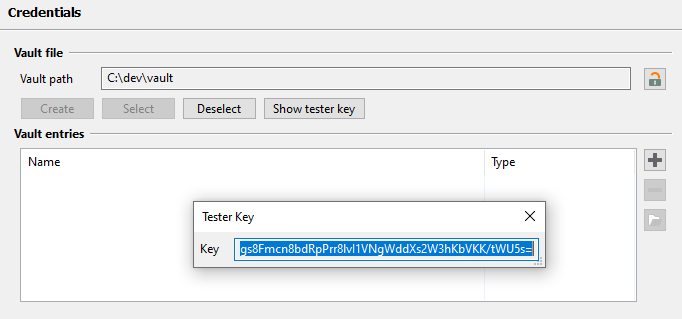
Tester Key 是由 Vault 生成的一把密钥,可作为密码的替代方式对 Vault 数据进行只读访问。打开 Vault 时,可以输入该密钥而不是密码。
Tester Key 旨在用于 test case,因此能够更高效、更快速地打开 Vault(出于安全原因,使用密码打开 Vault 时会在短时间内占用约 2 GB RAM)。它还可以防止对 Vault 的无意修改,因此若要管理 Vault(即添加或删除条目),仍然需要密码。
Security
一旦 Vault 被打开,在应用程序关闭前,所有能够访问 ecu.test 的第三方都可以自由访问其中存储的数据。用户需自行负责在使用 Vault 期间的访问保护。
Tester Key 并不是一个经过密码学安全保障的角色系统,而是用于优化和简化测试运行与执行。其只读访问本质上仅由 ecu.test 运行时进行约束。
在密码学实现方面,使用了诸如 cryptography 之类的成熟库。
Info
设置 Vault 密码时,不会检查密码强度!
ecu.test agent
参见 ecu.test agent。
这些设置保存在文件 agent.xml 中。