Diagnostics(DTS) 标签页
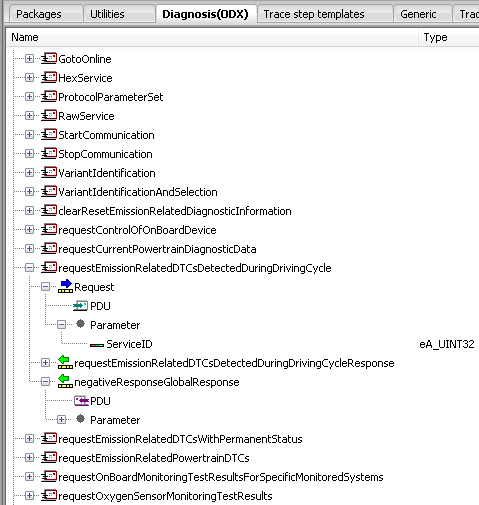
Diagnostics(DTS) 标签页显示测试配置中所定义控制单元的可用诊断服务,以及这些服务的请求参数和响应参数。其树形显示方式类似于 Windows 资源管理器,可按相同方式浏览。可通过上下文菜单(右键单击)插入诊断测试步骤、用于给请求参数赋值的步骤,以及用于读取和评估响应参数的步骤。
Diagnostics(DTS) 标签页树形显示中的第一级节点对应各个控制单元。如果某个控制单元在测试配置中被分配了诊断 DTS 端口以及对应 ODX 数据库中的逻辑链路,则该控制单元会具有一个条目。如果不存在带诊断端口的控制单元,则整个 Diagnostics(DTS) 标签页会保持灰显。
在控制单元节点下方,会显示可通过相应逻辑链路执行的诊断服务。每个服务下又包含一个请求节点和相应的响应节点。响应节点的名称和数量因诊断服务而异(也存在没有响应的服务节点)。
所有请求和响应节点都恰好包含两个子节点:PDU 和 parameter。它们表示请求或响应的两种不同显示方式:一种是以技术形式显示为 ByteStream(字节流),另一种是以逻辑形式显示为数据结构。每个 parameter 节点都包含与其数据结构相对应的子节点。
创建诊断测试步骤
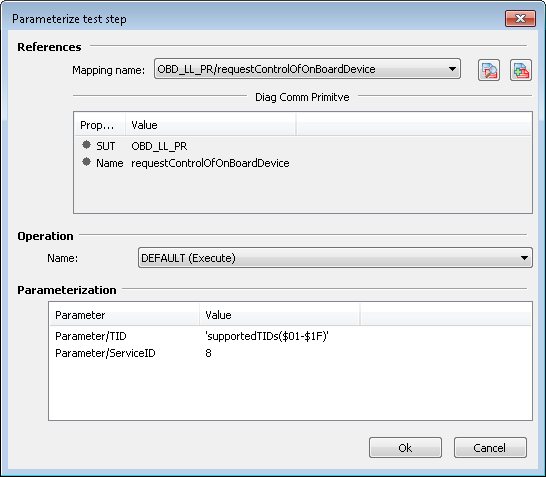
要插入 DTS 诊断测试步骤,首先需在 Diagnostics(DTS) 标签页中选中要执行的诊断服务,然后在上下文菜单中右键单击命令 。此时会出现参数化对话框。用户现在可以在 Parameterization 区域中修改请求参数的设置。最后通过 OK 确认,即可将新的测试步骤插入到 test case 中。
诊断测试步骤属于功能测试步骤。它们具有 IN 块和 OUT 块。IN 块包含写入测试步骤,这些步骤关联到请求的参数,或者可选地关联到请求的 PDU。安装诊断步骤时,这些写入测试步骤已自动创建。可以直接编辑它们(双击;或通过上下文菜单 ),也可以通过所属诊断步骤的输入对话框间接编辑。可通过请求参数的上下文菜单,从 Diagnostics(DTS) 标签页中删除或向其中添加写入步骤。
OUT 块包含读取测试步骤,通过这些步骤可以读取并评估服务调用返回的响应参数,或者可选地读取并评估其 PDU。可通过相应参数节点的上下文菜单,将读取步骤添加到 Diagnostics(DTS) 标签页中并完成参数化。