Calibration 标签页
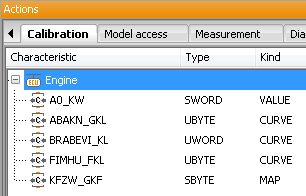
在 Calibration 标签页中,可以读取和调整通过应用端口连接的变量。
上层会列出控制器,下层则显示相应的标定变量。控制器名称后会标注对应的 *.a2l 文件。
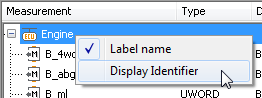
右键单击控制器会打开一个上下文菜单,用于设置变量名称。背景如下:变量名称可能是变量的长描述,也可能是跨多层级的引用。为了仍能以简短且易识别的形式显示这些变量,系统使用所谓的 display identifier。变量名称与 display identifier 的对应关系定义在 *.a2l 文件中。
该上下文菜单包含两个选项,可在变量名称与 display identifier 之间切换。切换后,配置中会记录相应设置,并在下次启动时重新加载。
右键单击某个变量,会打开包含以下操作的上下文菜单:
- 读取
如果选择 ,将显示基础对话框结构。Measured quantity、Type 和 Description 中显示的值仅供参考,不能修改。通过复选框 Save in,可以将读取值保存到当前 Package 以供后续使用。
在标签页下半部分,可以为待测值定义期望值;若是特性曲线和特性图,则也可为对应值定义期望。具体过程请参见 Read / Write / Execute / Stimulus dialog(读 / 写 / 执行 / 激励对话框)。
如果待读取的值是矩阵(vector、map),除了数值期望外,还可以为支撑点定义期望。当前值会以灰色并加括号显示(如果可能,直接从接口读取;否则从
a2l文件读取)。右键单击会打开上下文菜单,可将这些默认值采纳为期望值,或删除已登记的值。双击某个单元格或支撑值,会打开常见的期望值对话框。类型为 CURVE 或 MAP 的变量,在部分工具中还具有可读取的运行值。
- 写入
如果选择 Write,会显示一个结构与 Read 类似的对话框,可在其中指定待写入的值。
- 重置
选择 Reset 会打开一个对话框,其中显示所选单元的信息。执行该测试步骤时,会将所选单元重置为 test case 启动前的值。
- 创建全局 Mapping
在上下文菜单中选择此选项,会将仿真模型的变量路径加入全局 Mapping 列表。也可以通过从模型变量列表中拖放来完成。关于 Mapping 名称的含义与用法,详见 Global mapping(全局 Mapping)。
此外,还可以在不选择具体测量单元的情况下插入标定测试步骤。相关内容可参见 generic 章节。
Info
根据 Calibration 标签页中变量的类型,读写区域会显示为常量(VALUE)、特性曲线(CURVE、VAL_BLK)或特性图(MAP)。后两者会以二维字段形式显示。
Info
可以使用快捷键 CTRL-F 搜索并显示特定变量。
支持的数据类型
ecu.test 支持以下数据类型:
CURVE
MAP
MATRIX
VALUE
VECTOR
类型为 AXIS 的标定对象不会作为独立信号显示。它们只能作为引用相应坐标轴的 CURVE 和 MAP 信号的组成部分被访问。