Library workspaces(库工作区)
使用库 Workspace 时,一个 Workspace 的 内容 可以在其他 Workspace 中复用。库中的更改会自动影响所有引用该库的 Workspace。库中的工件也会通过 EasyInsert 找到并直接插入。
要将这样的库集成到另一个工作区中,需要在 ecu.test 设置里指定其路径。
ecu.test 自带了一个示例工作区,作为 Tutorial library workspace(库工作区教程) 的组成部分,可用于逐步演练配置和使用库工作区所需的全部步骤。
Creation(创建)
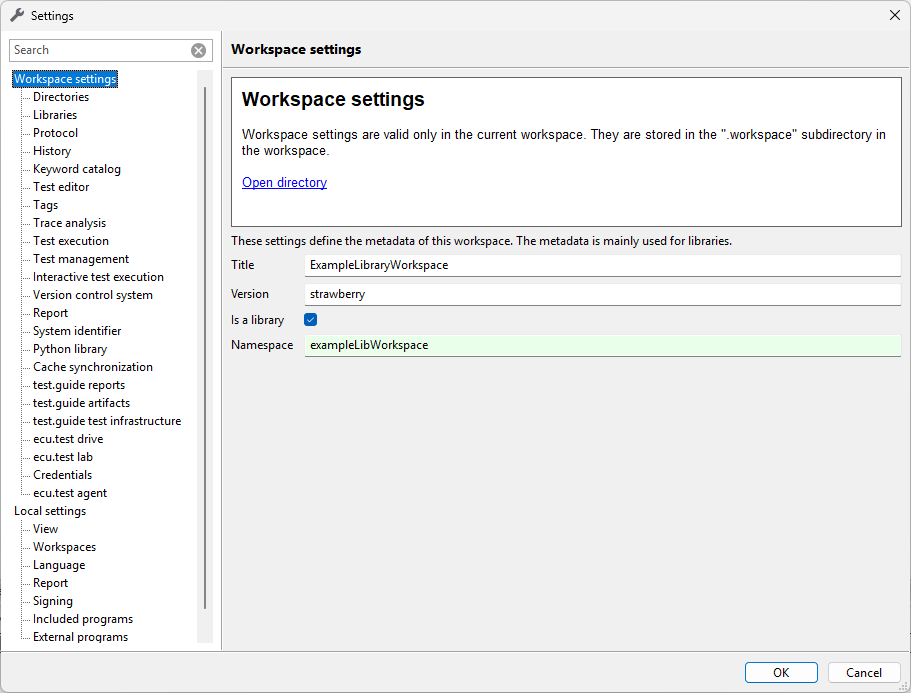
要将某个工作区声明为库工作区,需要进行以下设置:
打开对话框 。
配置 Title 和 Version。
启用复选框 Is a library
在 Namespace 字段中为该库输入一个唯一名称。
Warning
更改命名空间会导致引用失效。库工作区的命名空间必须唯一!这是为了避免同时使用多个库工作区时产生歧义。
Info
库工作区可以依赖其他库工作区。但这些传递依赖必须添加到主工作区的库列表中,否则由缺失依赖引起的错误要到测试运行时才会暴露。此外,顺序也很重要:传递依赖必须插入在其他依赖之前。
将工作区声明为库工作区后,ecu.test 中会发生一些变化。这些变化会在 Contents of library workspaces(库工作区的内容) 中进一步说明。
Usage(使用)
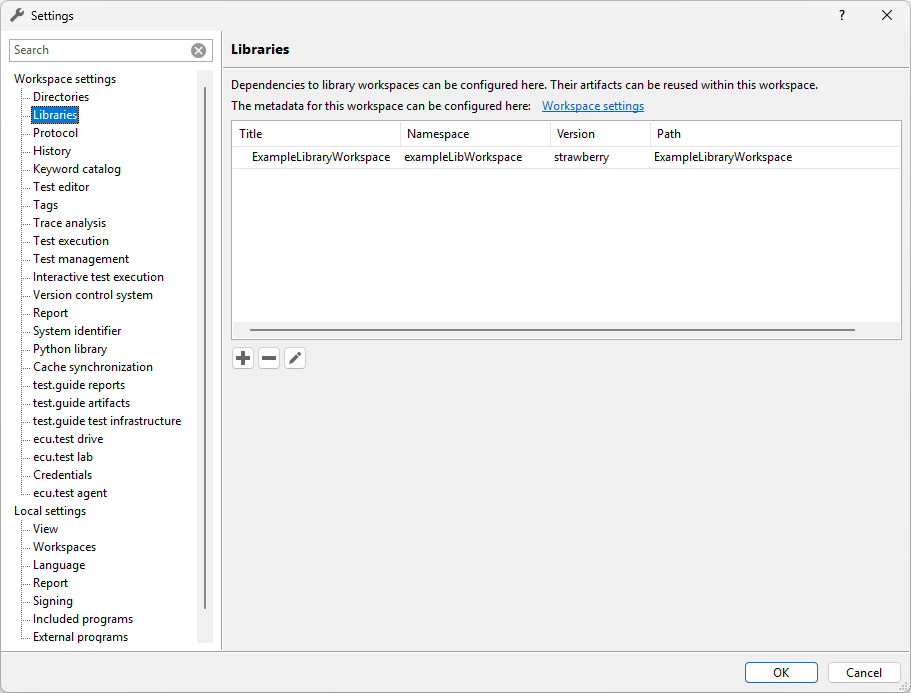
一个工作区可以引用任意数量的库工作区。集成方式是在 ecu.test 设置中指定相应库工作区的路径。
在 ecu.test 设置的 Libraries(库) 类别下,即 中,可以管理这些库工作区。可使用  、
 和
 按钮添加、删除或编辑库工作区。
Contents(内容)
以下元素可以外包到库中,以便集中维护和复用。其中还包括用于 Project、Package 和 Analysis Package 的 Templates。为了快速区分来自库的工件与来自主 Workspace 的工件,来自库的工件使用汽油蓝色图标。
Element(元素) |
Standard icon(标准图标) |
Library icon(库图标) |
|---|---|---|
|
|
|
|
|
|
|
|
|
|
|
|
|
|
|
|
|
|
|
|
|
|
|
|
|
|
|
|
|
|
no icon |
no icon |
|
no icon |
no icon |
|
no icon |
no icon |
|
no icon |
no icon |
|
no icon |
no icon |


如果通过工作区浏览器拖放或通过上下文菜单,将库工作区中的元素添加到主工作区中的 Package 或 Project,则始终会创建库引用。
Package(测试包)
来自库工作区的 Package 通过从工作区浏览器拖放的方式添加到 Package 中。这会创建一个库引用。有关不同 Package 引用类型的更多信息,请参见 Package references 章节。
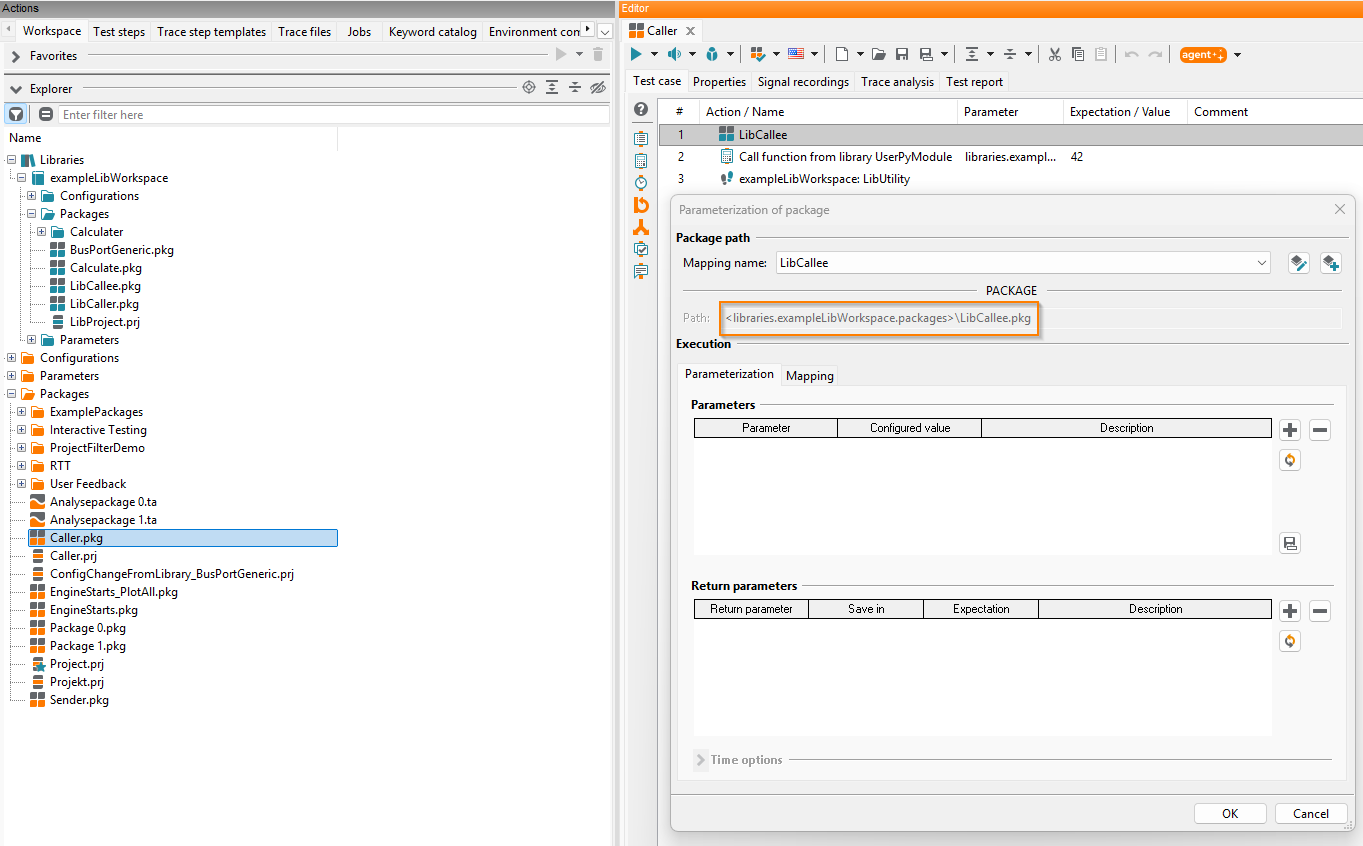
库工作区中的一个 Package 也可以调用同一库工作区中的另一个 Package。在这种情况下,该 Package 始终通过库引用集成。
Info
也可以将主 Workspace 中的 Package 集成到库 Package 中。与其他情况不同,此时始终生成绝对 Package 引用。由于是绝对路径引用,这种反向依赖会对库的可复用性产生负面影响!
Project(测试项目)
库工作区中的 Project 可以调用同一库工作区中的 Package 和 Project,也可以调用其他传递依赖库工作区中的内容。
Configurations(配置)
Test configurations (TCF) 和 Test bench configurations (TBC) 都可以迁移到库工作区中,以实现集中维护和复用。它们也可以分布在不同的库中进行管理。
Creation(创建)
配置既可以直接在相应库中创建和编辑,也可以在本地工作区中创建后保存到已引用的库中。
如果配置中包含对工件的引用,则适用以下限制:
相对路径文件引用(例如总线数据库或 A2L/HEX 文件)始终相对于存储该配置的库工作区解析。因此,被相对引用的文件也必须存放在同一个库工作区中。
或者,也始终可以指定绝对路径。
Important
TBC 中的基础路径 <workspace> 会将存储该 TBC 的库工作区用作基础路径。该基础路径用于某些工具的配置,并使得在工具配置中使用相对路径成为可能。
Usage(使用)
库中的配置可以像主 Workspace 中的配置一样,通过拖放放入配置区域或 Project 中。在后一种情况下,会向 Project 中插入一个 configuration change  。只要 configuration change 中至少包含一个对库的引用,就会用蓝绿色图标
 标记。
Migration assistance for moving to a library workspace(迁移到库工作区的辅助说明)
在某些情况下,将测试配置和测试台架配置从主工作区迁移到库工作区后,可能需要对其进行调整,以确保对常量定义文件、全局 Mapping 文件等工件的引用不会失效。
建议按以下步骤迁移配置:
Move configurations(迁移配置)
将配置文件(TCF + TBC)移动到库工作区。
Migrate relatively referenced artifacts(迁移相对引用的工件)
所有在已迁移配置中以相对路径指定的工件(例如模型文件、总线数据库、.a2l、.hex)也必须一并迁移到库工作区。如果文件夹结构未被完全保留,则必须调整配置中的相对路径。
Check absolutely referenced artifacts(检查绝对引用的工件)
绝对路径通常无需调整。但出于一致性考虑,建议检查这些工件是否也可以迁移到库工作区。
Convert references to library references(将引用转换为库引用)
在library workspace 中启动 ecu.test。
删除测试配置 General 选项卡中全局 Mapping 文件(.xam)的条目,并重新选择已迁移到库工作区中的工件。
删除测试配置 Global Constants 选项卡中常量定义文件(.gcd)和常量定义脚本(.py)的条目,并重新选择已迁移到库工作区中的工件。
Info
ecu.test 会自动创建如下形式的库引用:
<libraries.libNamespace.parameters>\file。Verification in the library workspace(在库工作区中验证)
选择并启动已迁移的配置。不应出现任何文件缺失消息,配置应能成功启动。
Verification in the main workspace(在主工作区中验证)
在主工作区中启动 ecu.test。
从 library workspace 中选择并启动已迁移的配置。不应出现任何文件缺失消息,配置应能成功启动。
Trace step template(Trace 步骤模板)
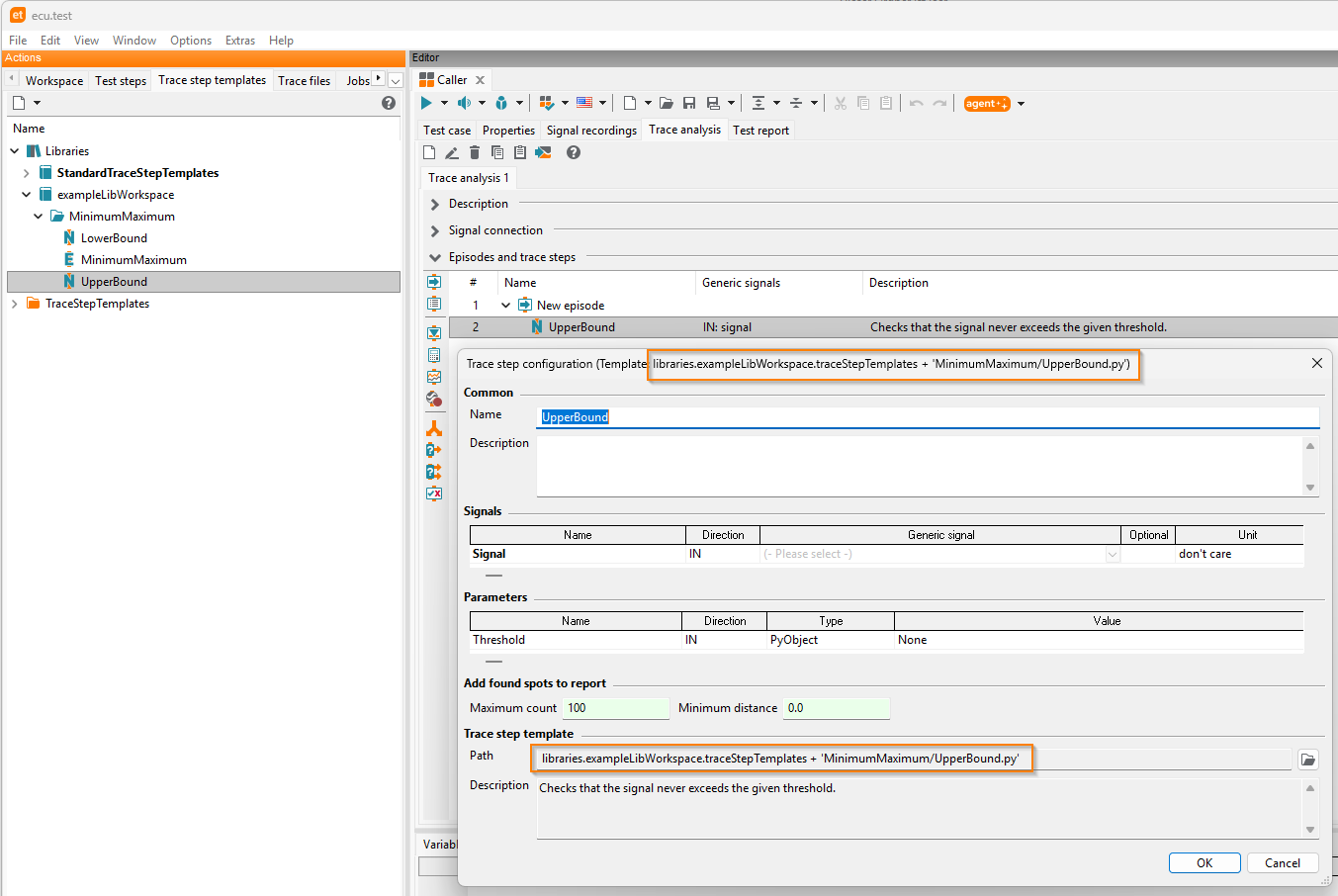
来自库工作区的 Trace 步骤模板可通过 Trace step templates 标签页拖放到 Package 中。此时始终会创建库引用。
调用通过路径表达式定义。双击已添加的 Trace 步骤时可以看到该表达式的语法。它由以下元素组成:
libraries.<namespace of library>.traceStepTemplates + <relative trace step template path in the library workspace>
示例:libraries.exampleLibWorkspace.traceStepTemplate + 'MyLibTemplate.trcp'
Generators(生成器)
库工作区中的 Project generators 也可以供主工作区中的 Project 使用。通过函数  Project generator 的上下文菜单,可以创建并集成库工作区中的 Project 生成器到所选工作区 Project 中。每次对 Project 生成器的调用都会以唯一 ID 进行引用。
从库工作区调用 Project 生成器时,会在其名称前附加库工作区的命名空间,以便更好地区分。
示例:exampleLibWorkspace: CallOwnLibPackages
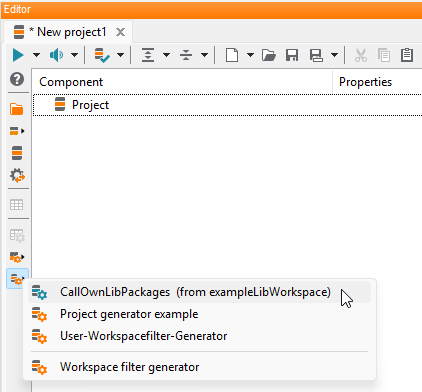
与 Project 生成器类似,库工作区中的 package generators 和 parameter generators 也可以集成使用。
Templates
可以在 Library workspace(库工作区)中管理模板。这样在主 Workspace 中创建新对象时即可选择使用。
报告生成器
库工作区中的 Report generators(报告生成器)在 Test Configuration 的 Report 标签页中同样可用,并可在其中选择。 它们也会显示在 Report Viewer 中,并可用于生成报告。
有关可在自定义报告生成器中使用的命令概览,请参见 Report API。
User Python library(User Python 库)
如果 User Python libraries 存储在库工作区中,也可以在主工作区的 Package 中调用。
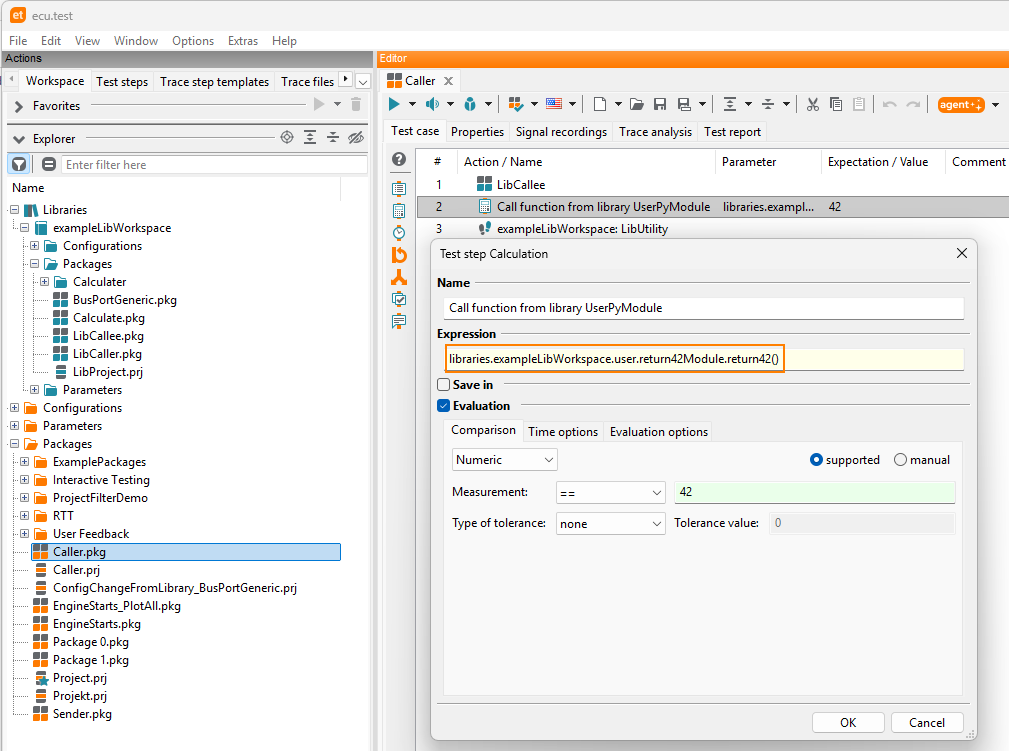
要做到这一点,必须将 User Python 库函数的路径输入到 Calculation 测试步骤的 Expression 字段中。
Example: libraries.exampleLibWorkspace.user.return42Module.return42()
The module libraries.<NAMESPACE>.user must always be used as a prefix in the call.
Info
为避免命名冲突,user 模块在库工作区中不可用。
Important
因此,不应使用普通调用方式,
from user.MyModule import UserClass
而应使用如下调用方式:
from libraries.exampleLibWorkspace.user.MyModule import UserClass
其中 exampleLibWorkspace 是要从中导入的库工作区命名空间。
当然,也可以将现有的、存储在 user Python 库中的 ecu.test 用户自定义内容迁移到库中,例如 own package checks、customization of test management connection,以及 user defined image filters。