媒体访问选项卡
Media Access 选项卡提供对视频和音频设备的访问。通过图像源采集的图像,例如网络摄像头图像或信息娱乐系统的屏幕截图,都可以保存并进行评估。可以读取整张图像,也可以只读取其中一部分。这些部分通过 masks(掩膜) 指定。借助音频端口,可以从音频输入设备读取音频信号,并在音频输出设备上回放。
如果已经启动 test bench configuration(测试台架配置) 以及对应的 test configuration(测试配置),则会显示此选项卡。在这些配置中,必须正确配置工具 tracetronic: Multimedia(tracetronic: 多媒体),并为其配置相应的 Image port。
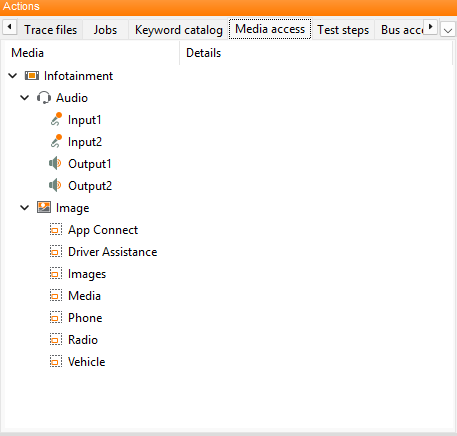
树的第一层列出了在 test bench configuration(测试台架配置) 和 test configuration(测试配置) 中配置的设备。
根节点下显示的元素可分为三类:
Image node:此元素表示从摄像头读取的图像。将其添加到 test case 后,将读取整幅图像。也可以将此元素添加到 信号记录 以采集视频。通过上下文菜单,可以在图像节点上创建触摸输入 test step。如需交互式定义触摸手势和读取区域,可使用 交互式输入记录器。图像节点下方的节点表示
Images目录中基础文件夹之下的文件夹结构,由此可将掩膜组织到自定义分组中。另一个Images目录可以在 Test Configuration 中配置。Mask node:这些元素表示从摄像头读取图像中的特定区域。如果只想评估图像中的一小部分,可以将掩膜添加到测试用例中。
Audio node:该节点表示一个已配置的音频设备。通过该节点,可以同时对设备的所有通道读取(录制)或写入(回放)音频信号。设备下方列出的节点可用于访问设备的特定通道。可以通过拖放将设备或通道创建为音频读取测试步并添加到测试用例中。也可以将其添加到 signal group(信号组) 的音频元素中。可以通过音频设备及其输出通道的上下文菜单创建音频写入测试步,从而将音频输出发送到配置的音频输出设备。
更多信息见:
- Reading and comparing images(读取和比较图像)
- Agentic Multimedia
- Touch input(触摸输入)
- Interactive Input Recorder
- Defining masks(定义掩码)
- Image filters(图像滤波器)
- Object detection(目标检测)
- Text recognition(文本识别)
- Reading and comparing audio recordings(读取和比较音频记录)
- Output of audio signals(输出音频信号)
- Text-to-speech(文本转语音)
- Speech-to-text(语音转文本)