信号浏览器
通过 Signal Viewer,可以绘制并分析 Trace 文件中的信号。目前支持以下文件格式:
.MDF
.CSV
.DAT
.MAT
.TDMS
可通过 Trace 文件的上下文菜单直接打开 Signal Viewer:
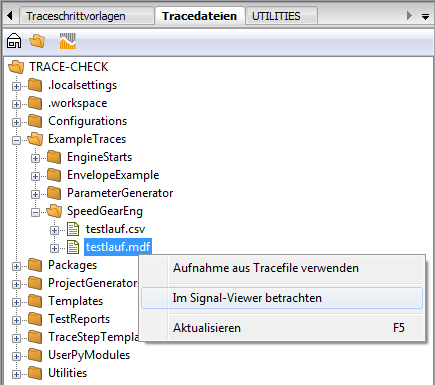
在启动过程中,可以随时取消加载。此时会显示当前已加载的全部数据。
鼠标导航
鼠标左键的功能取决于 toolbar(工具栏) 中当前选定的工具。
按住鼠标右键可选择一个区域进行放大。
也可以使用鼠标滚轮进行缩放。
图例
在菜单 中,可以打开或关闭图例。按住鼠标左键拖动图例可移动其位置。
除显示信号曲线与名称的对应关系外,图例还支持以下功能:
双击某个信号可将显示区域调整到该信号。
右键单击某个信号会打开上下文菜单,提供以下选项:
或将显示区域调整到该信号。
按住鼠标中键或滚轮时,显示区域中的该信号会被高亮。
显示鼠标位置
在菜单 中,可以显示或隐藏鼠标位置。
需要注意,这里显示的只是鼠标位置;即使鼠标指向某个信号,也不能保证显示的坐标就是该信号的真实数值。
工具栏

工具栏中的图标从左到右依次为:
为鼠标左键分配功能:Move display area(移动显示区域)
为鼠标左键分配功能:Show signal values(显示信号值)
将显示区域适配到所有信号
调整显示区域,使所有信号都完整可见。
移动显示区域
启用该工具后,按住鼠标左键即可移动显示区域。
显示信号值
启用该工具后,可以显示某个信号的数值。通过鼠标左键单击选中一个信号。选中后,会在单击位置旁边以对应颜色显示该信号的信号值。此后按住鼠标左键沿时间轴移动,即可查看该信号在不同位置的数值。无需精确点击到信号本身,系统会显示鼠标位置附近的信号。
配置信号

在菜单中选择 可打开信号配置窗口。当打开包含超过 10 个信号的文件时,也会自动弹出同一窗口,以便预先选择要显示的信号。之后可随时修改此选择。
- 列“Signals”
此处列出信号名称。信号名称前的复选框用于启用或禁用该信号。 如果要同时启用或禁用多个信号,只需先选中这些信号,然后在信号列中右键单击或按空格键。
- 列“Color”
此处以十六进制形式显示信号颜色。右键单击该列可打开对话框,按需修改颜色。即使选中了多个信号,也只会修改当前右键单击的那个信号。
- 列“Drawing style”
此处显示信号在图中的绘制方式。右键单击该列可打开上下文菜单以修改绘制样式。修改会应用到所有已选信号。更详细的设置和更多信息可在单个信号的配置对话框中查看。
- 列“y-Min”和“y-Max”
此处显示所有已加载时间戳下该信号值的全局最小值和最大值。右键单击这两列中的任意一列可打开上下文菜单,在其中修改该信号的显示区域。前提是相应信号已启用。
双击某个信号行可打开配置对话框,以进行更详细的显示设置。
信号配置对话框
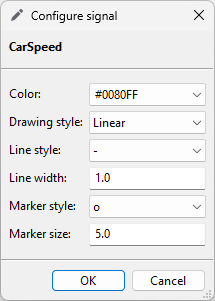
可见性
启用或禁用该信号的可见性。
颜色
可在颜色选择对话框中选择该信号的颜色。
绘制样式
设置该信号的绘制样式。
Linear:信号值以线性方式连接。
Linear with marker:与 Linear 相同,但会额外高亮信号值。
Staircase:信号值以阶梯状连接,即当前信号值会保持到下一个时间戳,再跳变到下一个值。
Staircase with marker:与 Staircase 相同,但会额外高亮信号值。
Scatter:信号值之间不连接,仅作高亮显示。
线型
设置该信号的线型(如果绘制样式选择了“scatter”,则忽略此设置)。
实线 (-)
虚线 (–)
点划线 (-.)
点线 (:)
线宽
设置该信号的线宽(如果绘制样式选择了“scatter”,则忽略此设置)。
标记样式
设置高亮信号值的标记样式(仅适用于带 marker 的绘制样式)。各符号选项对应不同的高亮方式。
标记大小
设置高亮信号值的标记大小(仅适用于带 marker 的绘制样式)。
退出查看器时,所有信号设置都会自动保存。再次打开该文件时,会使用上次保存的设置。对于名称与已保存信号相同的其他信号,同样适用这些设置。