报告查看器
报告查看器用于检查和解读测试报告。
执行 Package(测试包)后会自动打开 Package report(Package 报告),执行 Project(测试项目)后会自动打开 Project report(项目报告)。
过去执行生成的报告可通过 打开,也可在 Windows 资源管理器中双击 *.trf 文件打开。单击 可打开 Message window(消息窗口),查看当前消息。
项目报告
执行 Project(测试项目)时会生成项目报告(项目编辑器中的播放按钮)。
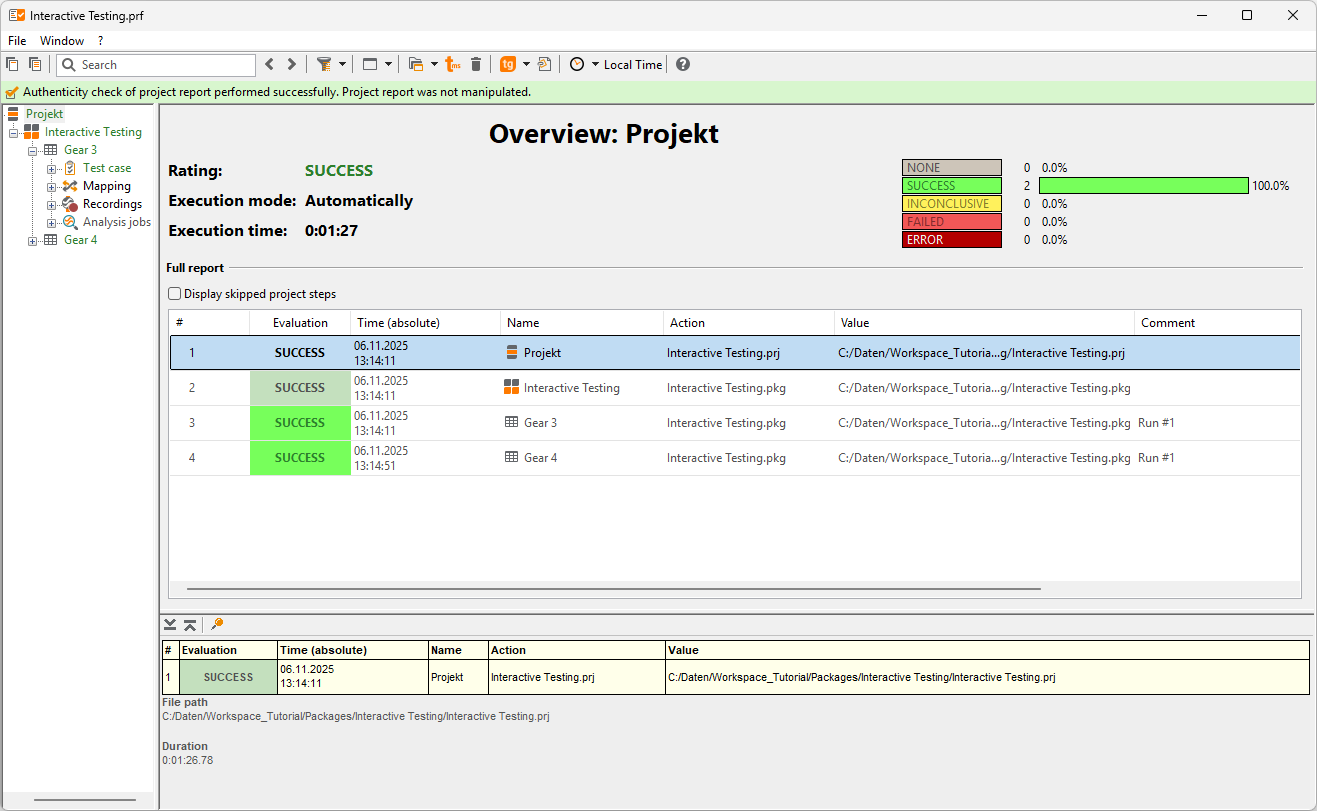
项目报告包含 Package report(Package 报告) 中的全部信息,还包括所有项目步骤的信息,以及其中所有 Package 执行结果的统计数据。
通过报告根节点的上下文菜单,可以调整项目步骤的顺序;也可以重新执行分析作业(如果报告中包含该内容)。
单独执行的子项目也具有上下文菜单,可从中打开对应的子报告,前提是整体报告的文件夹结构未因复制或移动文件而被更改。
项目报告通常至少包含一个 *.prf 文件,以及每个 Package 对应的一个 *.trf 文件。为便于交换项目报告,可以将查看完整报告所需的全部文件导出为项目报告归档文件(*.prfz)。与直接压缩整个报告文件夹不同,归档文件中不包含 Recordings 和日志文件,因此通常比完整报告文件夹的压缩包更小。此外,项目报告归档文件也可以像普通报告一样直接打开。
从 test.guide 打开项目报告时,最初只下载主报告。 仅在显示所选元素需要时,才会按需加载其它文件。 如果并不关注每个 test case,这一机制尤其有用,因为可使报告 打开得更快。
如果希望避免短暂的等待,或者在没有 test.guide 访问权限的情况下提前下载报告以便稍后查看,也可以右键单击某个 Project 元素,提前下载显示该元素(或整个报告)所需的全部文件。如果要以这种方式下载多个 Project 报告,请注意确保 Automatic Report Download from test.guide 下的最大总大小已设置得足够大,否则最旧的缓存报告将被移除。
Package 报告
执行单个 Package(包编辑器中的播放按钮)时,会生成 Package 报告。
Package 节点(摘要)
报告的根节点包含以下 Package 执行的常规信息:
Package 名称
ecu.test Version
执行时间和持续时长
总结果、test case 结果以及全部分析作业的总结果
Package 描述
Package 文件路径
测试计算机
其下方还包含带有 Package 执行附加元信息的标签页:
只有在相应标签页包含信息时,该标签页才会显示。
该节点的颜色表示 Package 执行的总体结果。
信息
如果使用 Git 作为版本控制系统,则报告中的 Information according version control 下无法显示 URL,因为 Git 是分布式版本控制系统。
test case(测试用例)
打开报告时,会自动选中并显示 test case 页面。该页面详细概览所有已执行的 test step(测试步骤)。被调用的 Package 会作为 test case 节点的子节点显示,可用于将视图限制到其中包含的测试步骤。
该节点的颜色表示 test case 的结果,并会影响 Package 执行的总体结果。

第一列显示 test step 编号和评定结果。浅色表示该评定出现在某个子树内;深色表示该 test step 本身导致了该评定。评定结果对应的颜色可在 ecu.test settings(设置) 中配置。
除第一列外,其他所有列都可通过右键单击列表头时出现的上下文菜单来隐藏或显示。ecu.test 会保存当前显示列的选择,并在后续打开的测试报告中继续仅显示这些列。若要再次显示之前隐藏的列,需要在上下文菜单中重新启用对应条目。
单击 Action/Name 列中的加号可显示下级元素。test step 的更多详细信息会显示在详细信息区域中,例如变量值或设定的期望。
可通过对应按钮将详细信息区域最小化、最大化,或分离为独立窗口。
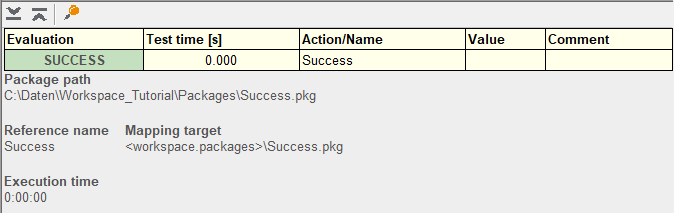
按住 <Shift> 键并双击其他步骤,可在编辑器中对应位置打开相应 Package。这样可以快速跳转到 Package 中需要修改的部分。
单击某个 Package 调用时,视图将限制为该 Package 的内容。
Mapping(信号映射)
该页包含 Package 执行期间使用的所有 Mapping 项的详细信息。
如果 ecu.test 无法以所选采集率注册某个变量,则对应列会高亮显示:
- 橙色:
变量无法按所需采集率注册。系统已自动选择其他采集率。
- 红色:
变量无法按所需采集率注册,且不允许使用替代采集率。所有使用该变量的 test step 都会被评定为 ERROR。
Mapping 项来自本地映射还是全局映射,也会通过高亮加以区分。
信息
Recordings(测量记录)
包含测试执行期间生成的所有 Recordings,以及其中包含的信号、格式信息和存储路径。
分析作业
包含所有已执行 trace analyses(测量轨迹分析) 的详细概览。
该节点的颜色表示所有 trace analyses 的结果,并会影响 Package 执行的总体结果。
菜单操作

Copy row(s)(复制行),以及复制所有行
在上下文菜单中,还提供 Revaluate and comment report elements(重新评定并注释报告元素) 这一附加选项。
复制行
通过 copy active row 选项,可以将当前选中的测试报告行内容复制到剪贴板。这对于进一步分析较长文本或 Python 对象特别有帮助。
第二个图标可将当前显示的测试报告全部行复制到剪贴板,以便在其他程序中使用。
搜索文本
在此输入搜索字符串后,ecu.test 会跳转到测试报告中首次出现该文本的位置。输入框左右两侧的箭头可跳转到上一个或下一个搜索结果。ecu.test 会在除前两列(编号和时间)之外的所有列中执行搜索。
显示过滤器
显示过滤器用于确定应显示哪些步骤。这样便可根据用户需求对测试报告进行过滤和查看。例如,可以只显示失败的步骤,以及带有 Tag(标签) “debug” 的步骤。
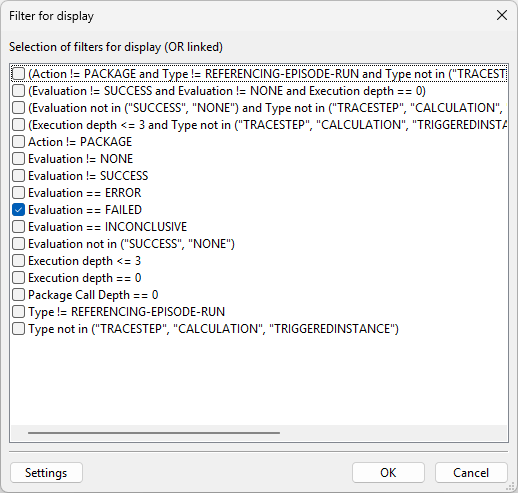
所选过滤条件之间是“或”关系,因此满足过滤条件 1 或过滤条件 2 或……的步骤都会显示。如需生成过滤条件和链接,或配置更多过滤准则,可单击 Settings(设置)。
注意:过滤器设置会保存在 settings 中,因此可用于所有 Package。也可以通过菜单 打开该设置。
由于显示过滤器可能会显示其父节点未显示的 test step,因此整个 test case 会以无层级的平面列表形式显示。
展开与折叠
单击 expand all 按钮可显示所有步骤的下级元素。
rule-based expansion 按钮用于确定应展开哪些步骤,从而避免手动逐个单击大量加号。系统会从根级开始展开所有符合所选过滤规则的步骤;由此显示出来的步骤随后也会继续检查是否匹配该过滤规则,并据此继续展开。
过滤规则的语法和语义与 Filter for display(显示过滤器) 相同。
单击 collapse all 按钮可折叠所有步骤的下级元素。
详细信息视图
layout of detail window 按钮可用于设置详细信息窗口的位置,并可将其最小化。
打开报告文件夹
单击 Open report folder 按钮会在资源管理器中打开测试报告目录。顶层始终包含文件 report.trf,即当前显示的测试报告数据库。每个已执行的 Package 都有一个子文件夹,其中如有需要会包含复制的 Recordings。还可能存在其他文件夹,用于存放已生成的测试报告,例如文本或 HTML 格式。
将报告导出到测试管理系统
如果 ecu.test 已配置为使用 test management system(测试管理系统),则可通过该按钮将报告传输到已配置的系统中。
删除报告文件夹
尤其在测试开发阶段,执行某个 Package 后常会发现其中部分内容需要修改或调整。此时可使用 Delete test report directory 按钮删除当前测试报告及其全部 Recordings,以减少测试报告目录中的冗余内容。
将报告传输到 test.guide
可使用该按钮将测试报告传输到 test.guide。
生成测试报告文档
可通过该按钮从报告生成任意格式的文档(例如 HTML)。默认情况下,会为整个 test case 生成报告。勾选 “Only for the selected package” 复选框后,报告将限制为当前在报告项目树中选中的 Package。
现有测试报告在 test configuration(测试配置) 中配置。
注意:报告已在 ecu.test 中配置为插件。因此,可以快速生成符合自身需求的其他输出格式。随附的测试报告位于 ecu.test 程序目录的 Templates/Report 下。只需复制现有的报告目录并按需调整。ecu.test 使用 mako 框架。更多信息和文档可在以下网址获取:http://www.makotemplates.org。
重新评定并注释报告元素
右键单击某个条目会打开上下文菜单,可用于管理该条目的注释和重新评定。配套对话框支持在修改或不修改评定结果的情况下创建新注释。出于可追溯性原因,现有注释不能编辑或删除。每条注释都必须指定作者,并会自动附加时间戳。
添加注释后,可以修改所选条目的结果。可选择 ecu.test 的所有常见结果:NONE、SUCCESS、INCONCLUSIVE、FAILED、ERROR。此外,还可以选择在 Test management settings(测试管理设置) 中配置的任意测试管理结果作为重新评定结果。
新结果会沿层级向上传播,直至影响 Package 和/或 Project 的总体结果。
原始结果仍会与修改后的结果并列显示。