Media Access(媒体访问)标签页
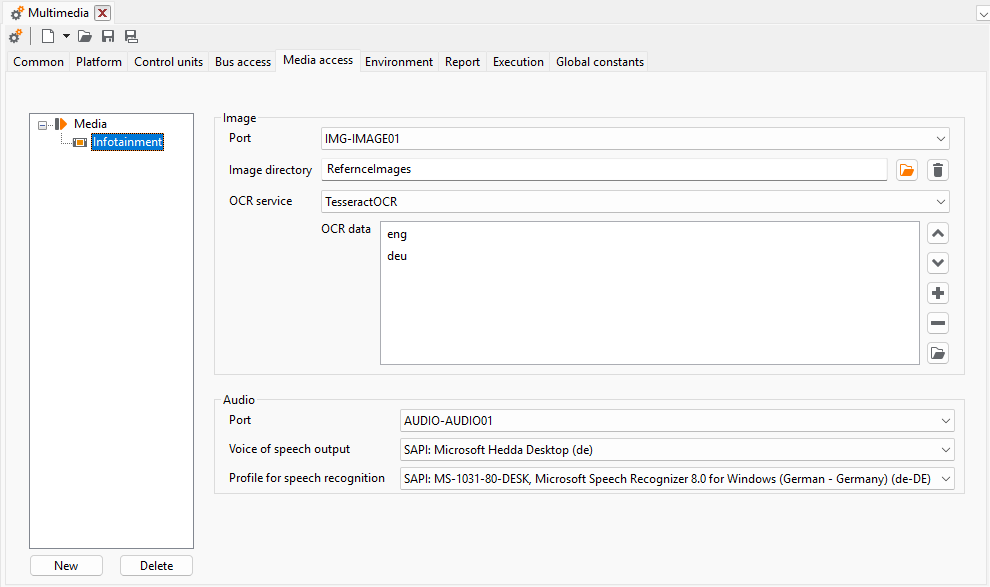
在测试配置的 Media Access 标签页中,可以为媒体访问定义一个或多个系统,后续便可在 test case 中使用。它们会以信息娱乐屏幕的图标显示。 如果要选择摄像头或设备,必须先在 test bench configuration(测试台架配置) 中创建其端口。例如,工具 tracetronic: Multimedia 提供了图像端口和音频端口。然后需要在目标工具上新建一个类型为 Image 或 Audio 的端口。 创建完成后,必须使用左上角的按钮选择该测试台架配置。
返回测试配置后,即可创建新的媒体访问设备。 每个摄像头或设备都可以配置一个图像端口和一个音频端口。
可以设置以下选项:
Image
Port - 在这里可以选择刚刚在测试台架配置中创建的 Image 端口名称。例如,它可以是 Image port of the tool connection tracetronic: Multimedia(工具连接 tracetronic: Multimedia 的图像端口)
Image folder - 该项用于指定存放掩模和参考图像的基础路径。建议将图像放在对应掩模旁边。有关如何创建掩模的更多信息,请参见 here(此处)
OCR data - 在这里可以添加和删除 ecu.test 中光学字符识别功能所需的训练数据。ecu.test 使用 Tesseract OCR 框架,它需要与图像中待识别语言和字体相匹配的训练数据。 建议阅读 the documentation of Tesseract OCR(Tesseract OCR 文档) 以获取该主题的详细信息。 默认情况下,ecu.test 会部署 https://github.com/tesseract-ocr/tessdata_fast 中提供的部分训练数据文件。
信息
来自 https://github.com/tesseract-ocr/tessdata_fast 的训练数据速度更快,但精度较低。如果识别结果不理想,改用 https://github.com/tesseract-ocr/tessdata 或 https://github.com/tesseract-ocr/tessdata_best 中提供的训练数据可能会有所帮助。
如果需要添加自定义训练数据文件,可以将其放入文件夹 res/tessdata(位于 ecu.test 的安装路径下),或者使用按钮 select custom OCR data。
信息
Tesseract OCR 的字符识别结果不仅取决于训练数据本身,也取决于这些数据的加载顺序。该顺序可在 TCF Editor 中调整,其中最上方的条目会以最高优先级加载。因此,如果 ecu.test 识别出了不合理的字符,可能是当前训练数据本身或其顺序不合适。
此外,还可以通过 UserPyModules 集成独立的文本识别服务。实现成功后,可在相应下拉框中将其选为 user defined OCR service(用户自定义 OCR 服务)。
Audio
通过设置 Port,可以从已选测试台架配置中选择一个已配置的音频端口。例如,它可以是 audio port of the tool connection tracetronic: Multimedia(工具连接 tracetronic: Multimedia 的音频端口)。 对于语音输出,可以设置默认语音;对于语音识别,可以设置默认配置文件。 此外,也可以通过扩展 ecu.test 来同时支持用户自定义语音和用户自定义语音识别(参见 User defined speech output(用户自定义语音输出) 和 User defined speech recognition(用户自定义语音识别))。