触摸输入
当您在测试用例中的 media access tab(媒体访问标签页) 里(通过图像或 mask(掩膜) 的上下文菜单)添加触摸输入测试步骤时,会显示此对话框。
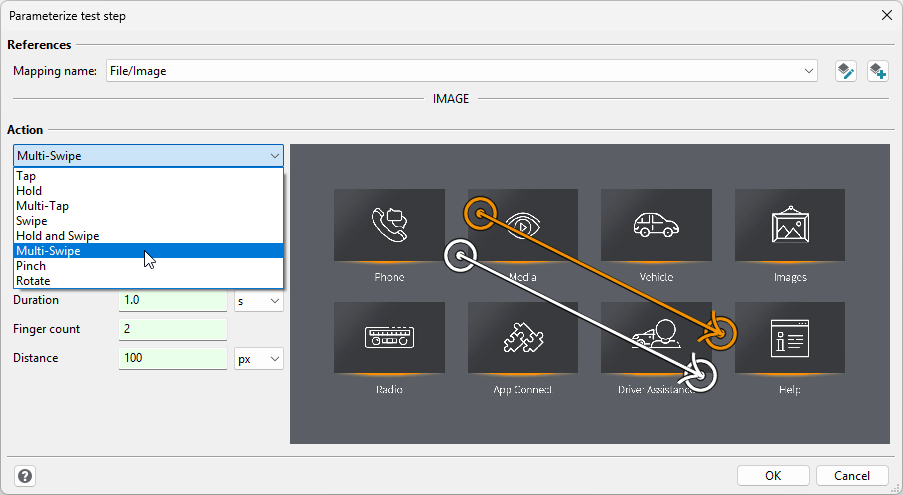
该对话框分为两个部分:
引用
您可以在此更改 mapping item(映射项),或新建一个映射项。
动作
在本节中,可以从下拉菜单中选择一个具体的触摸输入动作。该动作可通过多个带数值和单位的参数来指定。 如果该动作的坐标应由 ecu.test agent 在运行时自动确定,可在第二个下拉菜单中选择“Prompt”选项,并在下方文本框中 输入相应指令,例如“Click the Home button”。此时 agent 将在运行时确定该动作的坐标。
对话框右侧会显示当前操作及其所选参数的预览图像。参数可以直接在相应的文本框中以表达式的形式设置。也可以通过拖放预览图像中的圆点以交互方式更改参数。文本框中的参数随后会更新,与预览图像保持一致。对于“Prompt”选项,无法与预览图像交互,因为坐标是在运行时确定的。
有关在实时预览中直接捕获手势的信息,请参见 Interactive Input Recorder。
对于所有动作,都可以设置屏幕上一个或多个手指的位置。 此外,还需要定义其他更具体的参数。 下表简要汇总了所有可用动作及其动作专属参数。
动作类型 |
说明 |
动作专属参数 |
|---|---|---|
Tap(点击) |
在屏幕某个位置执行短暂点击 |
(无,仅位置) |
Hold(长按) |
点击某个屏幕位置后持续按住 |
|
Multi-Tap(多次点击) |
在同一屏幕位置执行多次点击 |
|
Swipe(滑动) |
手指从起始位置拖动到目标位置 |
|
Hold and Swipe(长按并滑动) |
与 Swipe 相同,但会先在起始位置保持按住 |
|
Multi-Swipe(多指滑动) |
多个手指以平行方式同步拖动 |
|
Pinch(捏合) |
两根手指在屏幕上同时执行捏合或张开动作 |
|
Rotate(旋转) |
两根手指围绕固定中心并保持固定距离执行旋转 |
|
支持的工具
如果某个工具连接支持触摸输入,则可用的触摸输入动作会列在该工具连接对应的帮助章节中。
以下工具支持触摸输入测试步骤:
User-defined tools(用户自定义工具),并带有 UserImagePort 和 UserTouchInput
此外,对话框中还会明确标示不受支持的触摸输入动作;如果选择了这些动作,将触发警告。