创建信号组和 Recording 组
信号组、信号、Recording 组和 Recording 通过 Signal recordings 选项卡管理。 下图以一个示例 Package(测试包)显示 Signal recordings 选项卡。
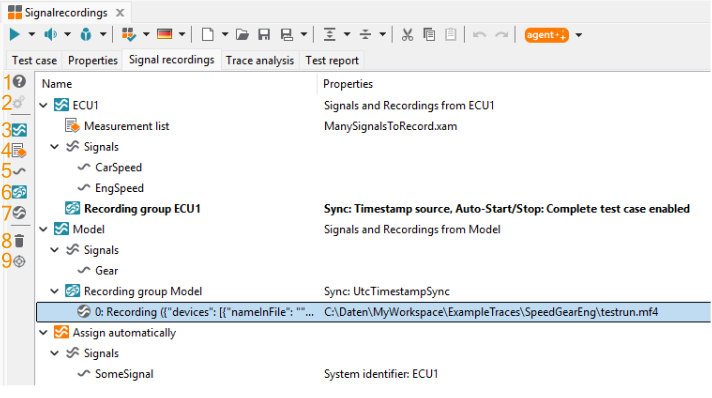
信号组、Recording 组、信号和 Recording 的显示示例。
Signal recordings 选项卡列出所有信号组(示例中为“ECU1”和“Model”)。 对于每个信号组,都会显示信号名称(分组在“Signals”下),以及按 Recording 组归集的所含 Recording (示例中为“Recording group ECU1”和“Recording group Model”)。
可通过以下五个按钮创建元素:
创建信号组 (3)
添加测量列表 (4)
创建信号 (5)
创建 Recording 组 (6)
创建 Recording (7)
当前选中的元素(信号组、信号、Recording 组、Recording)可通过另一个按钮 (8) 删除。 如果选中的是 Recording,则按钮 (9) 可在 Trace files 选项卡中直接跳转到该项 (参见章节 Select traces and signals from trace files(从 Trace 文件中选择 Trace 和信号))。 按钮 (1) 用于显示此帮助页。通过按钮 (2),可以显示或隐藏从默认组自动继承的元素。
设置信号组
用户必须按如下方式组织信号:一个信号组只包含 一个设备中各个量的信号名称。因此,如果要考虑三个不同设备的信号, 则必须设置三个信号组。 信号组既可以在拖放信号时自动创建 (例外情况请参见 Signal recordings 标签页), 也可以使用按钮 (3) 创建。
选中某个信号组后,可通过上下文菜单(右键)编辑其名称和说明文本。
向信号组添加信号
选中某个信号组后,可以编辑其信号名称列表。信号既可以通过对应按钮 (5) 创建, 也可以从 Mapping 选项卡拖放,或者直接从 Trace 文件中提取 (例如 MDF 或 CSV 格式,参见章节 Select traces and signals from trace files(从 Trace 文件中选择 Trace 和信号)), 也可以从信号数据库中提取(例如 Fibex 或 DBC,参见章节 Select signals from databases(从数据库中选择信号))。
如果通过按钮 (5) 创建新信号,则可以自由选择信号名称。对于 Recording,可以设置系统标识符和 Mapping(信号映射)目标。对于总线记录信号,系统会提供 ecu.test 支持的所有伪信号供选择 (参见 Supported file formats(支持的文件格式))。
信号组中的每个信号,在 Package 的 Mapping 选项卡中都有一个对应项。
信息
如果信号由工具采集,则每个信号组只能包含来自单个端口的信号。 如果要采集来自不同端口的信号,则必须为每个端口创建专用信号组。
向信号组添加测量列表
如果要采集大量信号,可以添加 .xam 文件形式的测量列表(按钮 (4))。 请注意,仅处理 .xam 文件中的 Mapping 目标。例如,不会被全局 Mapping 覆盖。 每个信号组只能设置一个测量列表。
向信号组添加整个总线(仅 SUT 采集)
另一种方式是将整个总线从 Bus access 选项卡拖入信号 Recording 列表。 此功能不适用于基于信号的系统。
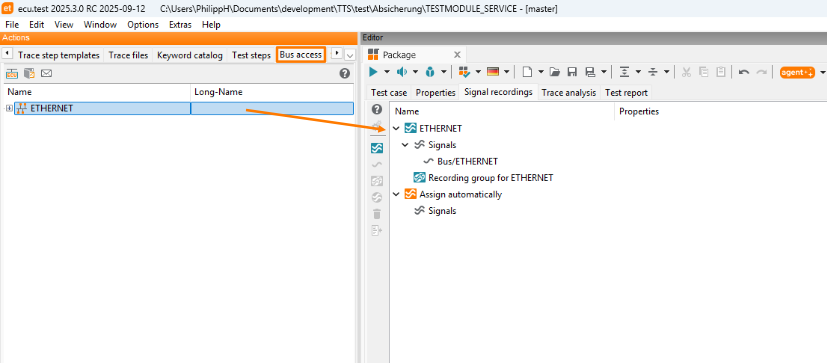
整个总线的信号采集。
设置 Recording 组
每创建一个信号组,系统都会创建一个对应的 Recording 组。可以通过按钮 (6) 向某个信号组添加更多 Recording 组。Recording 组可通过上下文菜单或 F2 键重命名。
如果不同 Recording 原则上具有相同的信号名称(因此属于同一信号组),但需要按不同方式分析, 则必须使用多个 Recording 组。
测试运行期间的 Recording 采集
在 ecu.test 中,Recording 会在测试运行期间添加到 Recording 组中。
可通过以下 test step(测试步骤)实现:
 ),
 )
or
 ).
也可以将 Recording 组标记为 Auto-Start/Stop 组或 Trigger-Start/Stop 组
(通过上下文菜单或编辑对话框设置)。Auto-Start/Stop 模式等同于使用
“Start trace”和“Stop trace”测试步骤,具体是在 test case(测试用例)的最开始和最后
(“Complete test case”),还是在 precondition(前置条件)之后、postcondition(后置条件)之前
(“Without pre-/postcondition”),取决于设置。Trigger-Start/Stop 模式仅受部分工具支持,
可为 Recording 指定条件。工具会在 test case 执行期间评估这些条件。
信息
在 trace analysis(测量轨迹分析)中使用变量时,将采用“Stop Trace”或“Add Trace” 时刻的变量值。因此,可以针对多个 Recording 分别使用各自有效的变量值执行 trace analysis。
要创建的 Recording 文件名可按 Template for naming of recordings(Recording 命名模板) 中所述进行自由配置。
除将测试运行结果动态添加为 Recording 组中的 Recording 之外,也可以使用现有 Trace 文件中的 Recording。
Recording 命名模板
编辑 Recording 组时,可以在 recording control 选项卡中为 test case 中创建的 Recording 输入名称模板。在该模板中,可以使用占位符访问当前 Package 信息、Package 变量和全局常量。
信息
模板会在test case 结束时进行求值,因此除非另有说明,占位符均表示该时刻的值。
访问当前信息:${NAME},其中 NAME 为以下标识符之一:
time 时间。示例:133048
date 日期。示例:2019-12-24
recordingStartTime Recording 开始的时间(例如通过“Start trace”测试步骤开始)。示例:132030
recordingStopTime Recording 结束的时间(例如通过“Stop trace”测试步骤结束)。示例:133048
packageName 包含该 Recording 组的 Package 名称。示例:MyPackage
mainPackageName 主 Package 名称。示例:MyMainPackage
projectStepName 当前 Project 步骤的名称。示例:ParameterSet 1
logFolder 当前报告文件夹。示例:MyPackage_2
signalGroupName 信号组名称。示例:Signal group ABC
recordingGroupName Recording 组名称。示例:Recording group of ABC
访问 Package 变量:${Var.VARIABLE}
访问全局常量:${Const.CONSTANT}
默认情况下,若模板留空,则使用信号组名称(${signalGroupName})作为 Recording 文件的名称。
信息
取决于操作系统,某些字符不允许用于文件名。生成的文件名中会将这些字符替换为下划线。
启动时没有可采集信号则报错
该选项默认启用。如果启动 Recording 组时其中不包含任何可采集信号,则会报错。
如果信号组仅作为占位符,并与信号自动分配到信号组的功能组合使用,则可能出现某个信号组及其 Recording 组 没有任何可采集信号的情况。如果启动 Recording 时需要容忍这种状态,则必须禁用该选项。
启动时仅包含通用信号则报错
该选项默认启用。如果启动 Recording 组时其中只包含具有通用 Mapping 目标的信号,则会报错。
如果信号组仅作为占位符,并结合信号自动分配到信号组且指定了同步,则可能出现某个信号组及其 Recording 组 仅包含用于指示同步所必需的通用信号的情况。如果启动 Recording 时需要容忍这种状态,则必须禁用该选项。
启动时所有信号都引用未定义系统标识符则报错
该选项默认启用。如果启动 Recording 组时其中只包含其 Mapping 目标引用未定义系统标识符的信号,则会报错。
如果信号组仅作为占位符,并与信号自动分配到信号组的功能组合使用,且该 Package 的设计方式是用于测试对象的 不同软件变体,则可能出现某个信号组及其 Recording 组只包含其 Mapping 目标引用当前已加载测试配置(*.tcf) 中未定义系统标识符的信号。如果启动 Recording 时需要容忍这种状态,则必须禁用该选项。
信息
即使既未设置“启动时仅包含通用信号则报错”,也未设置“启动时所有信号都引用未定义系统标识符则报错”, 只要启动的 Recording 组同时包含通用信号和其 Mapping 目标引用未定义系统标识符的信号,仍然一定会报错。
Recording 的同步
参见 Synchronization of traces(Trace 的同步)。
添加 Recording
可通过两种方式将现有 Trace 文件中的 Recording 添加到 Recording 组中进行分析: 一是使用按钮 (7),二是从 Trace files 选项卡拖放 Recording (参见章节 Select traces and signals from trace files(从 Trace 文件中选择 Trace 和信号))。
使用按钮 (7) 添加新 Recording 时,会打开以下对话框:
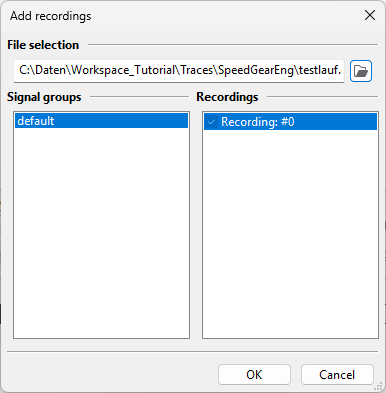
在该对话框中可以选择受支持的 Trace 文件。左列显示所有可用信号组,右列用于确定要添加的、 所选信号组对应的 Recording。这些 Recording 将添加到当前选中的 Recording 组,或者添加到当前选中信号组的 第一个 Recording 组。
对于某些 Recording,可以补充更多信息。这些信息会以字符串形式保存,不同设置之间以下划线分隔。 在 Signal recordings 选项卡中创建或编辑 Recording 时,可通过对话框辅助输入这些设置。
更详细的概览参见 Supported file formats(支持的文件格式)。
信息
仅当 test case 中未添加任何 Recording 时,才会考虑在 Signal recordings 选项卡中添加的 Recording 或通过参数集添加的 Recording。
信号组“Assign automatically”
每个 Package 都已包含一个名为“Assign automatically”的特殊信号组。 该组中的信号会在执行期间自动分配给其他(现有)信号组。 因此,无法向该特殊信号组添加 Recording 组,相应地,该组也没有 Recording control。
系统会依据以下规则按优先级从高到低尝试确定合适的信号组:
某个信号组已经提供该 Mapping。(对于具体 Mapping,名称和目标都必须匹配。)
某个信号组以所寻址 Mapping 目标的 SUT 键命名(例如“A-FlexRay”)。
某个信号组已经提供指向同一 SUT 的 Mapping。
对于“Trace file”类型的 Mapping:如果只有一个信号组,则使用该信号组。
如果某个信号无法分配到信号组,或者无法明确分配,则会在消息窗口中显示警告。 不过,这不会影响 test case 的结果。如果此类信号要用于 trace analysis,则后续可能出现错误。
test case 变量的信号组
只要至少有一个 test case 变量被标记为需要采集,就会自动创建 test case 变量的信号组。 当不再有任何 test case 变量被标记为需要采集时,该信号组会自动移除。 添加和删除信号只能通过将 test case 变量标记为需要采集来完成。 Recording 的添加方式与其他信号组相同。