User interface(用户交互)
本类别介绍用于用户交互的 test step(测试步骤)。
Info
除 Image dialog test step 外, 这些 test step 在使用 ecu.test Runner 执行测试时 无法使用,因为它们需要用户交互,而 ecu.test Runner 无法进行用户交互。
此时,这些 test step 在报告中判定为 ERROR。
Select list(选择列表)
该 test step 会在程序运行期间向用户显示一个选择对话框,并要求用户选择一定数量的元素。
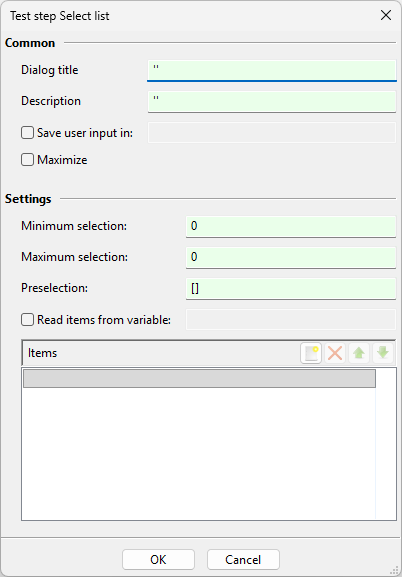
Dialog title 用于指定显示窗口的标题(文本或变量)。
下一行可向用户显示一个 Description(文本或变量)。
Save user input in 用于指定变量名,用户选择的元素会以列表形式保存到该变量中。
Maximize 用于指定对话框是否以全屏方式显示。
Minimum and maximum selection 用于指定用户至少和至多必须选择的元素数量。如果两个数值都为 0,则可以任意选择元素数量。
Preselection 确保指定的元素会被预先选中。 用户可在测试执行期间修改该选择。 预选元素由值或索引列表定义。 预选中的整数输入既按列表索引、也按元素值进行解析。 例如,预选“[0]”会同时选中列表的第一个元素和数值 “0”(如果存在)。
Read items from variable 用于在程序运行期间从变量中读取指定元素。为此,该变量必须以列表形式包含这些元素。
也可以直接输入元素。第一个按钮用于创建新元素,第二个按钮用于删除选中的元素,箭头按钮用于调整元素顺序。可输入字符串(用单引号括起)或变量。
Image dialog(图像对话框)
该 test step 用于显示一张图片。
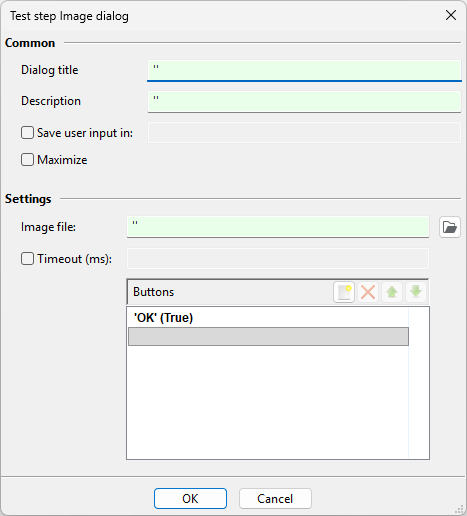
Dialog title 用于指定显示窗口的标题(文本或变量)。
下一行可向用户显示一个 Description(文本或变量)。
Save user input in 用于指定变量名,用户按下的按钮会保存到该变量中。
Maximize 用于指定对话框是否以全屏方式显示。
Image file 用于指定要显示的图像名称(包含路径,可为文本或变量)。选择按钮可直接在硬盘上选取文件。
Timeout 用于指定超时时间(毫秒)。超时后,对话框会通过标准按钮自动关闭(始终是第一个按钮,并以粗体显示)。
下方窗口中可配置要显示的按钮。单击第一个图标会打开用于新增按钮的对话框。在该对话框中,需要输入按钮标签(Identifier)和 Return value(即按下按钮时要保存到 Save user input in 中的值)。这些输入既可以是固定值,也可以是变量。后续图标用于删除或重新排序按钮;双击即可编辑按钮。
Input dialog(输入对话框)
该 test step 提供一个对话框,用户可以在其中输入各种内容。
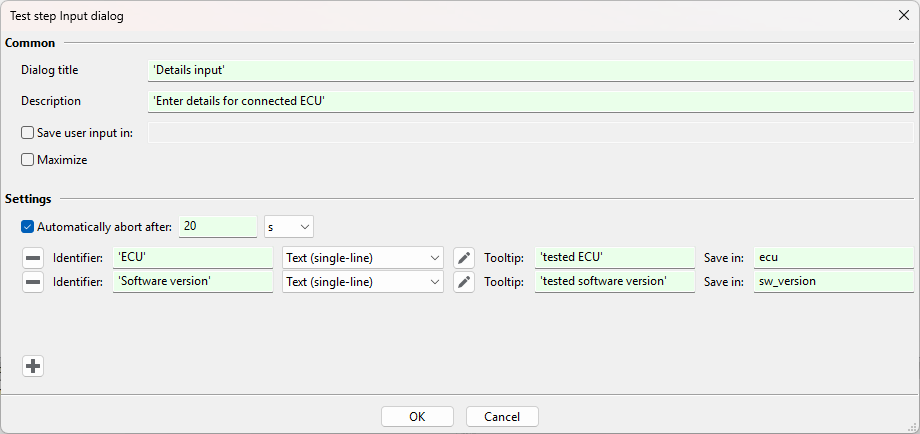
Dialog title 用于指定显示窗口的标题(文本或变量)。
下一行可向用户显示一个 Description(文本或变量)。
Save user input in 用于指定变量名,所有输入值都会以列表形式保存到该变量中。
Maximize 用于指定对话框是否以全屏方式显示。
Automatically abort after 用于指定一个可选超时时间,超过该时间后该 test step 会被中止。
下方可配置不同的输入字段。第一个红色图标用于删除输入字段,但至少保留两个输入字段时该图标才可用。可通过下方的绿色图标新增输入字段。字段 Identifier 用于输入输入框标签,然后选择输入类型(选择、单行、多行等)。后续图标可用于配置具体设置,例如默认文本。当用户将鼠标移到输入字段上方时,会显示工具提示。Save as 用于建议保存该输入值的变量名称。字段 Identifier 和 Tooltip 支持输入文本(用单引号括起)或变量。
Infoblock(信息块)
在执行 Infoblock 的子 test step 期间,会显示一个包含用户自定义且可能动态变化内容的对话框(也称运行时对话框)。该对话框的外观可尽可能通过 HTML 标记进行定制,因此可以嵌入图片和超链接。
Infoblock 中要显示的内容在 test step 对话框的 Display text 字段中输入。可以在花括号中嵌入 Python 表达式,例如测试用例变量。由于运行时对话框会周期性刷新,因此这些变量在 Infoblock 内被子 test step 修改后,也会同步反映到显示内容中。
当 test step 执行离开 Infoblock 时,运行时对话框会自动关闭。还可以选择在对话框中添加用于手动中止 Infoblock(或整个测试用例)的中止按钮。此外,也可以通过指定超时时间启用自动中止。
如果 Infoblock 不包含任何子 test step,运行时对话框中会显示一个 Next 按钮。执行会暂停,直到用户按下该按钮。
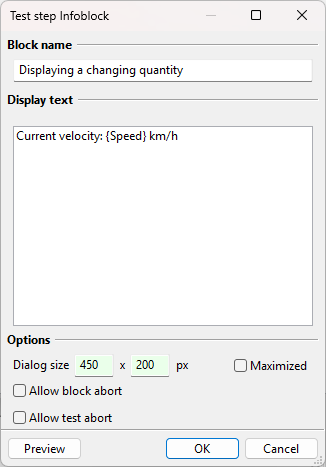
Block name 用于定义运行时对话框的标题(仅支持文本)。
Display text 用于指定在运行时对话框中显示并周期性更新的文本。支持 HTML 标记,例如可用 “<br>” 表示换行;Python 表达式则写在花括号中。
Dialog size 用于定义运行时对话框尺寸(宽度 x 高度,单位为像素)。
Maximized 用于指定是否以最大化方式显示对话框。
Allow block abort 用于显示或隐藏手动中止该 block 的按钮。
Automatically after 用于在达到用户定义的超时时间(秒)后自动中止该 block。
Allow test abort 用于显示或隐藏手动中止整个测试用例的按钮。
示例(各截图对应的 Display text 配置见下方):
- 未格式化显示变化中的变量值:
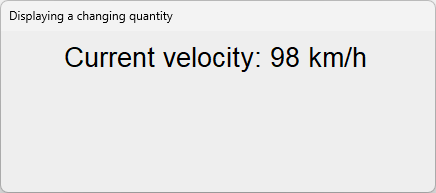
Current velocity: {Speed} km/h
- 格式化显示变化中的变量值:
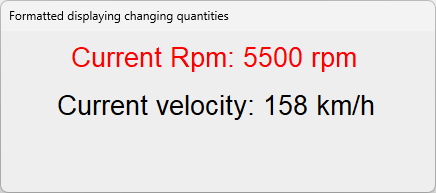
<font color="{getRpmColor(Rpm)}">
  Current Rpm: {Rpm} rpm
</font>
<br>
<br>
Current velocity: {Speed} km/h
- 带嵌入图片和超链接的用户提示:
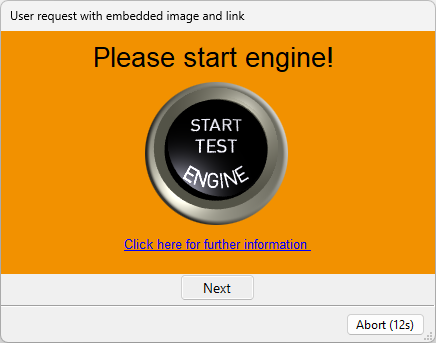
<html>
  <body bgColor="#F29100">
    <center>
      <div>
        <font size="24">
          Please start engine!
        </font>
      </div>
      <div>
        <img src="Packages\User Feedback\InfoBlockDemo.png">
      </div>
      <div>
        <a href="http://www.tracetronic.de">
          Click here for further information
        </a>
      </div>
    </center>
  </body>
</html>
Message dialog(消息对话框)
该 test step 向用户显示信息、问题、警告或错误。用户必须通过某个按钮关闭该显示,在此期间执行会暂停。
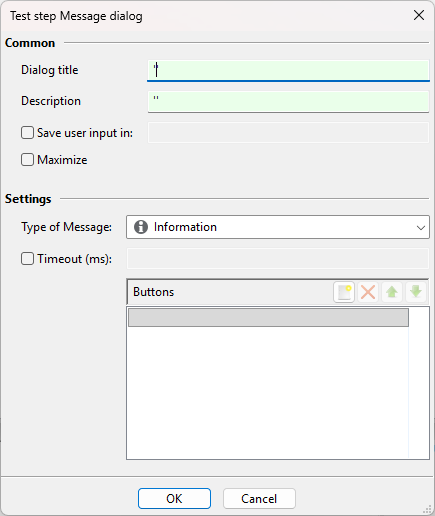
Dialog title 用于指定显示窗口的标题(文本或变量)。
下一行可向用户显示一个 Description(文本或变量)。
Save user input in 用于指定变量名,用户按下的按钮会保存到该变量中。
Maximize 用于指定对话框是否以全屏方式显示。
Type of message 用于指定消息类型,例如 information、question、warning 或 error。
Timeout 用于指定超时时间(毫秒)。超时后,对话框会通过标准按钮自动关闭(始终是第一个按钮,并以粗体显示)。
下方窗口中可配置要显示的按钮。单击第一个图标会打开用于新增按钮的对话框。在该对话框中,需要输入按钮标签(Identifier)和 return value(即按下按钮时要保存到 Save user input in 中的值)。这些输入既可以是固定值,也可以是变量。后续图标用于删除或重新排序按钮;双击即可编辑按钮。