Flow control(流程控制)
本类别包含所有可影响测试流程的 test step(测试步骤),包括循环、条件判断以及等待步骤。
Break(中断)
test step Break 用于停止外围的 react-on test step,或提前离开外围的 loop 或 Repeat-Until-SUCCESS。不得在这些 test step 之外使用该 test step,否则会导致错误消息。Break 的执行不会被评估(上述情况除外)。Break 没有参数,因此也没有输入对话框。
Continue(继续)
使用该 test step 时,循环中剩余的 test step 会被跳过,以便直接继续下一次迭代。在此之前会检查迭代条件。该 test step 只能用在 loop 或 Repeat-Until-SUCCESS 中。该 test step 不产生评估结果。
Exit(退出)
Exit test step 会在其所在位置停止测试。如果该 test step 位于被引用的 Package 中,停止的仍然是主 Package。因此,可以根据某个条件提前结束测试运行(例如与 If-Then-Else 组合使用)。其评估结果可自由配置。如果测试已在 precondition(前置条件)中停止,则所有已配置的同步和 Trace Analysis 都不会执行(另见 The Interface between test and trace analysis(测试与测量轨迹分析之间的接口) 概览)。除此之外,终止测试用例不会影响同步和 Trace Analysis 的执行。
除了结束测试外,也可以改为中止测试。在 abort 模式下,评估结果固定为 ERROR,所有已配置的同步和 Trace Analysis 都不会执行;如果测试配置或 Project 指定了在中止时要运行的 Package,则会执行该 Package。
在两种模式下,备注字段 “Abort code” 都会提供一个额外的预定义结果列表。该列表保存在 Workspace 文件 verdictmappings.xml 中;如果配置了测试管理系统,也可以在 test management settings(测试管理设置) 中定义。
If-Then-Else(条件分支)
选择 If-Then-Else 会打开相应的对话框。它允许根据 If 中指定的条件来执行测试用例中的特定元素。为了更方便地创建条件,可以使用 auto-completion(自动补全) 来选择变量等内容。
单击 OK 后,会将该 test step 插入测试用例,并且可以在 Then(条件为真)和 Else(条件不为真)分支中继续添加条件。如果在插入 If-Then-Else test step 时已选中多个连续 test step,则这些 test step 会被移动到其 Then 分支中。
IfDef(条件定义)
该 test step 可直接访问某个配置的全局常量。因此,只有当某个全局常量被设置为指定值,或该全局常量存在或不存在时,才会执行相应的 test step。
IfDef 命令会在 Package 执行前进行检查。在当前 Package 中对 IfDef 条件所依赖全局常量的修改,不会影响该 IfDef 命令。
如果在插入 IfDef test step 时已选中多个连续 test step,则这些 test step 会被移动到其内部。
Loop(循环)
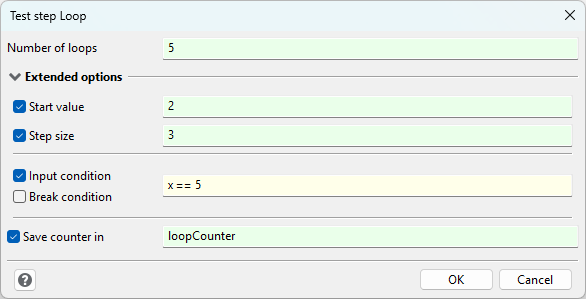
选择 Loop test step 会打开相应的对话框。
在 Number of loops 字段中,可以指定测试用例这一部分要执行多少次,也就是最大循环次数。该字段也支持变量或算术表达式。不能通过留空该参数来实现无限循环,因此必须始终填写 Number of loops。
在 Advanced options 下,还可以额外指定 Start value 和 Step size。如果这两个值未设置,则默认填入 1。这两个参数同样支持变量或算术运算。
循环执行还可以依赖于 Entry condition,或通过 Break condition 停止。两者都必须写成布尔表达式。
在 Save counter in 中,可以将当前循环次数保存到局部变量。该变量会在每次循环执行前更新。
通过 OK 确认后,该 test step 会插入到 test case 中。
如果在插入 Loop test step 时已选中多个连续 test step,则这些 test step 会被移动到该循环内部。
React-On(条件响应)
该 test step 用于根据特定情况进行条件执行。
关于 react-on test step 的详细说明,请参见章节 Parallel test threads(并行测试线程)。
Repeat-Until-SUCCESS
此 test step 可用于多次执行 test step,直到其总体结果为 SUCCESS。 为防止无限循环,必须配置最大重复次数。
与常规 Loop 测试步骤不同,在 Repeat-Until 中只有测试步骤的最后一次执行会影响测试执行的整体结果。
Return(返回)
该 test step 用于在指定位置结束当前 Package。如果在执行过程中该 test step 位于被引用的 Package 中,则只会退出该被引用 Package,而调用它的 Package 会继续正常执行。录入时可以自由选择 Return test step 的评估结果。
如果在 precondition(前置条件)中已经通过 return test step 离开了 Package,则任何已配置的同步和 Trace Analysis 都不会执行(另见 The Interface between test and trace analysis(测试与测量轨迹分析之间的接口) 概览)。除此之外,该 test step 不会影响同步和 Trace Analysis 的执行。
Switch-Case(分支选择)
Switch-Case test step 提供了许多编程语言中常见的同名机制。可以根据某个变量的值执行特定步骤。
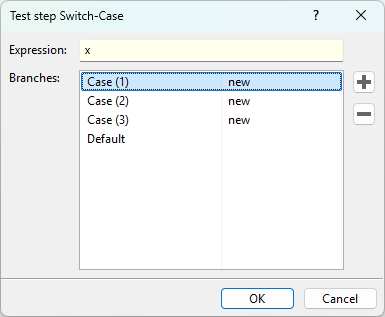
要评估的变量通过表达式指定。右侧两个按钮可用于新增或删除分支(可能的取值)。特殊分支 Default 会永久存在且不能删除,仅当其它分支都不适用时才会使用。其它分支的取值可通过双击添加。
每个分支后面的文字会标明该分支是否包含后续步骤,即正在使用(in use)或当前为空(not in use)。如果标记为 new,则说明该分支刚创建且对话框尚未关闭。
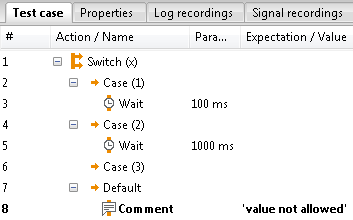
如果在插入 Switch-Case test step 时已选中多个连续的 test step,则这些 test step 会被移动到其 Default 分支中。
SwitchDef-Case(定义分支选择)
SwitchDef-Case 结合了 IfDef 和 Switch-Case test step 的特性,既支持根据全局常量的值选择特定分支,也支持在 Package 执行前进行检查。
如果多个 Case 分支都计算为 True,则只执行其中第一个。图中同样展示了这种行为,其中 test 是值为 1 的全局常量。如果没有任何 Case 分支与该常量表达式匹配,则执行 Default 分支下的 test step。为了帮助发现非预期的常量值,可以将 Default 节点配置为始终评估为 ERROR。如果全局常量不存在,也一定会导致 ERROR,并且既不会执行 Default 下的 test step,也不会执行任一 Case 分支下的 test step。
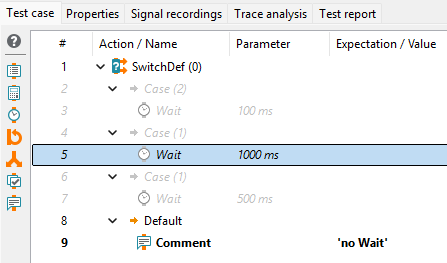
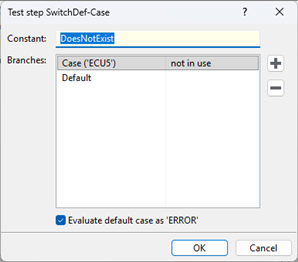
Case 语句和 Default 不能手动禁用。
Wait(等待)
选择 Wait 会打开相应的对话框。在此可以指定时间或变量 (也可以是带变量的计算式),用于延迟 test case 中后续元素的执行。时间可以用毫秒(ms)或秒(s)指定。 为方便选择变量,可按下 F8 打开上下文菜单。
- 章节 Enhanced
如果启用 Range 选项,则可以参数化指定数值范围内的随机值。执行期间,等待时长会通过离散均匀分布计算得出。计算得到的值可保存在 Package 变量中。
通过 OK 确认后,该 test step 会插入到 test case 中。
Info(说明)
当使用 MATLAB/Simulink 等仿真工具时,Wait test step 不会产生延时效果。相反,该 test step 会在指定时间段内执行仿真。出于兼容性原因,针对该使用场景请使用 Simulate(仿真) test step。
Wait for User(等待用户)
Info
该 test step 需要用户交互,因此在使用 ecu.test Runner 执行测试时不能使用,因为它不提供用户交互选项。
在这种情况下,test step 在报告中会被评估为 ERROR。
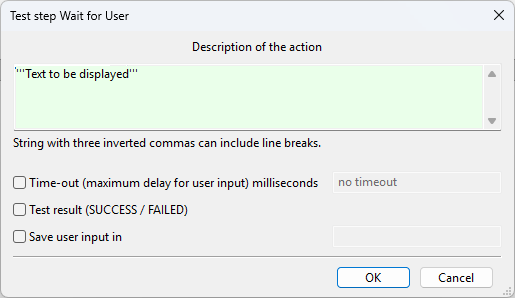
选择 Wait for User test step 会打开图示对话框。
该 test step 允许中断测试运行,以便例如手动执行无法自动化的某些 test step,或在测试运行期间对测试环境进行必要修改。
为此,需要指定 Description of the action,并在测试中的适当位置以弹窗方式显示。若描述由多行组成,则必须用三个双引号括起来。同样也支持带变量的表达式。
如果变量 “TextVar” 的值为 "Hello",则表达式 TextVar + "world" 会生成:"Hello world"。
还可以选择 Time-out,超时后测试运行会自动恢复。如果启用 Test result,则当测试人员在超时未发生前通过 SUCCESS 确认弹窗时,该 test step 的结果为 SUCCESS;否则为 FAILED。如果选择了 Save user input in 并指定变量名,则测试人员在弹窗中输入的备注会写入该变量。
通过 OK 确认后,该 test step 会插入到 test case 中。
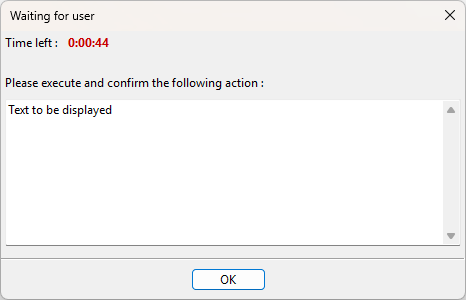
在测试运行期间,针对 Wait for User test step 弹出的窗口中可以输入备注。该备注会记录在测试报告中;如果在 test step 对话框中启用了相应选项,也会保存到变量中。
如果已指定该步骤不进行评估,则只能选择 OK,并且不会执行任何评估。