报告标签页
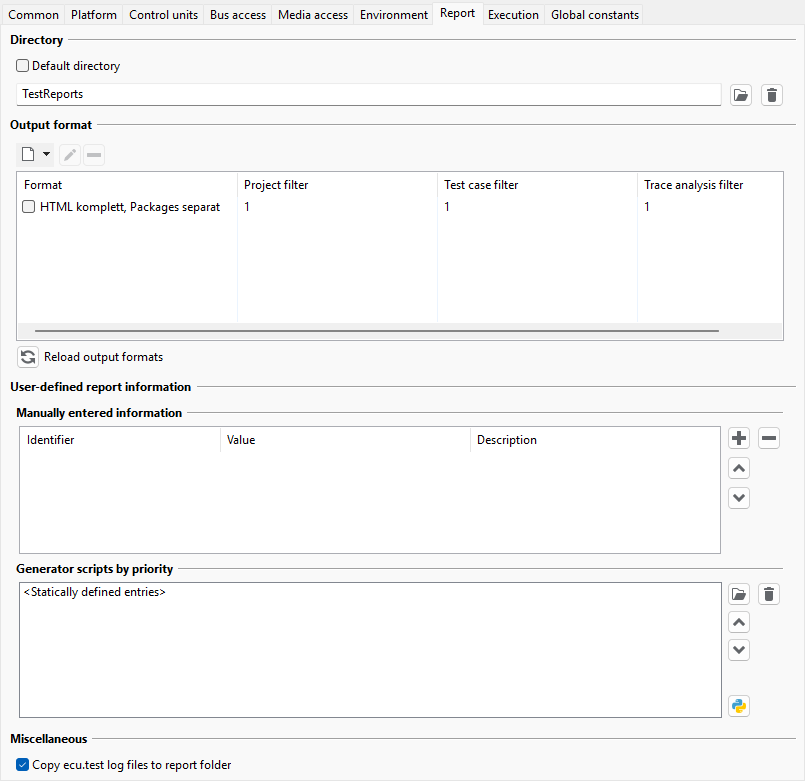
Report 标签页包含用于记录测试结果的设置。
目录
上部区域显示用于存储文档结果的文件夹。其操作方式与 Platform tab(平台标签页) 中关于文件选择的描述类似,区别仅在于此处选择的是目录。
输出格式
在 Output format 处可以定义所需的输出格式。一种输出格式将报告生成器与特定参数化(例如选项和过滤器)组合在一起。输出格式既可由 mako 模板实现,也可由 Python 中的报告生成器实现。在 ecu.test 中,mako 模板用于 HTML 和 JSON 输出格式,而 Python 模块用于 EXCEL 或 TXT 等其他格式。为便于阅读,下文将这些格式模板和报告生成器统称为 报告生成器。
输出格式前面的复选框用于启用或禁用自动生成。如果 勾选该复选框,则每次测试运行后都会自动生成相应的报告。如果 未勾选,则必须在 test report 处手动启动生成。
第一个符号( )用于新建输出格式。借助
 可以更改所选输出格式的设置(与双击该输出格式的效果相同)。
 用于删除所选输出格式。
例如,要为测试报告创建新的基于 HTML 的输出格式,请单击 并选择 HTML。
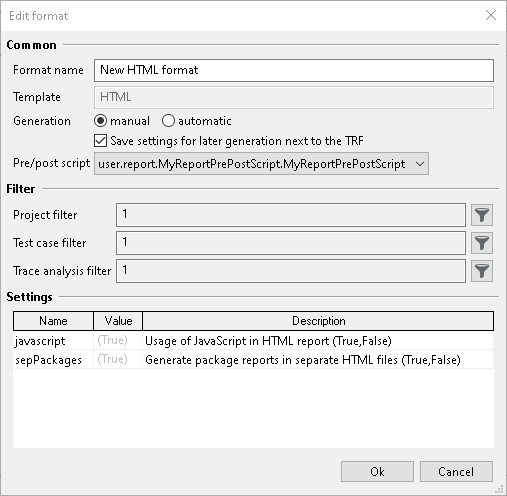
在此对话框中可以为输出格式指定名称。此外,可以选择是否在每次执行后始终自动创建该输出格式。还可以选择将这些设置与 TRF 一起保存,以便之后例如通过 Jenkins 或 COM API 的 ‘GenerateTestReportDocument()’ 生成该输出格式。
Pre/post script 定义在 Report generator 之前或之后执行的脚本。 此类脚本必须放在 User Python 库的目录中, 并具有以下结构:
MODULE_TYPE = 'REPORT_PRE_POST_SCRIPT'

class MyReportPrePostScript:
    def __init__(self, reportApi):
        self._reportApi = reportApi

    def ExecutePreScript(self):
        ...

    def ExecutePostScript(self):
        ...
通过 Project filter、Test case filter 和 Trace analysis filter,可以将相应过滤器应用到要生成的测试报告中。这些过滤器与测试报告中的 filters for display(显示过滤器) 对应。
此外,还可以定义是否使用 JavaScript,以及是否为每个 subpackage 创建单独的 HTML 文件。取值为 False 时,所有 subpackage 都放在同一个公共 HTML 文件中;取值为 True 时,为每个 subpackage 创建单独的 HTML 文件,并相互链接。使用单独的 HTML 文件时,文件体积更小,包含大量 subpackage 的大型 test report 显示速度也会快得多。
自定义报告生成器
ecu.test 中的报告生成器以插件形式设计。用户因此可以自定义
报告生成器(例如 HTML 和 TXT),或用自定义报告
生成器补充或替换它们。报告生成器位于 ecu.test 程序目录下的
Templates/Report 中。
自定义报告生成器可放在 Workspace 中 Templates 的子目录下
(参见 Directories)。每个报告生成器都有自己的文件夹。文件夹名称
决定报告生成器的名称。为便于组织大量报告生成器,
可以使用子文件夹。此时最内层的文件夹名称用作报告生成器的名称。
要基于现有的报告生成器创建新的报告生成器,只需复制相应的文件夹。之后可以编辑该副本,并使其符合特定需求。如果存在多个同名的报告生成器,则存储在 Workspace 中的变体优先于程序目录中附带的变体。如果 Workspace 中定义了多个同名的报告生成器,则使用最近加载的变体。在这两种情况下,都会输出一条警告,指明实际使用的报告生成器。
Report generator 可以实现为 mako 模板(类似于随附的 HTML 报告生成器), 也可以实现为 Python 脚本(如随附的 TXT 报告生成器)。
Info
为了渲染 mako 模板,ecu.test 使用 mako 模板引擎。有关 mako 模板的结构和内容的信息,请参见 http://www.makotemplates.org/docs/syntax.html。
报告生成器的技术实现参见 Report API。在此上下文中,报告生成器 一词也用作格式模板和 mako 模板的同义词。
用户自定义信息
User-defined Information 区域允许你指定除常规生成的报告数据之外,在测试报告中显示的数据。此类用户定义数据由包含名称、值和描述的条目组成。这些条目可在下方显示的表格中指定。它们会出现在所有结合相应测试配置执行的 Package(测试包)的测试报告中。下面的截图定义了两个条目:
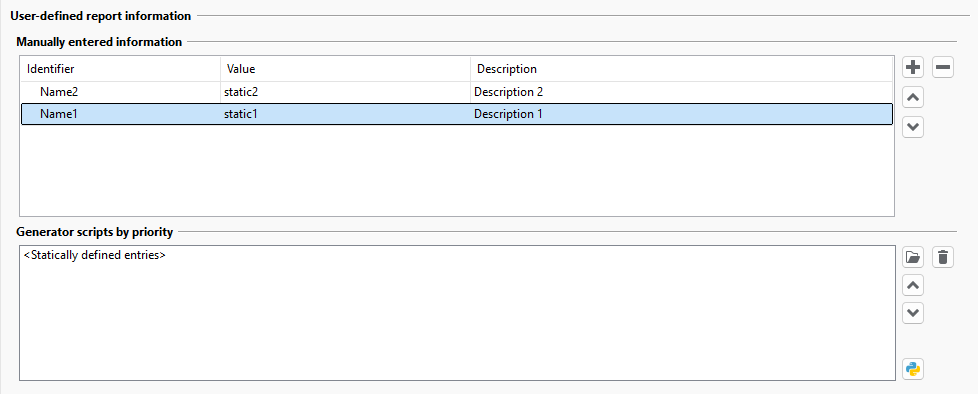
对于任何使用该配置的 Package(测试包),这些条目都会出现在测试报告的 User-defined Information 栏目下。启动该配置并运行一个空 Package(测试包)后,将得到以下结果:
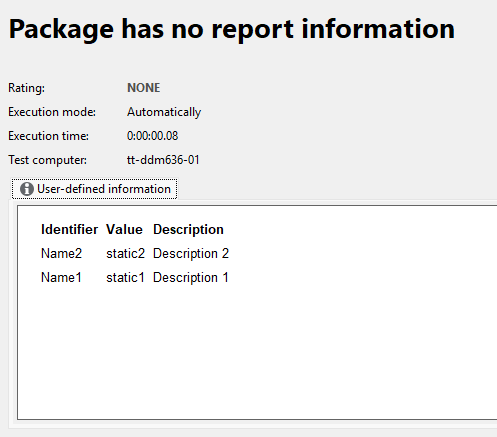
此外,还可以在 Generator scripts by priority 下引用 Python 脚本,以便为测试报告生成动态数据。这些脚本会在测试配置启动后立即按照其在列表中的顺序执行:
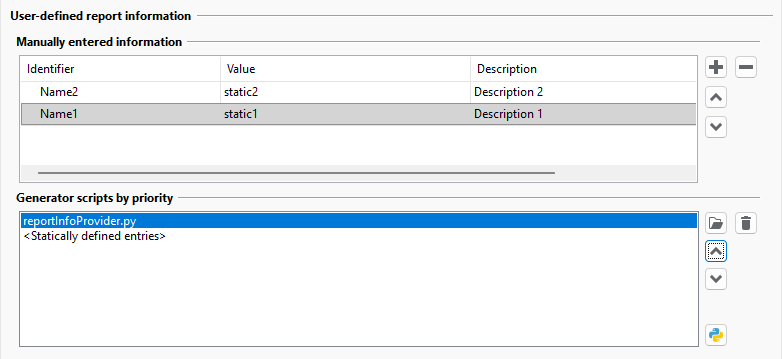
每个脚本都必须提供如下所示的 Init 函数。 参数 userReportData 引用 UserReportData(中文译文:UserReportData) 的实例,可用于添加和编辑条目。 下面的脚本以新增两个条目为例进行了演示:
# -*- coding: utf-8 -*-

def Init(userReportData):
    # define new entries
    userReportData.AppendEntry('Name2', 'dynamic2', 'Description 2')
    userReportData.AppendEntry('Name3', 'dynamic3', 'Description 3')

    # evaluate if given entry exists (previously defined, e.g. in TCF)
    if "AnImportantEntry" not in userReportData.GetAllEntryNames():
      raise AbortConfigError('Value of AnImportantEntry is not set!')
信息
建议在 Python 文件中使用 “UTF-8” 编码。
启动该配置并运行一个 Package(测试包)后,测试报告中将显示合并后的静态信息和动态信息:
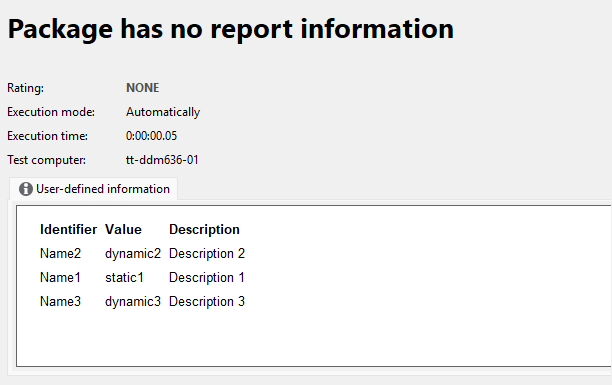
需要指出的是,名称为 “Name2” 的条目既以静态方式定义,也以动态方式定义。但它在测试报告中只会出现一次。这是因为静态条目和动态条目会被合并。在给定示例中,脚本提供的动态条目优先级高于静态条目,因此会覆盖静态条目。可以通过上下箭头按钮重新排列条目源来调整优先级。
其他
通过 Copy log files to report folder 复选框,可以确定 ecu.test 是否应自动将 Output logs(输出日志) 复制到相应的测试报告文件夹中。