Mapping file editor(Mapping 文件编辑器)
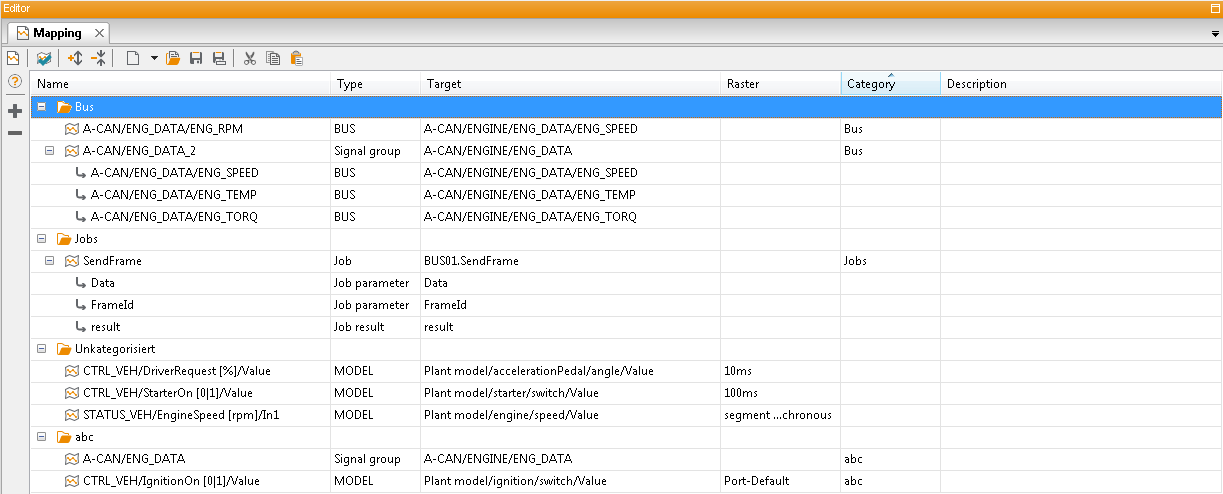
如果在 Mapping file editor(Mapping 文件编辑器)中打开一个 Mapping 文件(.xam 文件),则可以编辑其内容, 而不会使其中包含的 Mapping 元素在 test execution(测试执行)期间生效。
默认情况下,Mapping 文件使用文件扩展名 .xam 保存在 Parameters 文件夹中。它们可用于 test configurations(测试配置) 以及 project elements(项目元素)。
水平工具栏
所有按钮都带有用于说明详细信息的工具提示。如果某个按钮的功能不清楚,将鼠标悬停在其上方, 短暂等待后会显示帮助文本。
在 Global mapping(全局 Mapping) 中加载 Mapping 文件
检查 Mapping
视图:
展开所有元素
折叠所有元素
文件操作:
新建
打开
保存
另存为…
编辑 Mapping:
剪切
复制
粘贴
垂直工具栏
用户手册
添加 Mapping 项
移除 Mapping 项
原位编辑
此编辑器支持通过双击直接原位编辑 Mapping 属性“Name”“Raster”“Category”和“Description”。
信息
在 Global mapping(全局 Mapping) 中常用的 Edit 对话框同样可通过 打开,或者双击“Type”或“Target”列打开; 这两列不支持原位编辑。
排序
Mapping 项的排序会与分组结合使用。 例如,按“Acquisition rate”对条目排序时,Mapping 文件中会为每个采样率显示一个文件夹。 这些文件夹包含所有使用对应采样率的条目。“Category”和“Type”也是如此。按“Name”或“Target”排序时不会分组, 而只是按属性值进行排序。
文件夹可以重命名,这会导致该文件夹中所有条目的对应属性一起被修改。
拖放
将一个或多个 Mapping 项拖放到表示某个属性的文件夹上时,可以为这些条目设置该属性。
Action window(操作窗口)中的 Mapping 项和 test quantity(测试量)都可以通过拖放添加到 Mapping 文件中。 将其拖放到“Name”“Aquisition rate”“Category”“Description”列上,或拖放到条目列表下方的空白区域中, 都会把该条目添加到 Mapping 文件。
如果将 Mapping 项或 test quantity(测试量)拖放到某个文件夹上,则该 Mapping 项会被添加到 Mapping 文件中, 并设置相应属性。将其拖放到现有 Mapping 项的“Type”或“Target”列上,会使用被拖放的条目更新该 Mapping 项。 这会生成新的 target,并且可能生成新的 type。为便于识别这些列,在拖动条目时它们会高亮显示。
信息
如果按“Type”排序,则无法对文件夹执行任何操作,因为 type 不可编辑。
信息
如果同一个 Mapping 文件同时在 Mapping file editor(Mapping 文件编辑器)和 Global mapping(全局 Mapping) 中打开, 则在 Global mapping 中对此文件的所有用户交互都会被阻止。