Mask editor(掩码编辑器)
使用掩膜可以指定图片的特定区域。掩膜可与 MULTIMEDIA 工具 一起使用。有关掩膜的更多信息,请参见此处。掩膜编辑器提供了一种便捷的方式来创建和编辑此类掩膜。
此外,还可以将图像的局部区域保存到文件中,作为 test case(测试用例)执行期间使用的 expectation image(期望图像)。
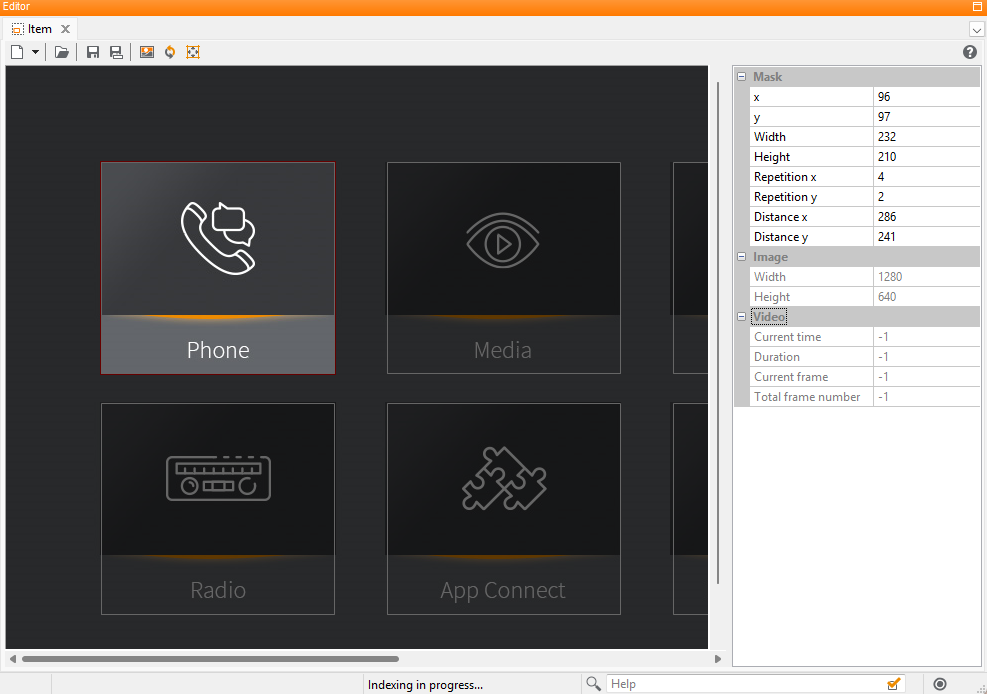
编辑器结构
Mask editor(掩码编辑器)分为三个部分。
工具栏 - 工具栏中包含用于创建新 mask 和打开现有 mask 的按钮。 此外,还可以在这里更换参考图像。该图像会显示为背景,以便更轻松地定义 mask。
图像和 mask 视图 - 此区域显示 mask 和参考图像。如果未选择参考图像, 则图像左上角将作为 mask 对齐的参考点。
Mask 属性 - 通过此区域中的元素,可以指定 mask 的属性。元素的位置和长度以像素定义。
位置 (x, y) 指定 mask 左上角的位置。参考点为图像左上角。
通过 repetition(重复)(x, y),可以定义主 mask 的复制次数。之后在 test case(测试用例)中, 可以单独使用每个复制出来的 mask。
distance(间距)(x, y) 用于指定各 mask 复制项的偏移量。不同 mask 之间也可以相互重叠。
也可以使用鼠标创建或移动主 mask。
参考图像
为了更方便地创建 mask,并生成可用作 test expectation(测试期望)的图像, 可以将参考图像加载到 Mask editor(掩码编辑器)中。 支持以下图像来源:
来自摄像头的图像,或来自 Tab Media Access(媒体访问标签页) 的图像源
来自文件系统的图像
来自文件系统的视频
来自剪贴板的图像
可以通过拖放或按 Ctrl+V 加载这些元素。
键盘快捷键
可以使用以下键盘快捷键操作当前 mask:
方向键:将 mask 移动 1px
Ctrl + 方向键:将 mask 移动 10px
Shift + 方向键:将 mask 放大/缩小 1px
Ctrl + Shift + 方向键:将 mask 放大/缩小 10px