第 4 课:使用 Mapping
本节将介绍 mapping concept,并将 test case 从 Lesson 3 迁移过来使用该概念。您不再使用直接的模型路径,而是使用集中管理的抽象名称。
在本课结束时,您的 test case 仍可原样运行,尽管所有解析现在都通过 global mapping 完成。您还将更改一个 Mapping 目标,并在 Report Viewer 中验证效果。
Prerequisites:
Lesson 3 已完成。
提供一个例如
EV_Test的 Package,其中包含 write、wait 和 read test step。这些配置按照 创建新的测试台架配置中的说明, 在测试台架配置编辑器和 测试配置编辑器中完成创建、选择和启动。
Mapping 概念基础
在 Lesson 3 中,直接访问了 driverRequest 和 velocity 等模型量。在实际项目中,信号路径、模型版本或软件状态会 经常变化。如果没有 Mapping,则需要手动更新所有受影响的 test step,无论它们位于哪个 test case 中。
这正是 Mapping 概念 的用武之地。它将 test case 中使用的名称与具体的目标量分开:
- Mapping 名称
测试用例中使用的抽象标识符。
- Mapping 目标
Mapping 名称所引用的具体量。
如果目标量发生变化,只需更新 Mapping。test case 保持不变,并可通过不同的 Mapping 复用。
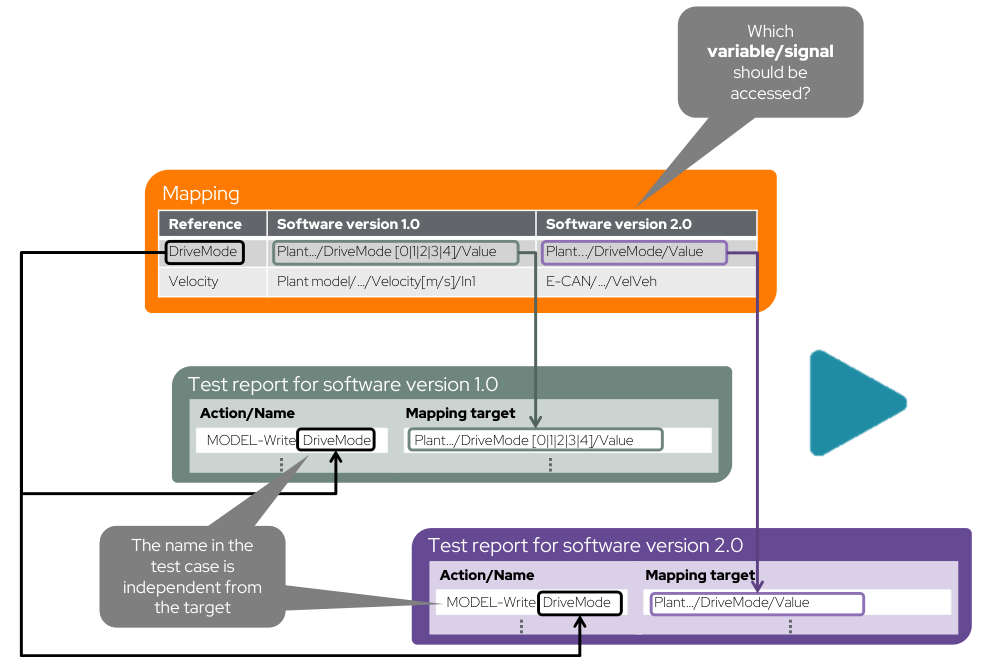
使用 Mapping 进行信号处理
本课中我们只使用 全局 Mapping。全局 Mapping 是可复用测试的首选方式。它们存储在 XAM 文件中,并集中集成在测试配置中。
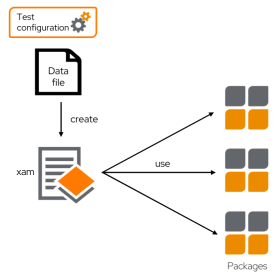
Mapping 名称集中定义,并在多个 test case 中复用。
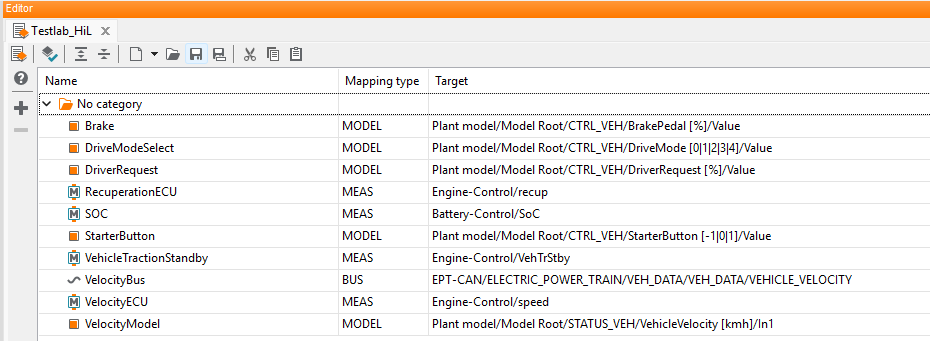
XAM 文件示例:“Name”列包含抽象的 Mapping 名称,“Target”列包含被测系统中具体目标的路径。
创建 Global Mapping
打开 Global Mapping 窗口,可通过 菜单项。
将 driverRequest 和 velocity 从 Model Access 标签页 拖放到全局 Mapping 中。
检查建议的映射名称。如有需要,删除诸如
Plant model.之类的前缀, 然后使用 OK 确认。
现在两个量都有包含 Mapping 名称和 Mapping 目标的条目。
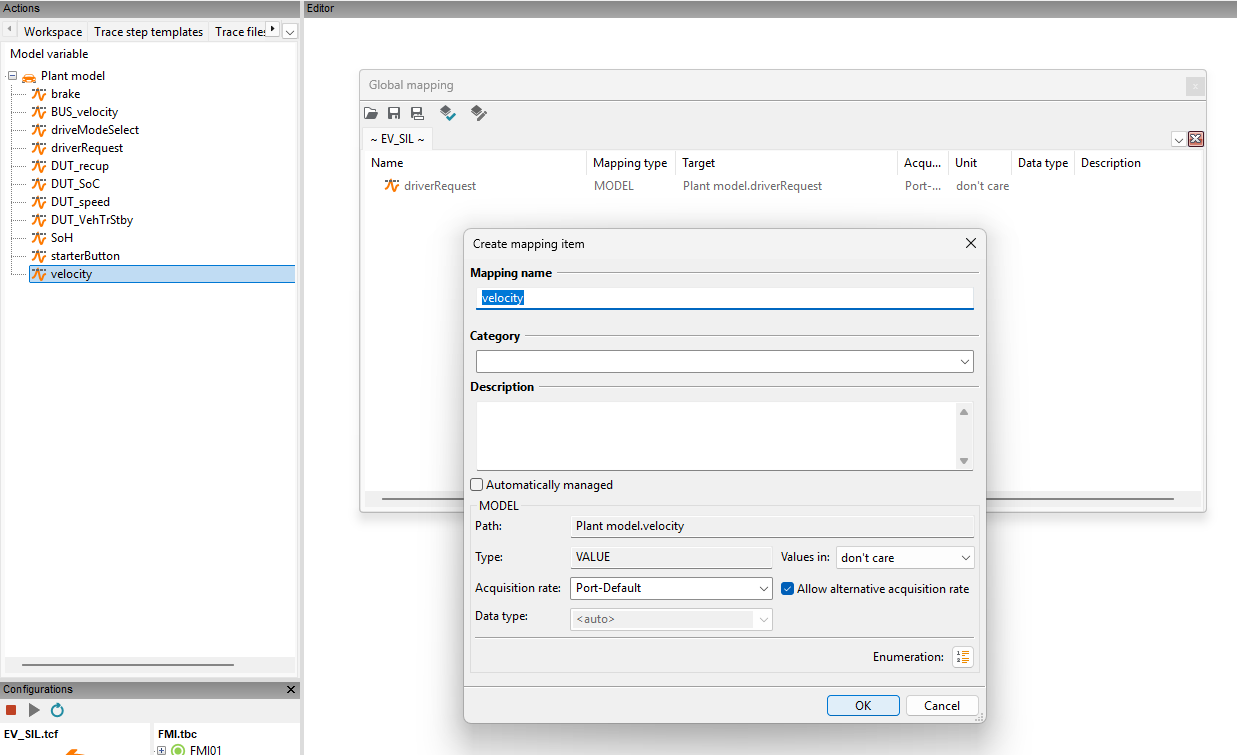
Info
可以通过拖放将 Global Mapping 窗口永久停靠。 将其拖到所需位置(此时会出现蓝色高亮)。
将全局 Mapping 保存为 XAM 文件
以任意名称保存全局 Mapping,例如
EV_SIL.xam。
该文件存储在 Parameters 目录中,该目录位于 Workspace 下。
将 XAM 文件集成到 Test Configuration 中
打开 Lesson 2 中的测试配置,例如
EV_SIL.tcf。在 General 标签页的 Global mapping file 字段中输入 XAM 文件。
保存该测试配置并关闭编辑器。
下次启动测试配置时,全局 Mapping 会自动加载。
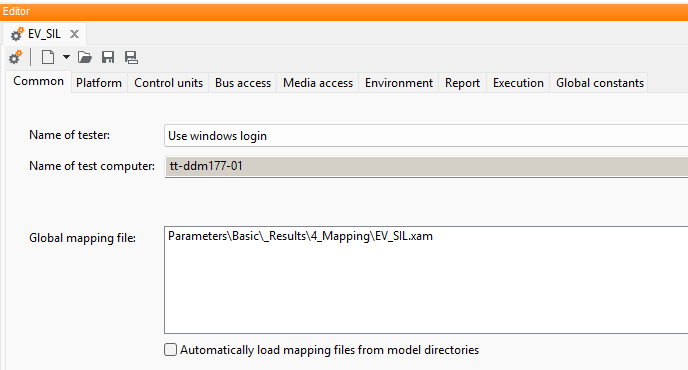
将现有 test case 转换为 Mapping(映射)
现在将 Lesson 3 的 test case 改为使用全局 Mapping(在 编辑器 中进行)。
打开 Package,例如
EV_Test.pkg。将 Mapping 条目 driverRequest 拖动到第 1 行的写入 test step 上。
将 velocity 拖到第 3 行的 read 测试步骤上。
保存 Package。
转换后的 step 上会出现一个小 M 标记,表示使用了全局 Mapping。现在该 test case 使用 Mapping 名称,而不是直接的模型路径。
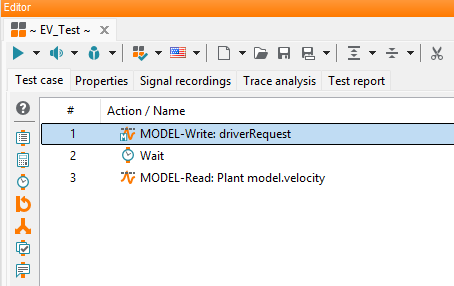
Info
创建新的 test case 时,应尽可能使用 全局 Mapping。 这样后续调整会容易得多。
重启配置
对已加载的 Test Configuration 所做的更改仅在重启后生效。
在 Configurations 窗口中单击 Stop。
然后点击 Play 以再次启动配置。
执行 test case 并在报告中验证 Mapping
按 F9,或在 Package 编辑器中单击 Run test case。
test case 运行结果为 SUCCESS,与 第 3 课 中相同。此外,报告还会显示使用了哪个 Mapping 名称以及解析到了哪个目标。

调整全局 Mapping
Mapping 的主要优势是维护简便:无需更改 test case,只需更改 Mapping 中的目标分配。
在此示例中,速度不再从 Plant model.velocity 读取,而是从
Plant model.BUS_velocity 读取。
在 Mapping 文件编辑器 中打开 XAM 文件。
将新的量从 Model Access 拖到 Target 列中的现有条目上。
保存该文件。
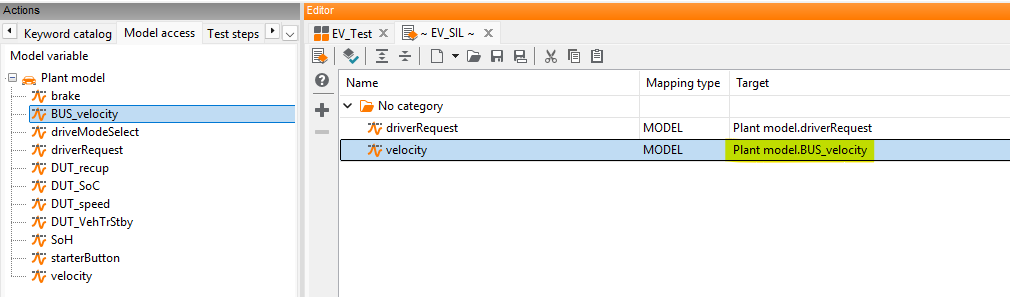
在下一次运行中,报告会显示新的 Mapping 目标。test case 本身保持 不变。
Lesson 4 的结果
您已将 Lesson 3 中的 test case 调整为使用全局 Mapping,并将 XAM 文件集成到 Test Configuration 中。您还更改了一个 Mapping 目标,并在报告中验证了效果。
这使测试更能抵御被测系统的变化,并提高了复用性。
有关局部 Mapping、通过 Package 引用进行参数化 Mapping 或优先级等进阶主题,请参见 Mapping 概念、全局 Mapping和 Mapping 文件编辑器的用户文档。
进行结果分析时,报告生成器、信号记录以及 Trace 分析也很有用。
继续学习 Lesson 5。