第 1 课:首次启动与第一个 test case
在本课程中,你将学习 ecu.test 的基本工作流程: 创建工作区、创建 Package, 运行测试用例,并在 Report Viewer 中评估结果。
完成本练习后,你自己的第一个 test case 会在 ecu.test 中运行, 并且你了解了在哪里查看测试结果。
现阶段的目标还不是详细了解每个术语和交互概念,而是体会使用 ecu.test 的工作是如何划分为清晰步骤的。
创建工作区并复制示例数据
首次启动 ecu.test 时会创建一个Workspace。Workspace 是 ecu.test 使用的所有文件的基础目录。
本课中,只需在 Select workspace 字段中保留建议的 Workspace 路径即可。
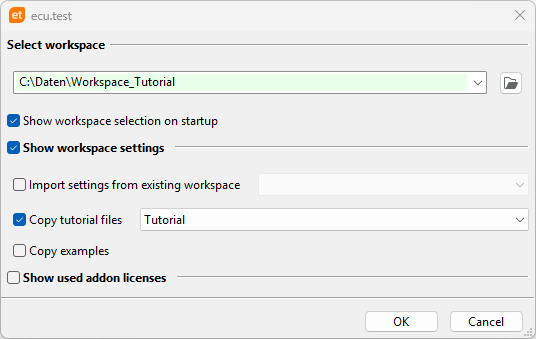
本课中的示例需要额外的数据。
选中复选框 Show workspace settings。
勾选 Copy tutorial data 复选框。
在下拉菜单中选择 Tutorial。
通过 OK 确认。
启动 ecu.test,它会自动创建 Workspace 目录结构。随后即可使用示例数据。
熟悉用户界面
启动后,将显示 ecu.test 用户界面。对于入门而言,只有 三个区域是相关的:
Action Window
Editor
Configurations
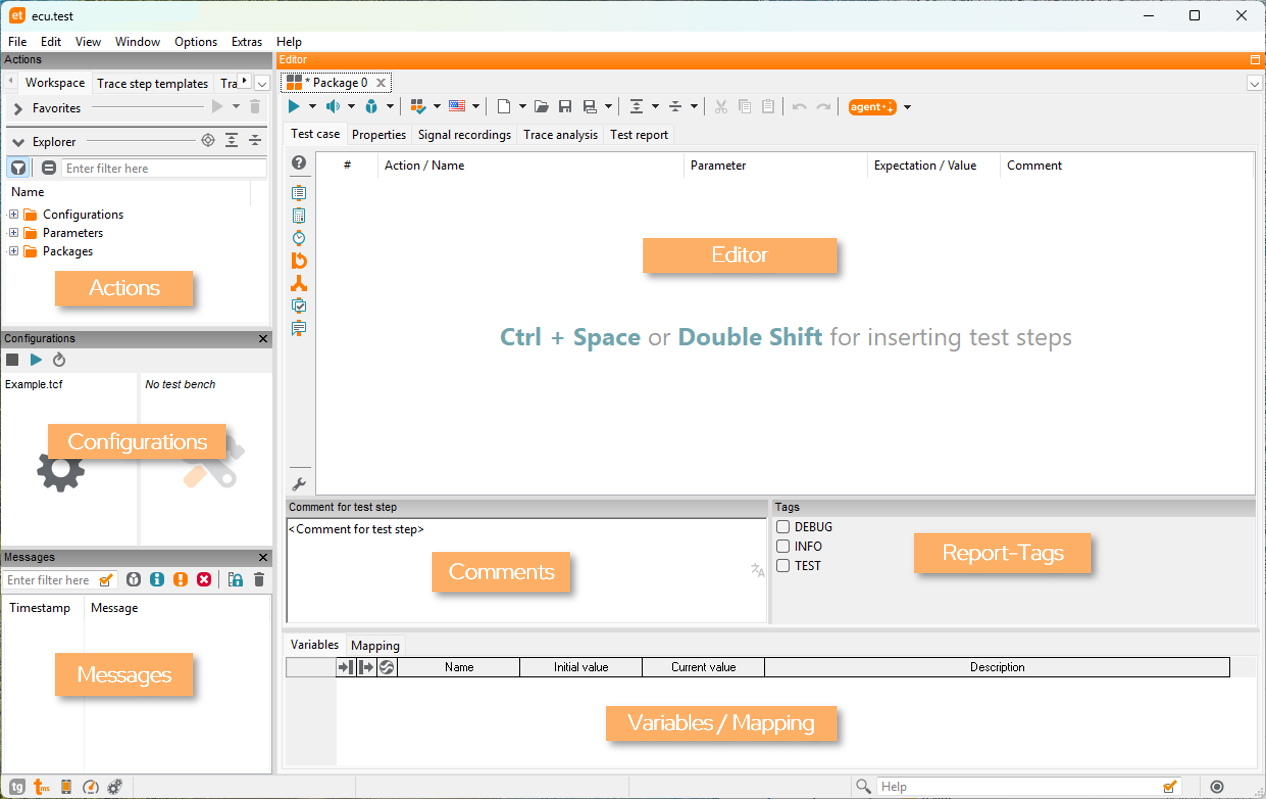
此时无需完整了解所有窗口。目前,能够识别这三个区域并理解它们在流程中的作用就足够了。
创建第一个 Package
要创建 test case,需要在 ecu.test 中有一个 Package。Package 是 test case 所有 test step 的容器。
创建新 Package:。
空的 Package 会在 Editor 中打开。该 Package 已经可以执行,但还不包含任何 test step。
添加第一个 test step
接下来,添加一个简单的 test step。它检查表达式
5 + 5 是否返回预期值 10。
为此,请使用 Calculation test step。
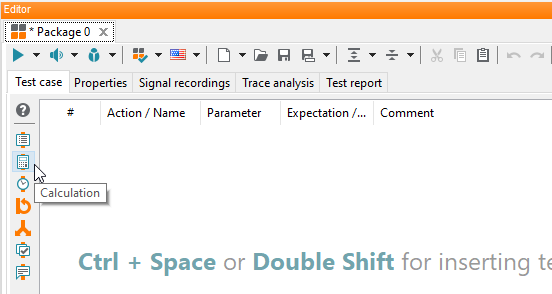
使用 Package 工具栏插入一个 Calculation test step。
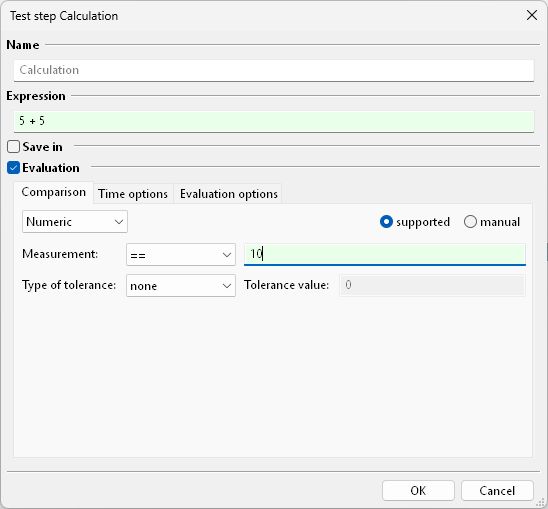
在 Expression 中输入以下 Python 表达式:
5 + 5。要评估结果,还需要定义预期值。
启用 Evaluation 选项。
填写
== 10作为期望值,填写位置在 Measurement。通过 OK 确认。
此 test step 现已完成配置。
执行测试
执行 Package 时,ecu.test 会启动 test case,然后生成一份包含测试结果的 报告。
在 Package Editor 中,单击 运行 test case或 按 F9。
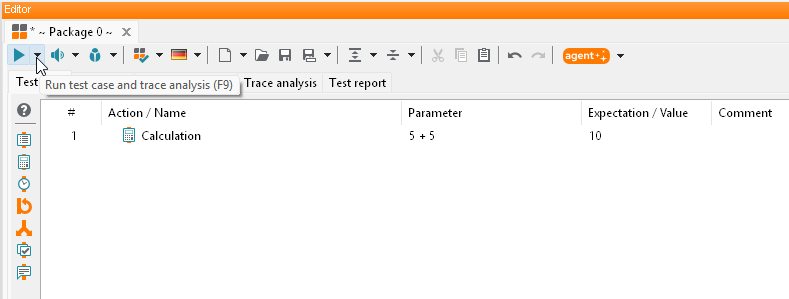
执行 test case。结果显示在 Test report 标签页中。
在报告中评估测试结果
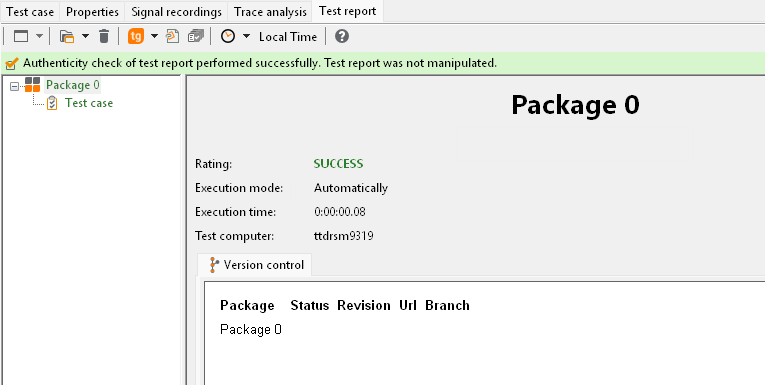
Test report 提供指向 test step 的直接链接,便于快速查看哪些步骤已成功、错误发生在何处。该报告还提供整个测试运行的摘要。
在报告中确认 calculation test step 的状态为 SUCCESS。
状态 SUCCESS 表示期望已满足。

在报告导航中单击顶部节点,可显示 test run 摘要。
概览会显示测试结果的汇总。
保存 Package
可以保存所创建的 Package,并在稍后再次打开。
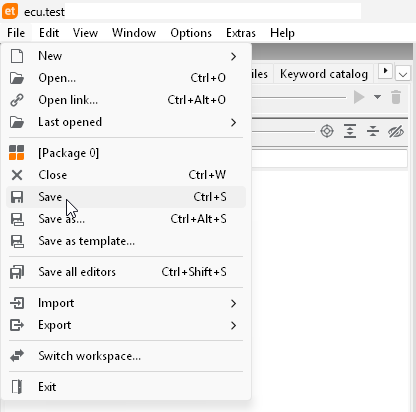
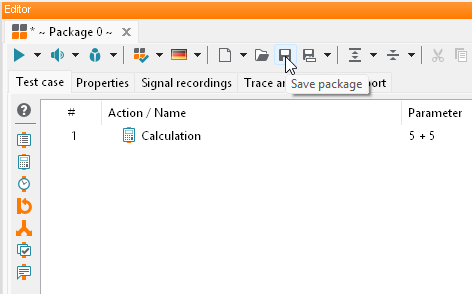
使用以下任一方式保存 Package:
菜单项,或
单击 Save package 按钮,或
键盘快捷键 Ctrl+S
文件资源管理器会在所配置 Workspace 目录的
Packages文件夹中打开。输入一个名称(例如
FirstTestCase)。单击 Save 确认。
该 Package 会出现在 ecu.test Workspace 浏览器的 Packages 下,可从那里再次打开并编辑。
Lesson 1 的结果
在本课中,你使用示例 Workspace 启动 ecu.test,创建了一个 Package,定义了一个简单的 test step,执行了 test case,并在测试报告中评估了结果。
该示例故意保持简单。它尚未访问 SUT(System under Test,被测系统)或模型的测试量。
Outlook:
在接下来的课程中,你将基于配置创建一个更接近实际的测试用例,对测试量进行读写访问。
继续学习 Lesson 2。