第 2 课:测试配置和测试台架配置
本课将介绍 ecu.test 中的两种核心配置,并用一个模型访问示例完成设置。 这将为后续练习中创建访问真实测试数据的 test case 打下基础。
完成本练习后,您已使用 Test bench configuration editor 和 Test configuration editor 创建、加载并启动了一个 Test Bench Configuration 和 Test Configuration。 还可以访问示例系统的模型量。
Prerequisites:
Lesson 1 已完成。
ecu.test 会以 Tutorial Workspace 启动。
ecu.test 中的两种配置
一旦 test case 不再只做简单计算,而是要访问真实测试量,就需要额外信息。 需要了解测试中有哪些测试量可用,以及使用哪个工具访问这些量。
这些信息有意拆分为两种配置类型:
- Test bench configuration(测试台架配置,TBC)
描述技术测试环境,包括主机、工具和端口,并提供对测试量的技术访问。
- Test configuration(TCF)
描述被测系统(SUT)及其数据源,例如模型、ECU 描述或总线数据库。它提供功能视图,并使测试量可用。
这种分离的优点在于,测试台架和 SUT 可以独立调整或更换。因此同一个 test case 可以复用于不同阶段(例如 SiL 和 HiL)。
可执行的测试用例始终需要 TBC 与 TCF 的组合。如果这两种配置都已具备并在 ecu.test 中加载,则可以访问测试系统和 SUT 所需的测试量。
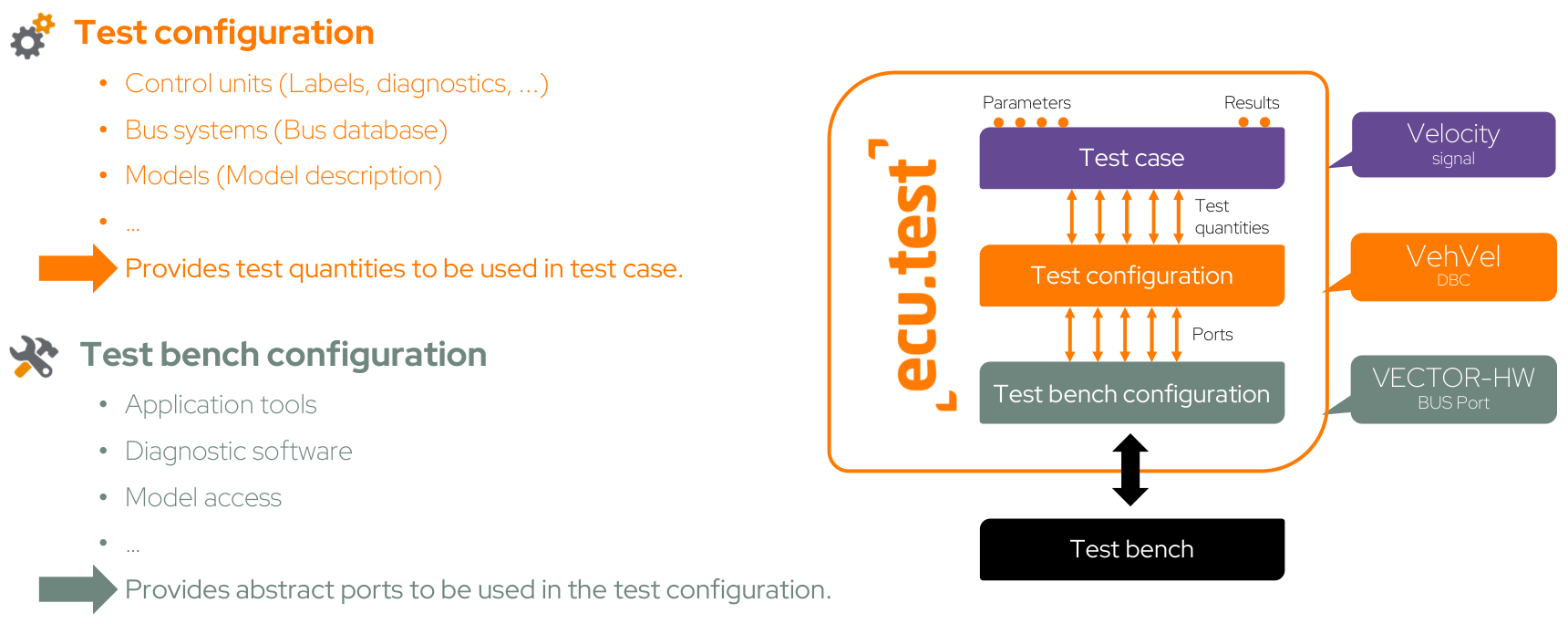
测试台架内测试对象的配置
Info
除系统和工具访问外,Test Configuration 的 temporal behaviour 也会影响测试执行。 在 Execution tab 上,您可以定义测试用例 是实时运行还是按仿真时间运行,以及仿真是逐步推进还是 连续推进。
Test Bench Configuration 的术语
- Host
执行工具的计算机,可以是本地或远程。
- Tool
一种受支持的工具,用于访问接口或测试量。
- Port
ecu.test 中通过其使用访问的抽象接口。
Info
在实践中,通过相应类别来理解 tool 和 port 会很有帮助:
在本课中,您使用 Model access,配合 FMI 和端口类型
MODELACCESS。同样的模式后续也适用于 Application access(例如 INCA、CANape)、Diagnostics、Bus communication 或 Service access。
所有类别的概览请参见 Tool categories。
Info
有关工具接口(ToolLibs)、通过 Tool Server 进行的本地与远程连接,以及在 ToolLibs.ini 中的高级配置的背景信息, 请参见 Tool interfaces。
Test Configuration 提供测试量的功能描述。 Test Bench Configuration 提供通过工具和端口的技术访问。 test case 包含测试逻辑,并将两者结合使用,如下文针对 SiL 和 HiL 所示:
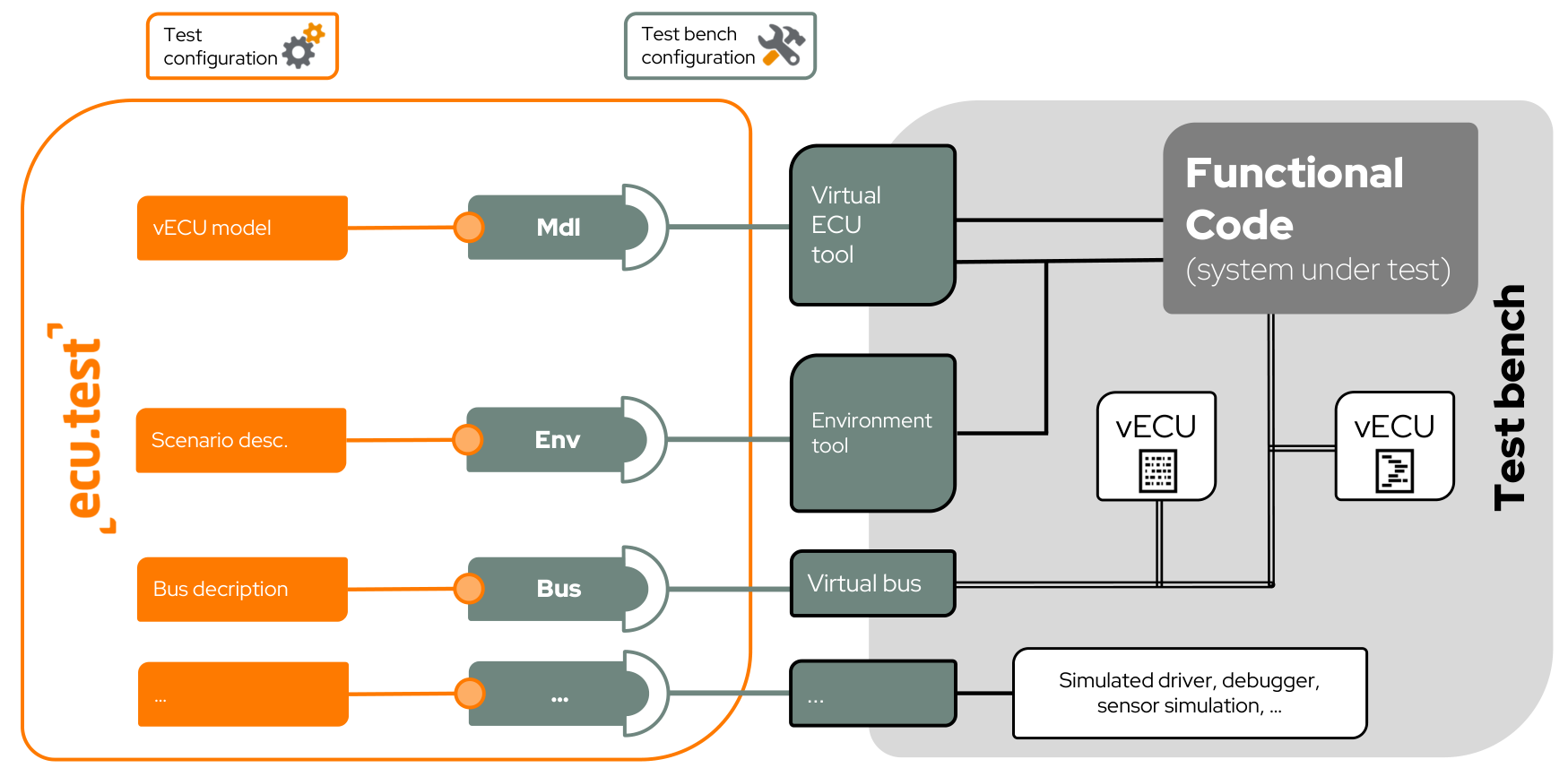
SiL 语境下的“被测系统”与测试台架。
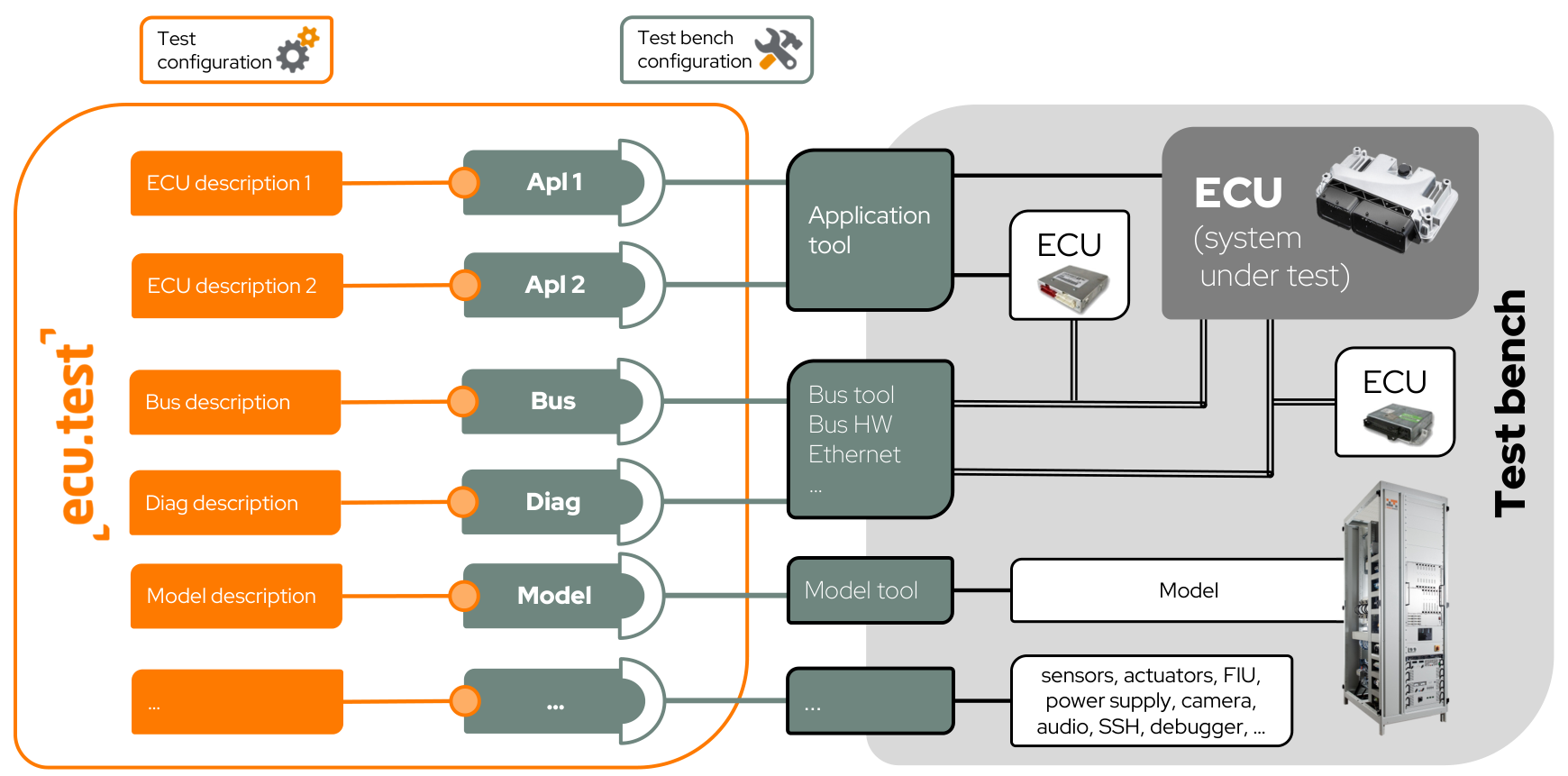
HiL 场景中的“被测系统”与 test bench。
每个端口(即每个功能域)都以不同的文件格式作为基础。
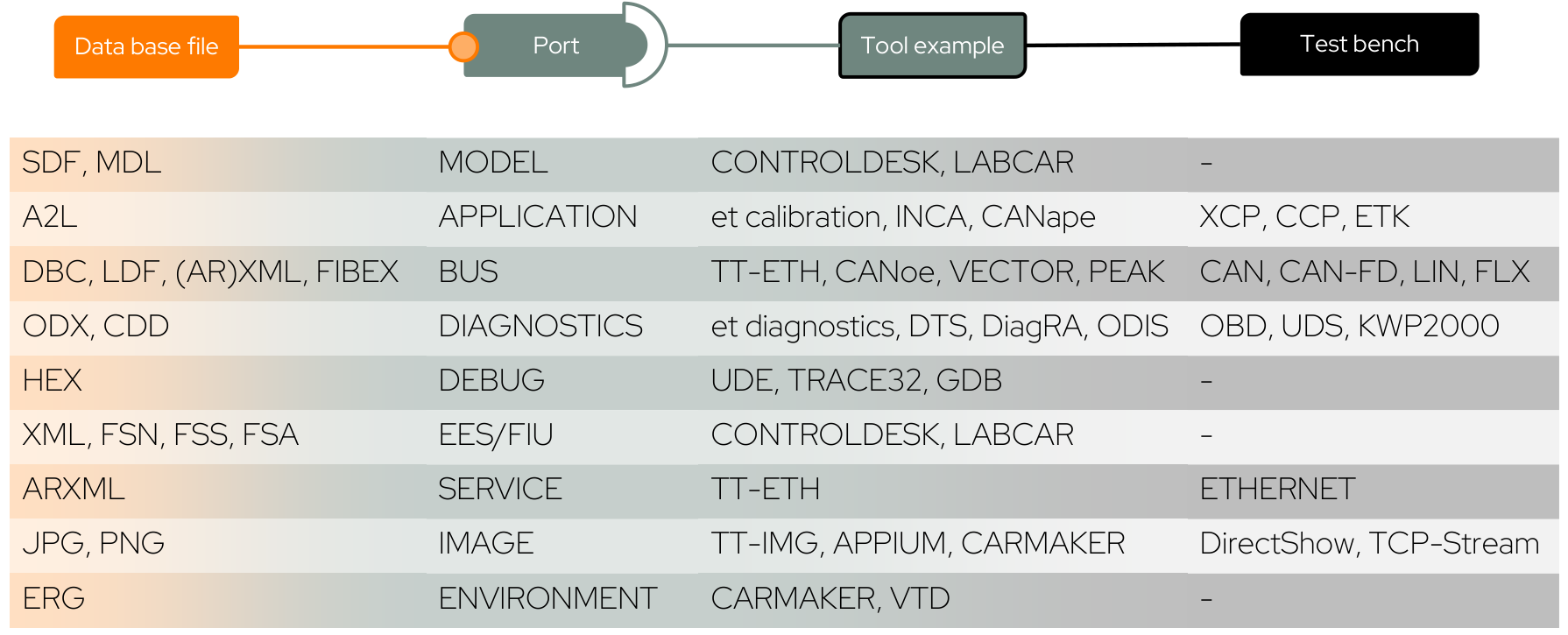
各端口和工具常用的文件格式及其相互关系。
创建测试台架配置和测试配置
本练习将创建这两种配置并在 ecu.test 中加载它们。完成之后即可访问所配置的系统。
由于没有可用的真实测试系统,因此使用 FMI 工具(由 Modelica Association 提供)。它访问训练工作区中存储的示例模型,不需要 任何外部工具。
创建 Test Bench Configuration
Test Bench Configuration 提供技术访问。为 FMI 工具创建工具主机和端口。
要使用工具,需要一个匹配的 tool host。本示例中在本地 工作,因此 ecu.test 会自动创建本地 tool host。
选择 。
在 测试台架配置编辑器 中会显示可用的工具。
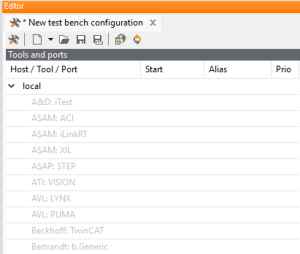
右键单击 Modelica Association: FMI,然后选择 New Port.
选择端口类型
MODELACCESS,并用 OK 确认。在该工具下方会显示条目 MDL01 (MODELACCESS)。借此可通过 Test Bench Configuration 访问模型。
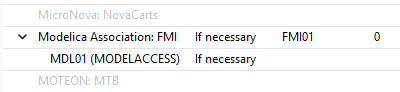
保存 TBC(快捷键 Ctrl+S)。
文件浏览器会在所配置 Workspace 的
Configurations目录中打开。输入名称(例如
FMI.tbc)。单击 Save 确认。
TBC 会显示在 ecu.test 工作区浏览器的
Configurations下,并可以 从那里再次打开和编辑。单击工具图标加载 test bench configuration。
备选方法:将 TBC 文件从 workspace explorer 拖放到 Configurations 区域。
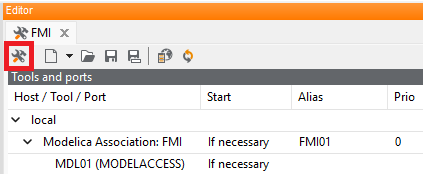
新建的 TBC 会加载并显示在 Configurations 区域中。
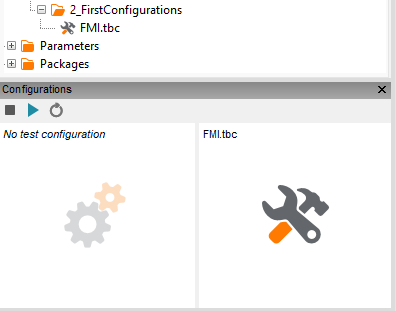
单击标签页中的 X 以关闭 TBC 编辑器。
创建测试配置
Test Configuration 描述测试对象。您添加模型文件,使系统的模型量在 ecu.test 中可用。
选择 。
切换到 Platform 标签页。
右键单击 Model Access,然后选择 New。
选择任意值作为系统名称,并用 OK 确认。
选择模型端口 MDL01。
在 Model 字段中,使用 Choose file 选择提供的文件
Offline-Models/EV_SIL.py。这将为系统注册数据源。其中包含的模型量稍后会被加载,并可在 test case 中使用。
保存 TCF(快捷键 Ctrl+S)。
文件浏览器会在所配置 Workspace 的
Configurations目录中打开。输入名称(例如
EV_SIL.tcf)。单击 Save 确认。
TCF 会显示在 ecu.test workspace explorer 的
Configurations下,并可从那里再次打开和编辑。单击齿轮图标加载 TCF。
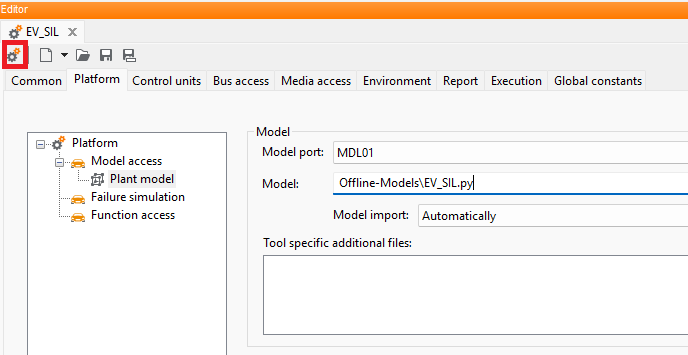
替代方式:将 TCF 文件从 Workspace 资源管理器中拖放到 Configurations 区域。
新建的 TCF 会被加载并显示在 Configurations 区域中。
关闭 TCF editor:单击标签页中的 X。
加载并启动两个配置
保存后,两个配置都位于 workspace explorer 的 Configurations 文件夹中。如果已通过 Editor 加载它们,则步骤 1 和 2 不再相关,可直接从步骤 3 开始。
否则,请从 Workspace 浏览器将配置加载到 Configurations 窗口:
在 workspace explorer 中右键单击 TBC 文件,然后选择 Select test bench configuration。
在 Workspace 资源管理器中右键单击 TCF 文件,然后选择 Select test configuration。
两个配置都显示在 Configurations 窗口中。
在 Configurations 窗口中,单击播放按钮。
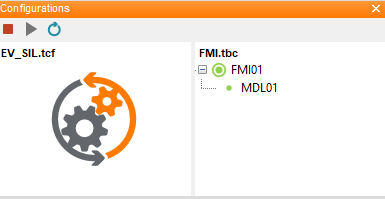
配置已加载,模型文件已读取,并且已建立与 FMI 模型的连接。工具和端口上的绿点表示加载成功。 操作窗口中还会额外提供 Model Access 标签页。
此外,还会提供依赖于配置的内容,例如:
操作窗口中其他与工具相关的标签页
工具特定的作业
已解析的 Global Constants 和 Mapping 引用
在 ecu.test 中验证对系统的访问
加载后,系统的模型量在 ecu.test 中可见。请在 Model Access 选项卡(位于所选系统名称下)中检查这些模型量是否可用。
在操作窗口中,打开 Model Access 标签页。
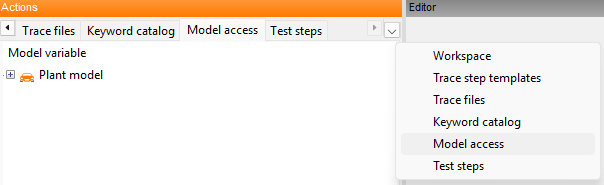
展开根节点(根节点名称对应于 TCF 中所选的系统名称)。
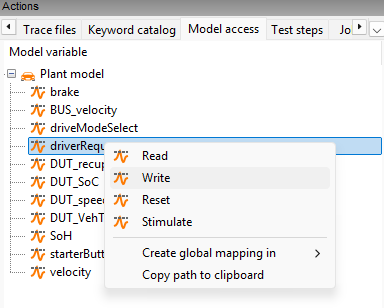
显示所有测试系统量。如果编辑器中有已打开且处于活动状态的 Package,可以直接将这些量作为测试步骤插入。
第 2 课的结果
已创建、加载并启动 Test Bench Configuration 和 Test Configuration。Model access 在 ecu.test 中可见,可用的系统量已就绪,可在 test case 中进一步使用。
对其他端口(例如 application、diagnostics 或 multimedia)的访问遵循相同的原理,但不属于本简介的内容。
在下一个练习中,你将在 test case 中使用现在可用的测试量,并通过配置的工具以读取和写入模式访问它们。
继续 Lesson 3。