第 5 课:信号记录与 Trace 分析
本章介绍 ecu.test 如何评估基于时间的信号曲线。这将扩展您的测试范围,使其包含仅靠 test step 无法完成的检查, 例如反应时间、保持状态或随时间变化的取值范围。
本课结束时,你的test case(来自 Lesson 4)会带一个额外的测量轨迹分析运行:在激励期间记录 velocity 信号,并在整个运行过程中校验条件何时满足。在 Report Viewer 中,可以同时看到曲线图和评估结果。
Prerequisites:
Lesson 4 已完成。
EV_TestPackage 可用,其带有 global mapping。test bench 和 test configuration 按 Creating a new test bench configuration 中所述,在 test bench configuration editor 和 test configuration editor 中选择并启动。
Trace Analysis 的核心原理
到目前为止,系统反应都是在运行时直接通过读取 test step 检查的。只要关注的是特定时间点的单个值,这就足够了。
但在许多实际用例中,时间行为才是关键:输入变化后信号是否在指定时间内响应?某个状态是否在特定阶段保持不变?信号在整个测试过程中是否始终处于有效范围内?这类基于时间的检查更适合在激励之后通过 Trace Analysis(测量轨迹分析) 来完成。
测试执行期间会记录信号曲线。随后由 Trace 分析对该 Recording 进行评估。结果显示在测试报告的专门章节中,既包含条件结果,也包含被评估信号的图形视图。由此可以得出关于响应时间、值范围、时序过程以及多个信号相互作用的结论。
测量轨迹分析将测试扩展为包含对信号之间时间关系的评估。
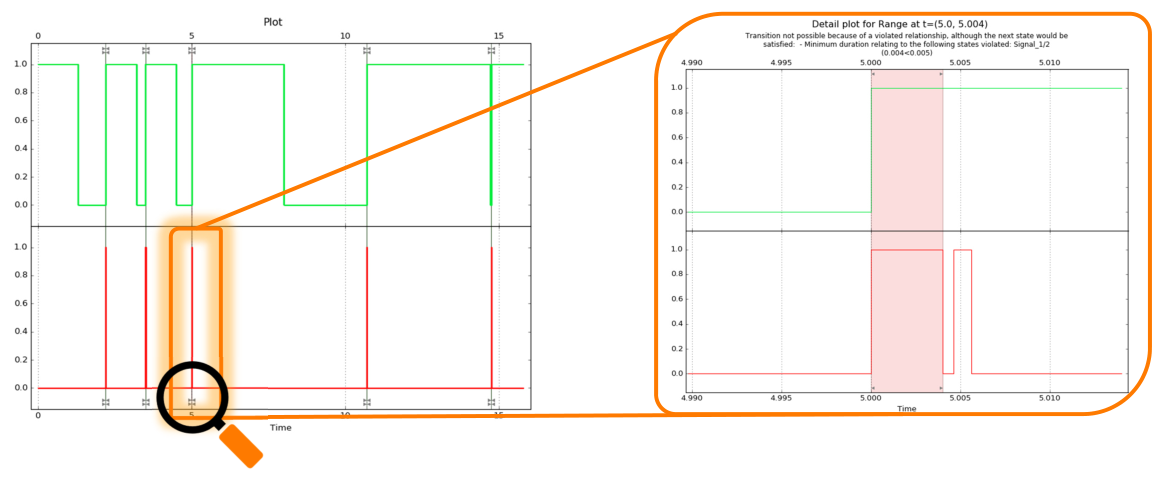
示例:信号之间的时序关系
每当绿色信号达到值 1 时,则红色信号必须取值为 1,
并在 1 ms 内完成,且保持该值至少 5 ms。
Info
在 ecu.test 中,激励与评估是分离的。test case 对系统进行激励,测量轨迹分析随后评估已记录的信号。这样,无需更改 test case,即可将相同的激励用于不同的评估。
Trace 分析的组成部分
- 信号采集
定义测试执行期间记录哪些信号。
- Plot
可视化已记录的信号。
- 测量轨迹分析
对已记录的信号构造并检查条件。
- 报告条目
在 Report Viewer 中显示曲线图和条件结果。
为现有 test case 添加 Trace 分析
下面我们在第 4 课的 test case 基础上进行扩展,加入 trace analysis。为此需要启用信号记录,创建一个带绘图和条件的 Trace 分析,然后执行该 test case。
创建 Trace 分析
会在 Package 中创建一个专用的测量轨迹分析区域。该区域初始为空。
打开
EV_Test.pkgPackage(来自 Lesson 4),即可在 test case editor(测试用例编辑器) 中进行编辑。切换到 Trace Analysis 标签页。
使用添加按钮创建新的 Trace 分析。
输入名称,然后单击 OK 确认。
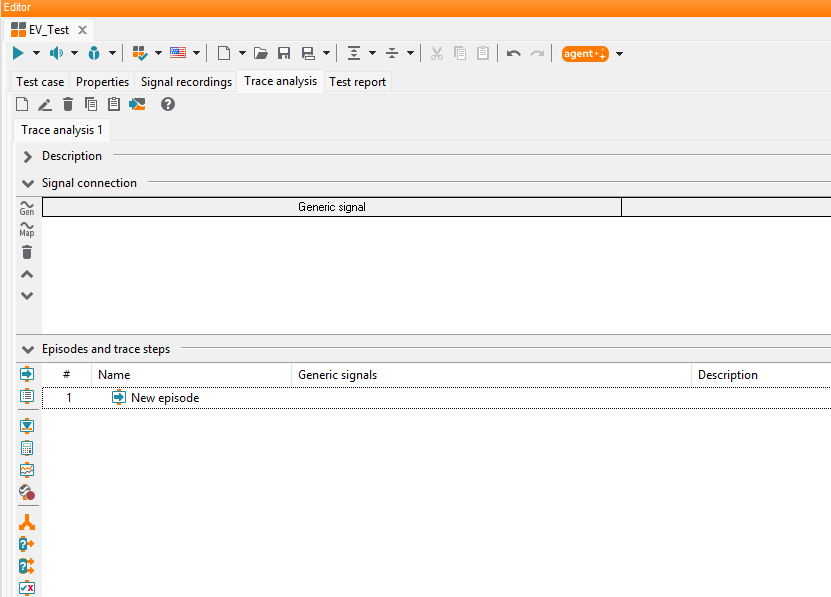
新添加且初始为空的 Trace Analysis。
定义条件
您要为全局 Mapping 中的 velocity 定义一个基于时间的条件(Lesson 4):该校验验证车速是否大于 50 km/h。
在 Mapping 文件编辑器 中打开已加载的全局 Mapping。
右键单击 velocity,并为该变量向 Trace Analysis 添加一个 calculation。
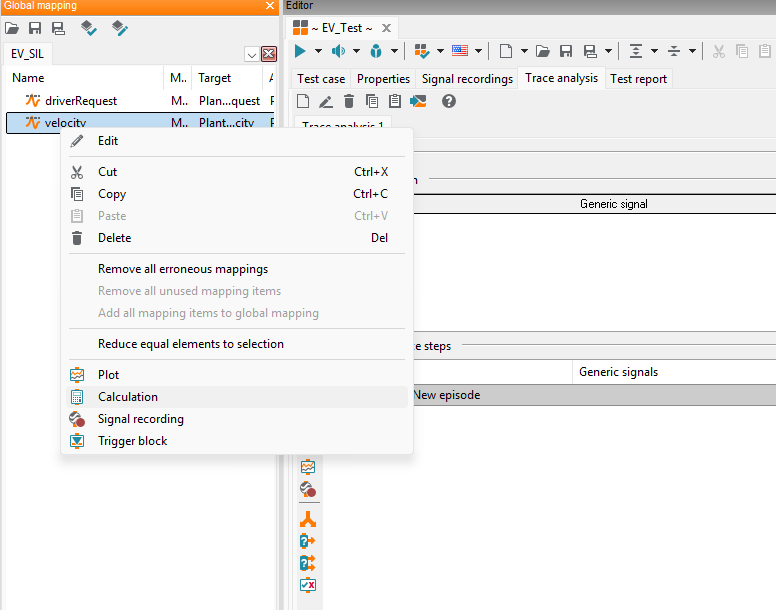
双击新添加的 Calculation test step。
在表达式中添加
> 50。通过 OK 确认。
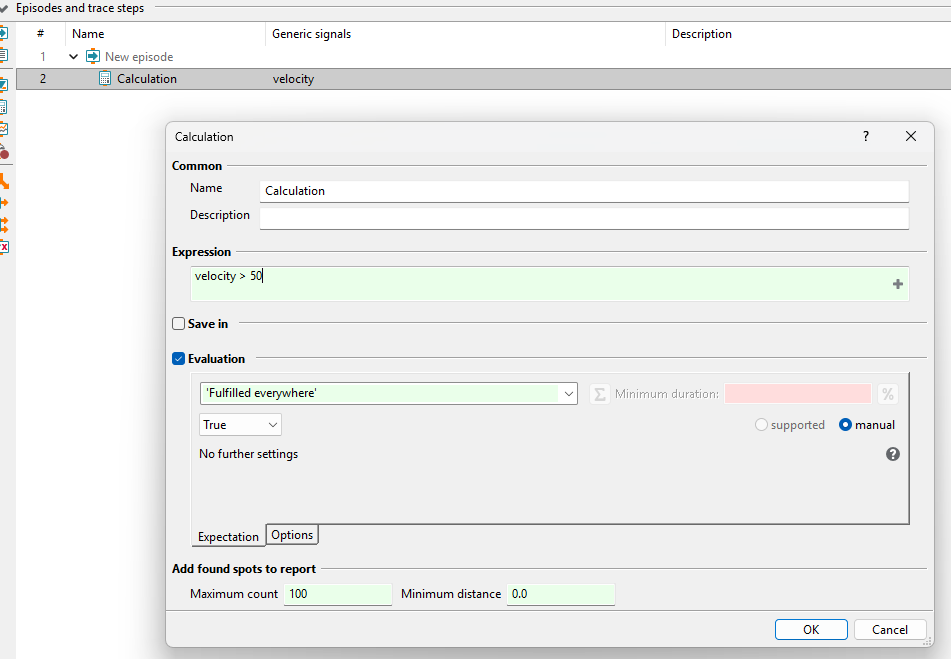
这会创建一个条件,用于检查 velocity > 50 是否满足。
Add a plot
若要以图形方式显示信号曲线,可添加一个 plot 并将其分配给该条件。
在 global mapping 中再次右键单击 velocity,然后选择 Add Plot。
将图表拖放到 calculation step 中。
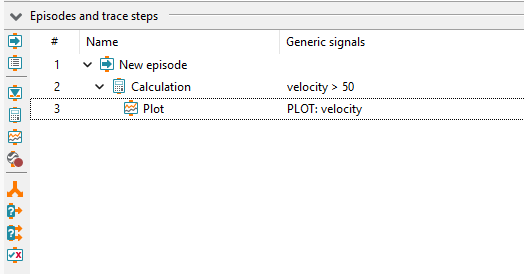
现在,该图已链接到该条件,并与条件结果一同显示在 报告中。
配置信号 Recording
为使测量轨迹分析能够评估数据,必须在 test case 期间记录 velocity。
切换到 Signal Recording 标签页。
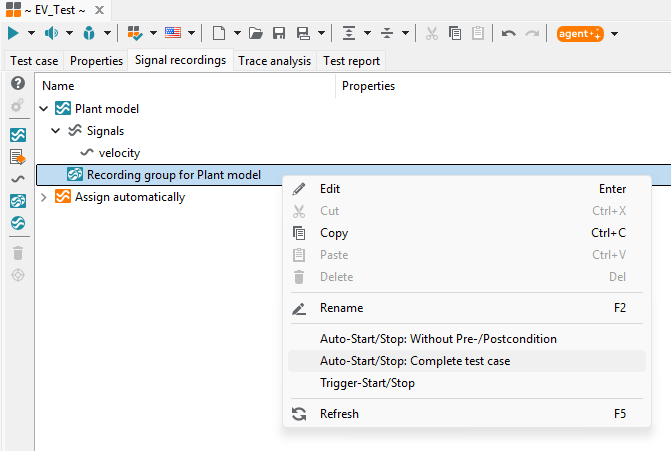
在 Package 中为模型访问添加一个信号 Recording。
右键单击信号记录组。
选择 Automatic Start/Stop: Complete test case。
使用 Ctrl+S 保存 Package。
Info
除了全局映射中的变量之外,你还可以使用来自 Model Access 或其他域的变量。其选取方式相同:通过上下文菜单,或将 它们拖放到 Trace 分析窗口中。
执行 test case 并在报告中验证 Trace 分析
按 F9,或在 Package 编辑器中单击 Run test case。
执行后,在 Test Report 标签页中的 Analysis Jobs 下打开 Trace Analysis。
检查信号图以及图下方的条件结果。
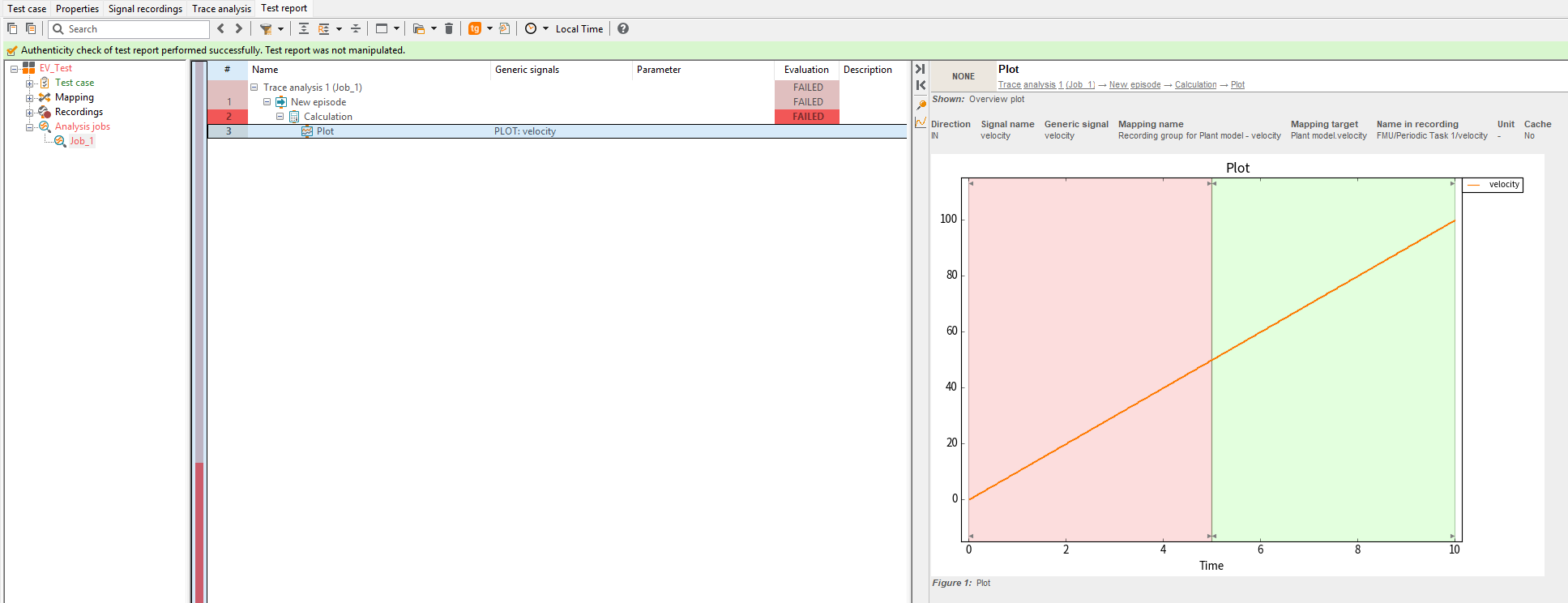
报告显示 velocity 曲线以及 > 50 的求值结果。由于车辆
在 test case 开始时处于静止状态,该条件最初未满足。几秒后,
状态变为已满足。
第 5 课的结果
本课中,你为 Lesson 4 test case 扩展了 Trace 分析:velocity 信号在整个 test case 期间被记录,与一个条件关联,并以带评估的 plot 形式输出。这是你第一次执行随时间评估的校验,而不是只在单个时间点上评估。
即使只用一个绘图和一个条件做简单的 Trace Analysis,也比单纯的 read test step 提供明显更多的 洞察。将激励与评估分离,还能让两者各自独立维护和组合。
与 Trace analysis 相关的更多主题将在以下各节中详细介绍: