Local settings(本地设置)
View(视图)
此处可以配置 ecu.test 的视图。
在 Visibility of the action windows(操作窗口可见性)部分,可以定义 action windows(操作窗口) 的显示行为。
Automatic 表示当窗口中包含数据时显示该窗口。
Show always 表示始终显示相应窗口,即使其中不包含数据。
Hide always 表示始终隐藏该窗口。
Workspaces(工作区)
此处概览已配置的工作区,并可通过简短列表删除工作区。此外,还可以指定在启动 ecu.test 时,是始终显示待使用工作区的选择对话框,还是直接启动上次使用的工作区。
Language(语言)
此处可以指定 ecu.test 的语言。请注意,与其他设置不同,此更改只有在重新启动 ecu.test 后才会生效。
Report(报告)
Report filter settings(报告过滤器设置)
此处可以定义内部和外部报告查看器的相关设置。还可以创建新的过滤器和过滤器组,它们会在 test configuration(测试配置) 和 test report(测试报告) 中使用。
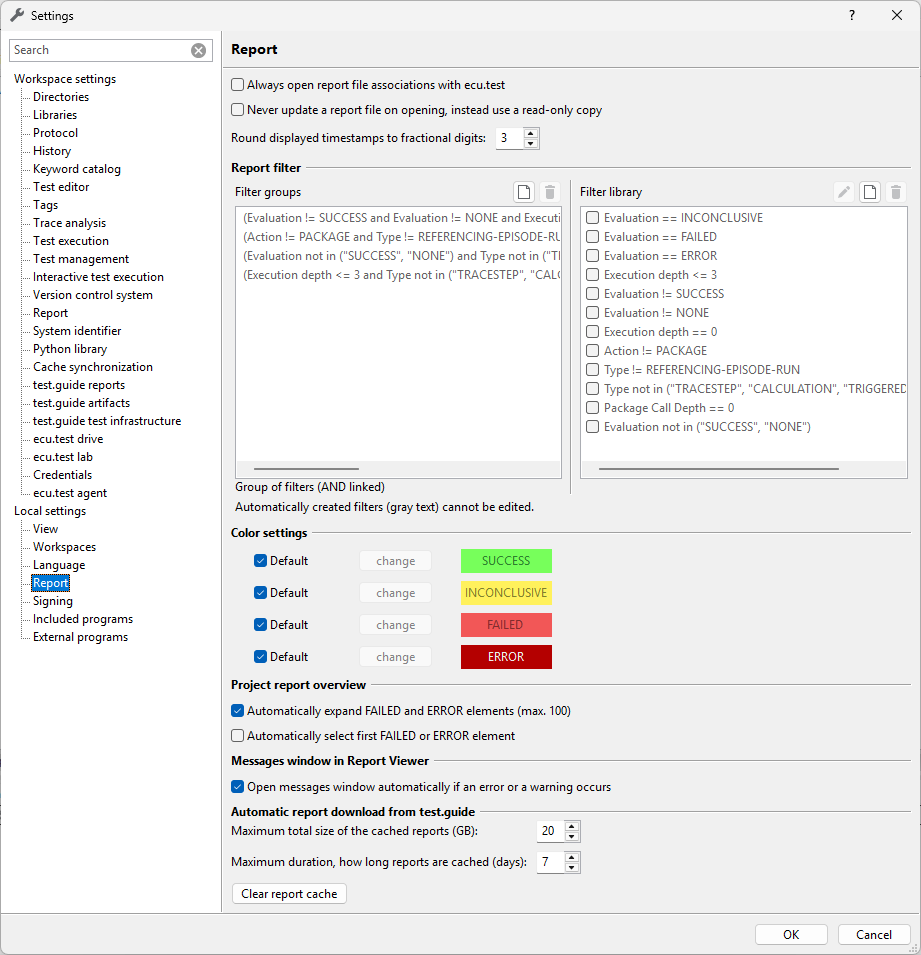
右侧分为两列:
Filter groups: 将多个过滤器(右侧)组合为一个公共过滤器。这些单独过滤器按 AND 逻辑连接。这意味着要显示相应步骤,Filter1 和 Filter2 等都必须满足。
Filter library: 用于创建基础过滤器。过滤器可以在左侧组合成过滤器组。如果在测试报告中使用它们,或者一次选择多个过滤器,则与过滤器组不同,它们按 OR 逻辑连接。这意味着所有满足 Filter1 或 Filter2 等条件的步骤都会显示出来。
第一个按钮(A,仅适用于过滤器库)用于打开设置。通过 New 按钮( )可以创建新的过滤器组或新的基础过滤器。第三个按钮(
 )用于删除当前选中的过滤器组或所选过滤器。
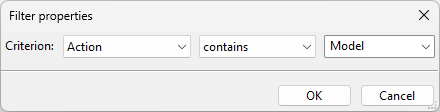
要创建新过滤器,请在 filter library 中单击 New 按钮()。在打开的对话框中,选择哪个 Package 元素对应哪个条件,例如使用 action contains
model 显示所有模型步骤(读/写),或使用 Tag == DEBUG 显示所有带有 tag(标签) Debug 的步骤。
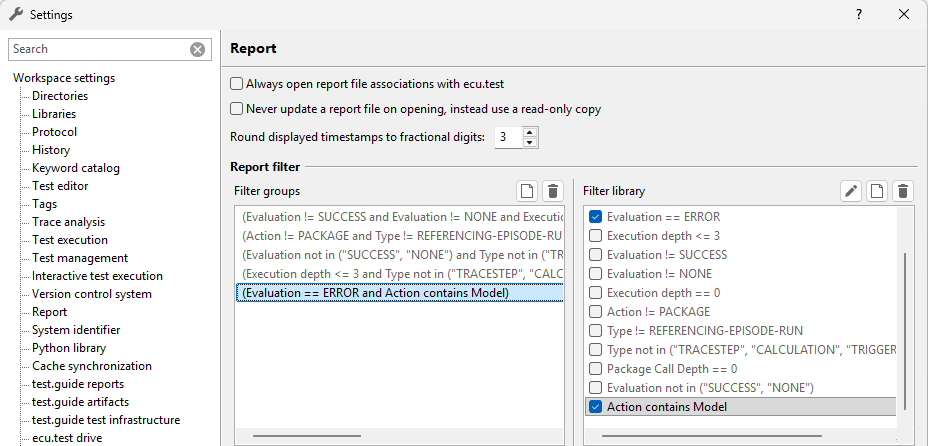
要创建新过滤器组,请在 filter group 中单击 New 按钮()。系统会创建并标记一个新组(“1”)。现在在右侧启用要组合到该过滤器组中的过滤器。所选过滤器将按 AND 逻辑连接。这意味着过滤器组中的所有过滤器都必须满足,过滤器组条件才成立。
如果选择了与已标记过滤器相矛盾的过滤器,则先前标记的过滤器会被取消激活。
示例: 已经选择了 Evaluation == FAILED,现在又选择了 Evaluation == ERROR。由于这两个过滤器都按同一性检查评估结果,如果按 AND 逻辑连接,将形成无法满足的条件。为避免这种情况,系统会取消选择 Evaluation == FAILED。
要删除过滤器组或过滤器,请标记相应条目,然后单击对应选择区域上方的 Delete 按钮()。
Color Settings(颜色设置)
ecu.test 通过为测试步骤结果着色来提升测试结果的可识别性。Color settings(颜色设置)部分允许定义替代颜色。默认情况下使用标准颜色。此设置仅影响 ecu.test 内部的测试报告和 Report Viewer。已生成的测试报告(例如 HTML 报告)不受影响。
Messages window in the Report Viewer(Report Viewer 中的消息窗口)
通过选项 Open messages window automatically if an error or a warning occurs,可以选择当出现错误或警告时,是否在报告查看器中自动打开 Message window(消息窗口)。启用此选项后,在生成其他报告格式的报告或将报告导出到测试管理系统时发生的错误将更容易识别。
Automatic Report Download from test.guide(从 test.guide 自动下载报告)
来自 test.guide 的报告会缓存在本地(参见 Automatically downloaded reports from test.guide(从 test.guide 自动下载的报告)),以加快后续访问。为防止存储问题,每次下载报告时都会自动检查以下设置:
Maximum total size of all cached reports (GB):一旦所有缓存报告超过此大小,就会删除最旧的报告,直到总大小低于该限制(默认值:20 GB)。即使尚未达到最长保留时长,也会执行此操作。
Maximum duration for which reports should be retained (days):已下载的报告如果在指定天数内(默认值:7 天)未被打开,将被删除,而不考虑其文件大小。
Signing(签名)
Access restriction(访问限制)
在本节中可以找到用于 Package 签名的设置。可以在此检查所需密钥是否可用。如有需要,也可以在此创建并导入密钥。
更多信息请参见章节 Protecting packages(保护 Package)。
Secure connection to Tool Server(到 Tool Server 的安全连接)
在本节中,可以生成用于 Tool Server 安全连接认证的证书(*.crt)及其对应的私钥(*.key)。
如果存在带私钥的证书,ecu.test 会自动使用该证书对所有启用了 SSL 的 Tool Server 实例进行认证。为了让 Tool Server 接受该证书,必须将其复制到运行 Tool Server 的计算机上(参见 General settings of Tool Server(Tool Server 常规设置))。为此,可以在此导出该证书。
Tool Server 不需要私钥。此外,私钥也不应落入未经授权的人手中,因为任何能够访问该密钥的人都可以连接到所有安装了对应证书的 Tool Server 实例。
Included programs(附带程序)
本节可以选择用于查看 Trace 的默认程序。trace.xplorer 提供最广泛的功能范围,但需要额外许可证。trace.xplorer basic 和 Signal Viewer 无需额外许可证即可使用。
为了尽可能充分利用各类 trace.xplorer 变体,建议在 Trace analysis(测量轨迹分析) 部分的工作区设置中启用将所用信号保存为 trace.xplorer 格式(*.astrace)的选项。
外部程序
这些设置用于配置 ecu.test 使用哪些外部程序打开文件。例如,可以为 Python 文件设置首选的编辑器。