交互式测试
交互式测试是指由测试人员在执行过程中评估 test step。因此, 操作和相应的预期会被朗读出来,测试人员手动执行该操作 并判断预期是否满足。正因如此,这种执行模式例如可用于实车 测试或手动测试。也可以与 自动执行的 test step 组合使用。
如何以交互方式执行 Package,参见此处。
创建交互式 test step
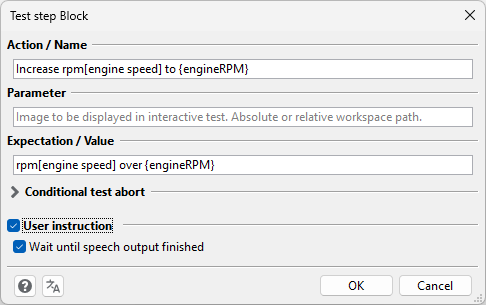
在 test step 中使用文件夹 Structuring 中的块 test step,即可向 test case 添加一个交互式 test step。只需勾选 User instruction 复选框即可。 稍后,Action/Name 和 Expectation/Value 中插入的内容将作为 action 和 expectation 朗读。 为了在执行期间定制这些文本,可以像屏幕截图中所示并在 Block 章节中所述那样,使用花括号中的变量作为占位符。 此外,还可以在方括号中指定替代文本,ecu.test drive 将朗读该文本,而不朗读其前面的单词。
Wait until speech output finished 会将所含 test step 的开始时间延迟到 整条指令朗读完毕之后。
要支持多种语言,必须按 此处 所述指定内容的翻译。
显示图像
还可以在测试执行期间显示图像。为此,请在 “parameter” 文本字段中写入图像路径。该路径可以是绝对路径,也可以是相对于工作区目录的路径。还可以使用花括号引用字符串变量,如前面所述。
Caution
为使图像正确显示,“parameter”文本字段中只能包含图像路径,不能包含其他注释。
ecu.test 中的设置
由于执行期间会由计算机语音朗读文本,因此必须配置符合 SAPI5(Microsoft Speech API)的语音。Microsoft Windows 操作系统包含一个英语计算机语音,交互式执行时会自动使用该语音。如果还需要支持其他语言的文本,则必须安装合适的语音。
test case 语言语音的配置通过 ,在 Workspace settings 的 Interactive test execution 章节中完成。
交互式执行的详细信息
test case editor 和 project manager 的工具栏中包含用于交互式执行的符号。
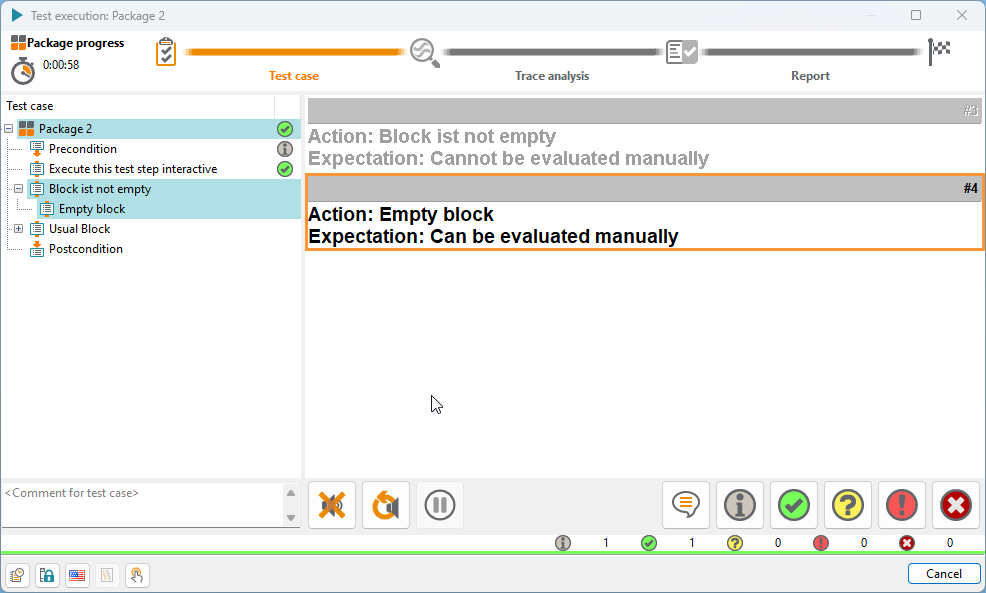
标记为 User instruction 的块 test step 会被朗读。若已配置,则 Action/Name 中的条目会作为 Action 朗读, Expectation/Value 中的条目会作为 Expectation 朗读。 Comment for test step 将作为 test step 窗口的标题显示。 将 Action: 和 Expectation: 置于相应内容之前,可以在 (位于 Workspace settings 的 Test execution 章节)中停用。
在设置的同一区域中,可以设置读指令的自动重复, 并可在两次读取之间调整暂停时间。使用按钮 Repeat last instruction 或 相应快捷键 Ctrl + 0 可以立即重复该指令。
语音输出也可以取消:单击 Stop speech output 按钮, 或使用快捷键 Ctrl + 9。取消语音输出会立即执行下一个 test step。 此外,还可以在 测试执行设置 中 配置为在相应语音输出仍在播放时就已执行下一个 test step。
在交互式执行过程中,执行对话框左下方会出现第三个按钮,用于在运行时切换 test case 语言。只有当内容在 Block 中以及在 Comment for test step 中通过翻译功能翻译过,才能以正确的语言显示。计算机语音 也会根据 Test editor 中的设置切换语言。
空 Block 可由测试人员手动评估。执行对话框底部 有表示可用结果的按钮(NONE、SUCCESS、INCONCLUSIVE、FAILED、ERROR, 以及相应的快捷键 Ctrl + 1 至 Ctrl + 5)。 测试人员可以通过文本字段 Comment for test step 说明其决定。此外,还可以在 文本字段下方选择更具体的判定,该判定会与注释一起显示在报告中。 评估 test step 后,其执行即告完成,即使朗读尚未结束,也会 执行下一个 test step。 包含其他 test step 的 Block 会被朗读,但测试人员无法对其进行评估, 相应按钮处于禁用状态。此时,Block 结果由子 test step 的结果计算得出。 可以将自动 test step 与交互式 test step 结合使用。loop、条件或计算等 自动 test step 不会显示在执行对话框的交互视图中,而是在后台 执行。
在执行对话框左侧的项目树下方,可以插入 Comment for test case。
包含交互式 test step 的 test case 也可以在自动执行模式下执行。此时,带有 User instruction 的块不会被朗读,并按 NONE 进行评估。
交互式执行带时间选项的 test step
带有 时间选项 的 test step 会自动执行并评估,并在 交互式执行期间可视化显示。read、Multi-Check 和 calculation test step 中配置的超时 可以手动中止。 当时间选项的超时倒计时递减时,窗口旁会显示 Continue 按钮。由此可以跳过执行 test step 过程中不必要的等待时间。单击该按钮后会出现一个菜单,测试人员必须从中为该 test step 选择一个 评估结果。
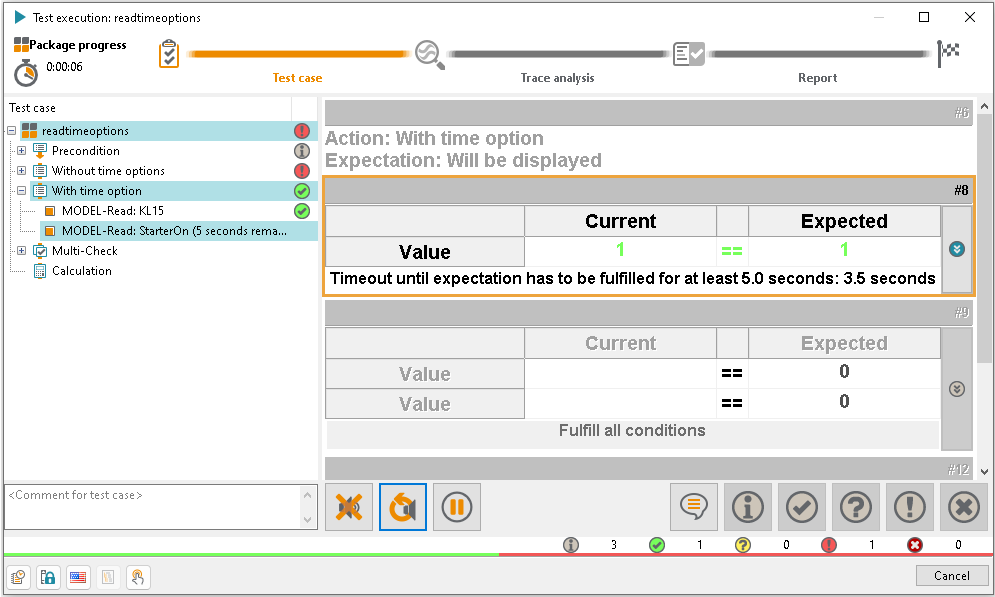
所选的评级会在测试报告中自动以重新评估的形式呈现,并通过报告注释进行标记。由于该 test step 未按计划执行,原始结果被设置为 FAILED。
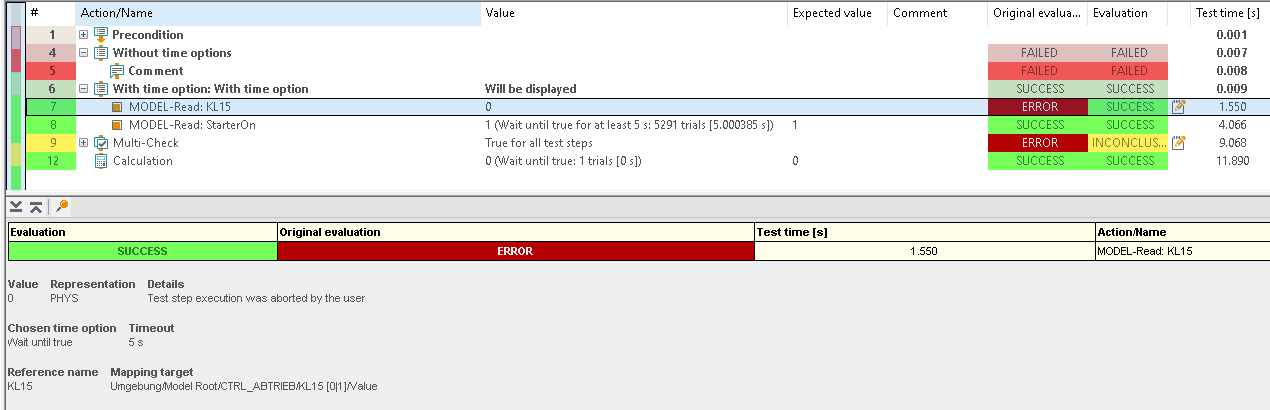
中止时的行为
如果在执行期间关闭执行对话框或使用 Cancel 按钮,则会显示 Abort comment 对话框。与 block 中一样,可以指定 Abort-Code 和 Abort-Comment,以说明手动终止测试的原因。
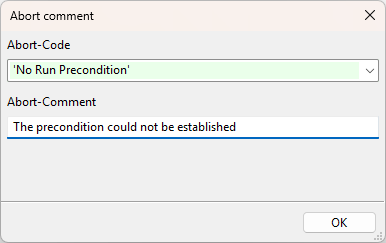
解读测试报告
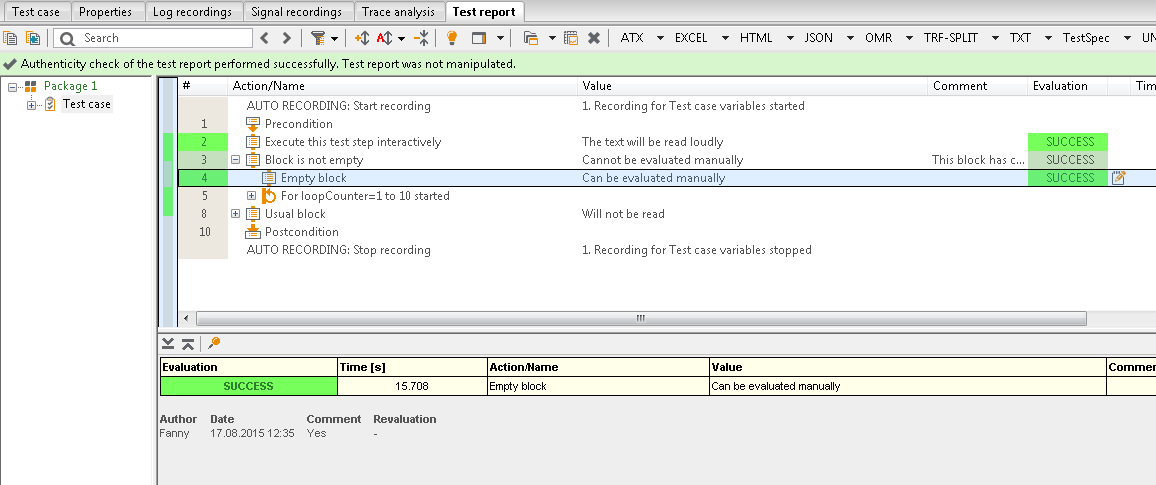
完成 test case 的交互式执行后,会照常创建 Test report。
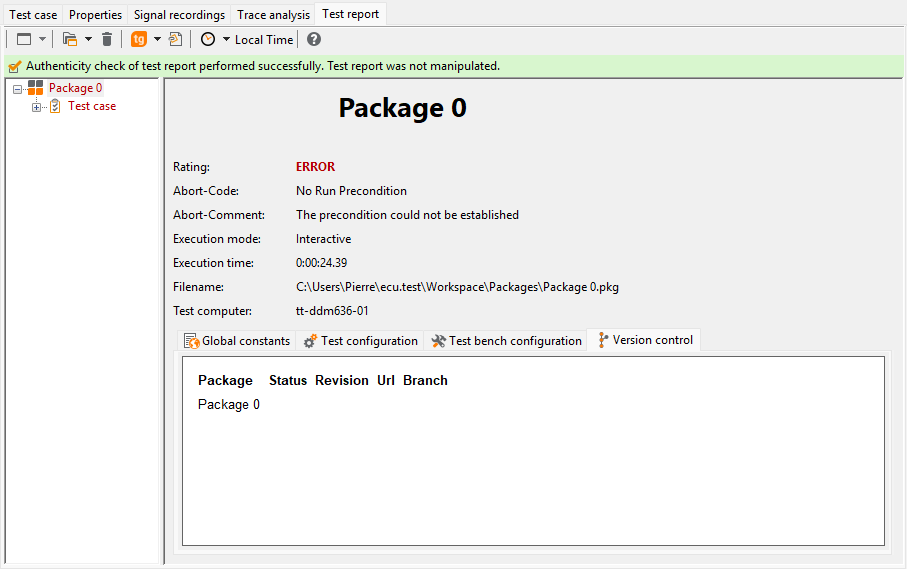
在 Project 和 Package 摘要中,执行模式将设为 Interactive。这样 便可轻松看出报告中包含手动设置的评估。 若执行被手动终止,摘要中会显示中止代码和注释的条目。 此外,还会在 test case 中插入一行 0,以标示 Manual test termination。
test step 和 test case 的注释会列在 Package 摘要的 Report comments and revaluations 部分中。此外,test step 的注释会 显示在 test case 中对应的行里。