教程:库工作区
本教程通过示例说明,如何从另一个 Workspace 中调用或导入存储在库工作区中的 Package、Project、项目生成器以及用户 Python 库。
要执行本教程,请复制提供的示例 Workspace(工作区) Tutorial-LibraryWorkspace。
所需步骤请参见 here(此处)。
更多详细信息请参见 Content of library workspaces(库工作区的内容)
库声明
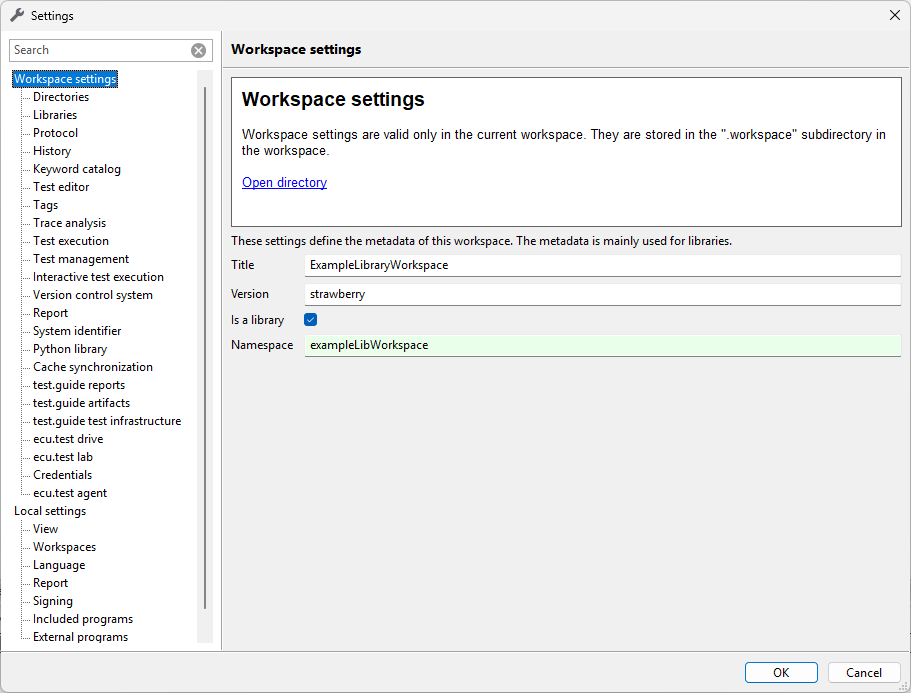
给定的工作区 ExampleLibraryWorkspace 被声明为库工作区。
在 ecu.test 中打开工作区 ExampleLibraryWorkspace(位于您加载教程数据所在文件夹的子文件夹中)。
导航到工作区设置: 。
信息
选项 Is a library 已启用,并且该库工作区的 Title、 Version 和 Namespace 也已定义。
库集成
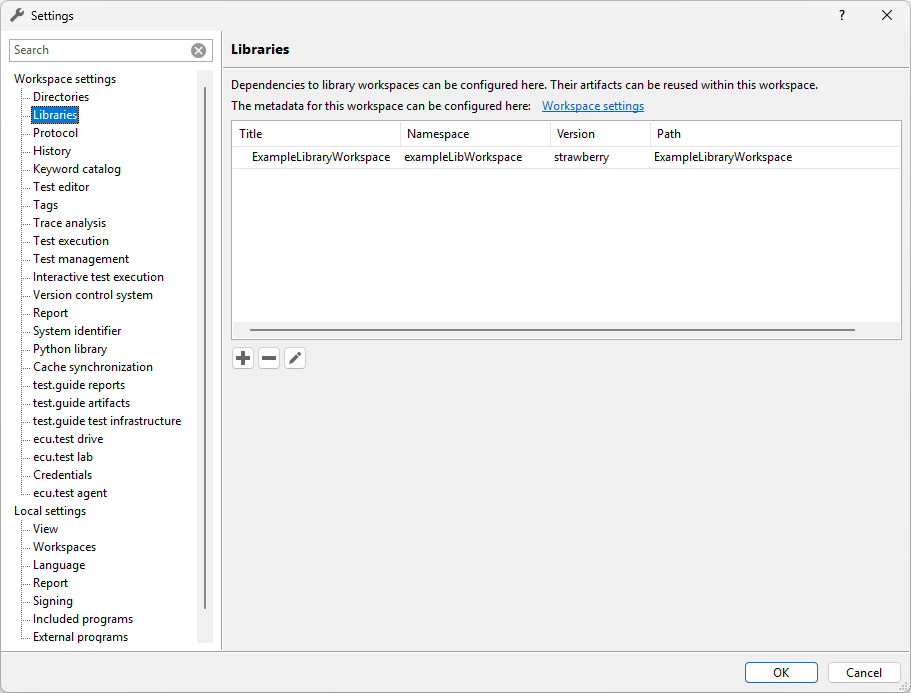
将库 workspace 作为依赖项添加到另一个 workspace 设置的 Libraries 下,即可把该库 workspace 集成到该 workspace 中。
切换到您加载教程数据的工作区。
导航到 Libraries 设置: 。
使用
 按钮,将 ExampleLibraryWorkspace 包含到该工作区中。
Package 与 Project
库集成到工作区后,库工作区中的 Package 可以在主工作区的 Project 和 Package 中调用。库工作区中的 Project 也可以集成到主工作区的 Project 中。
打开 Package Caller.pkg。
打开第一个 test step(测试步骤)。
这是对已包含库工作区 ExampleLibraryWorkspace 中库 Package LibCallee.pkg 的调用。在字段 Package path 中,您会看到如下路径引用:
<libraries.[namespace of the workspace].packages>\[relative package path in library workspace]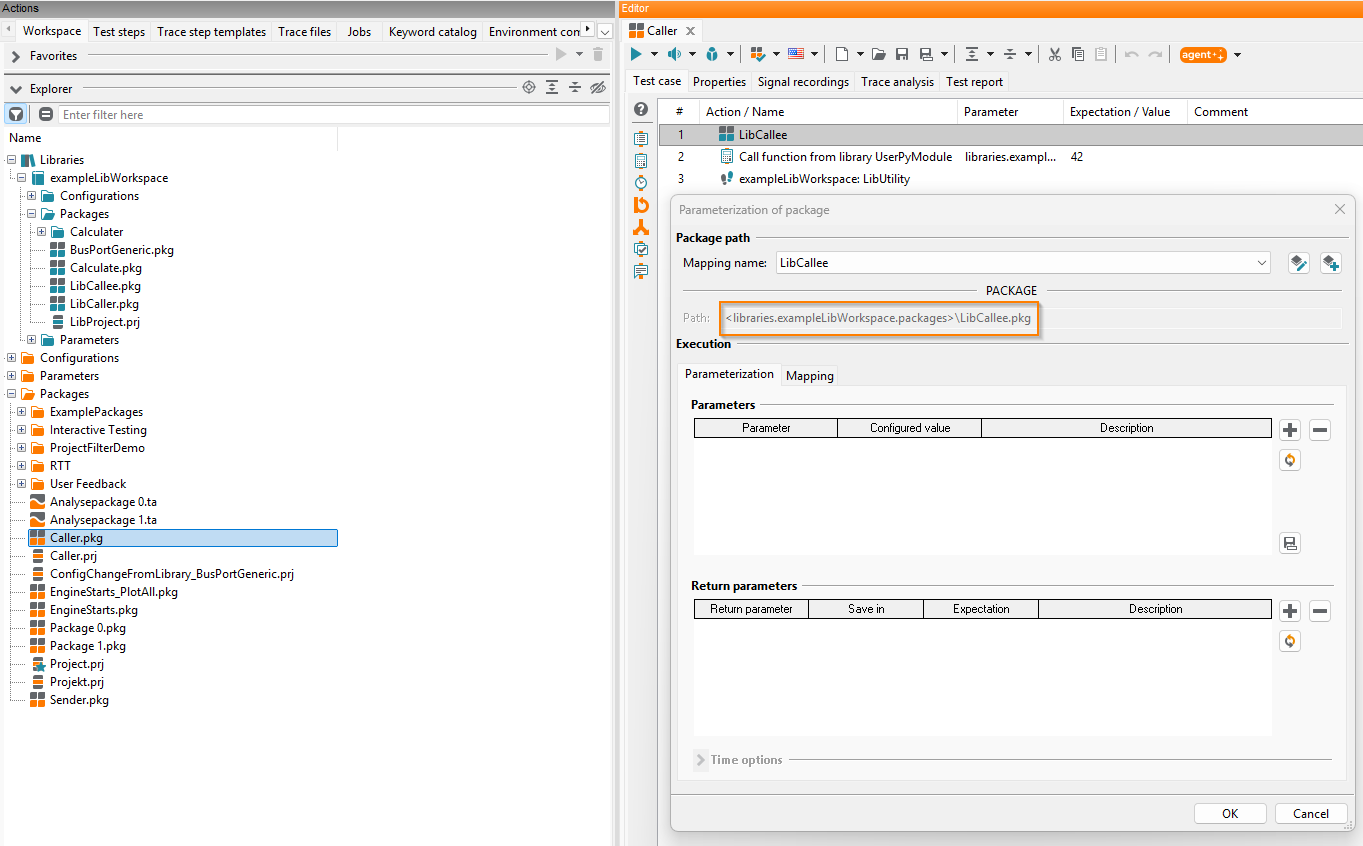
打开 Project Caller.prj。
第一行显示了从 Project 发起的库 Package 调用。第二行使用了库工作区中的一个 Project。
要创建新的库 Package 调用,只需从 Workspace Explorer 中拖放所需的库 Package 到 Package 或 Project 中。
Test Configuration 和 Test Bench Configuration
Test Configuration(测试配置,TCF)和 Test Bench Configuration(测试台架配置,TBC)可以移动到库中以便复用。
打开库中的测试台架配置 FMI_BusPortGeneric.tbc。
在该 TBC 中,基路径设置为 <workspace>。这表示存放该 TBC 的库将作为下级工具的基路径。
打开库中的测试配置 BusPortGeneric.tcf。
在 Platform 和 Bus Access 选项卡中,工件通过相对路径引用。这些路径指向该 TCF 所在的库。
打开主工作区中的 Project ConfigChangeFromLibrary_BusPortGeneric.prj。
这里在 configuration change(配置切换) 中使用了来自库的 TBC 和 TCF。
在 Workspace Explorer 中选择 TBC 和 TCF,并将其拖放到 Configurations 面板中。
信息
Configurations 可以从主工作区、同一个库或不同的库中加载。
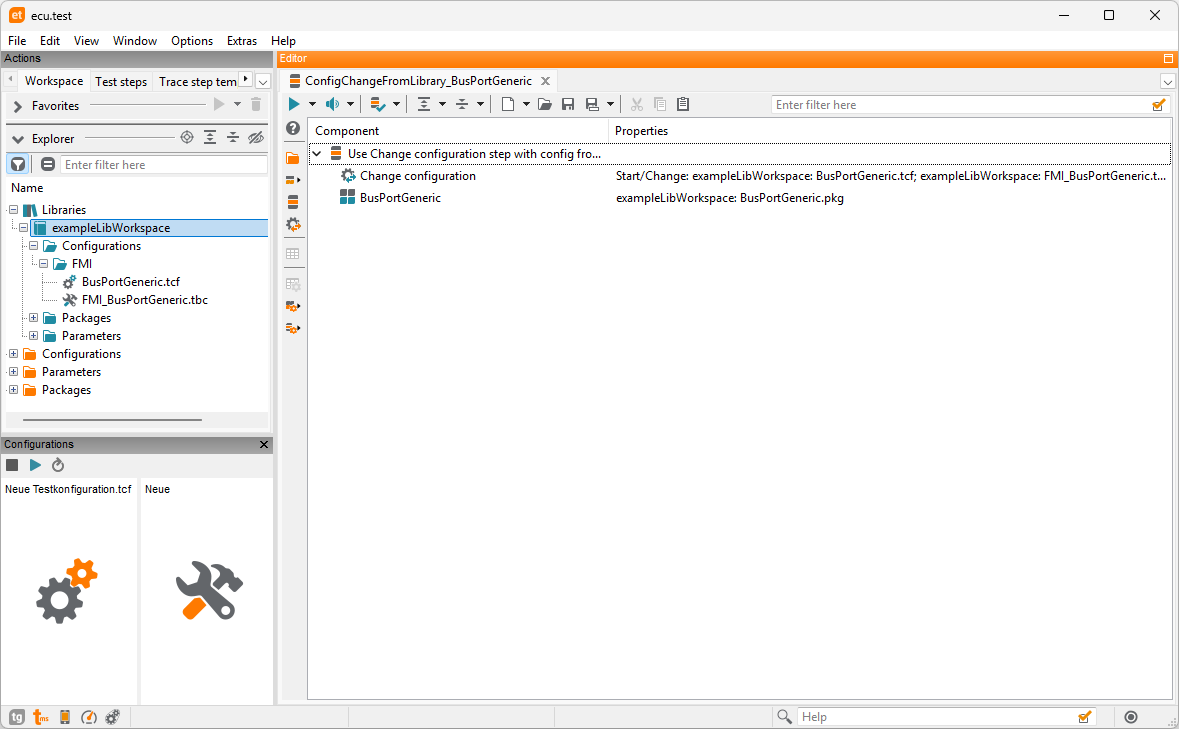
从 Project 中打开 configuration change step(配置切换步骤)。
路径按以下格式显示:
<libraries.[namespace of the workspace].configurations>\[relative path in the library's configurations folder]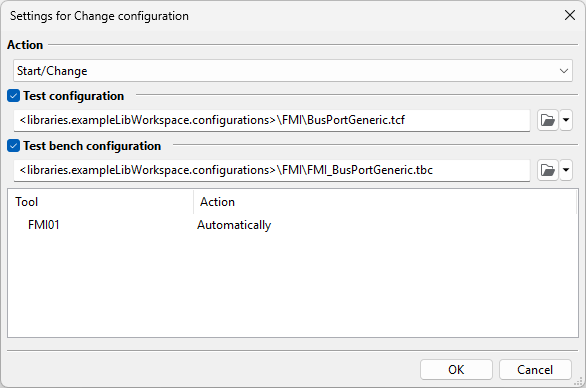
更多详细信息请参见 Configurations(配置)。
Trace step 模板
当库已包含到工作区后,库工作区中的 Trace step 模板可在主工作区的 Package 中使用。
打开 Package Caller.pkg。
切换到 Trace analysis 选项卡。
打开第一个 episode 的第一个 Trace step。
这是对已包含库工作区 ExampleLibraryWorkspace 中库 Trace step 模板 UpperBound 的调用。在字段 Path 中,您会看到如下路径表达式:
libraries.<namespace of library>.traceStepTemplates + <relative trace step template path in the library workspace>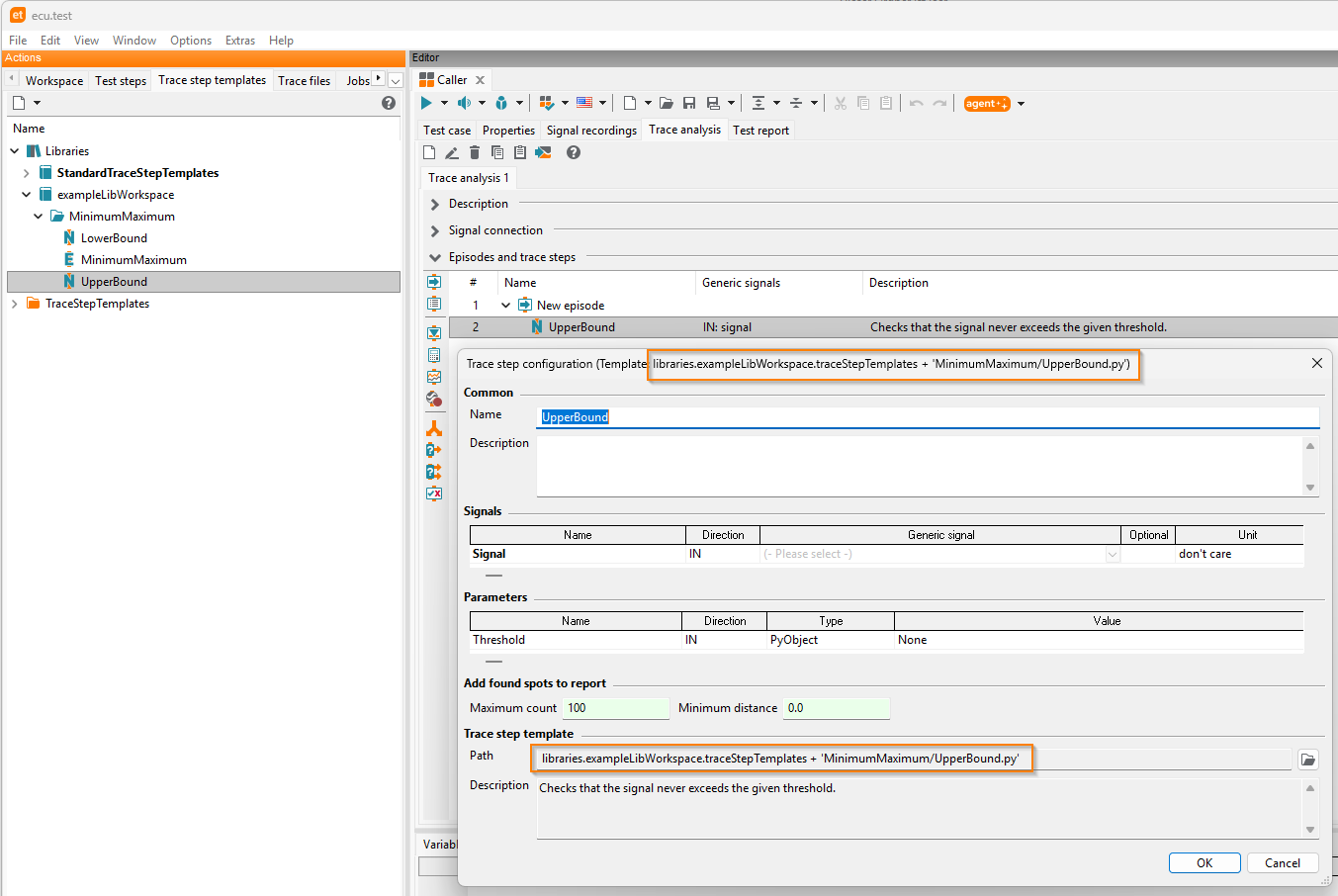
要使用库 Trace step 模板,只需从 Trace step templates 选项卡拖放所需模板到 Trace analysis 中。
生成器
打开 Project Caller.prj。
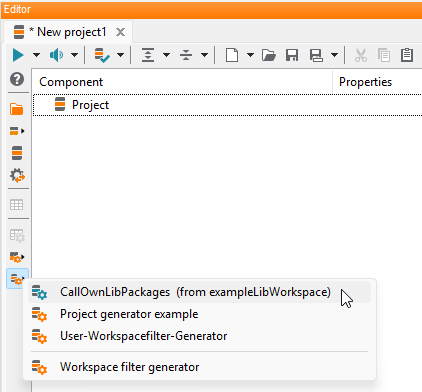
第 3、4、5 行分别显示了来自库的生成器调用示例。 在项目编辑器中,来自库工作区的项目生成器调用可以通过其汽油桶图标轻松区分。
生成器
标准图标
库图标
项目生成器


Package 生成器


参数集生成器


有关生成器的更多通用信息(同样适用于来自库工作区的生成器),请分别参见章节 Project generator(项目生成器)、Package generator(Package 生成器) 和 Parameter generator(参数生成器)。
插入另一个生成器调用可以通过上下文菜单 (例如 )或项目编辑器中的垂直快捷栏完成。
用户 Python 库
用户 Python 库的用法
打开 Package Caller.pkg。
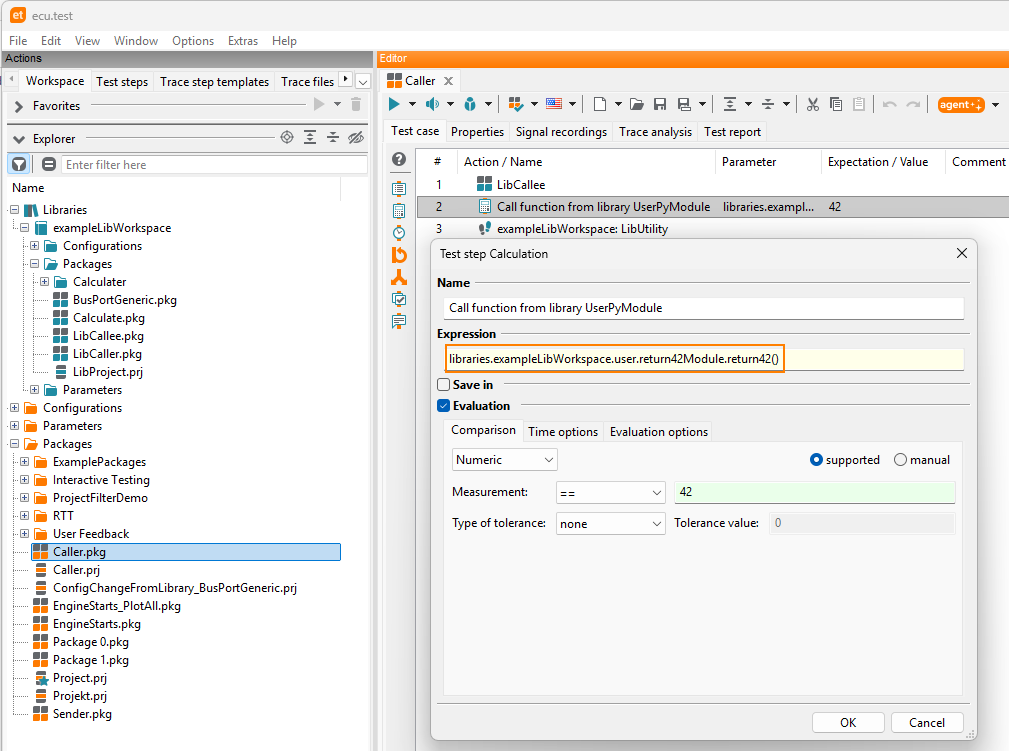
在第二个 test step 中,您会看到对库工作区 ExampleLibraryWorkspace 中 return42Module.py 示例函数的调用。
打开该 test step。
在字段 Expression 中,您可以看到用于调用的表达式。与普通函数调用不同,来自库工作区的调用必须始终使用
libraries.<namespace of library>.user模块,而不是user模块。
导入用户 Python 库
打开用户 Python 库目录(通过 )。
打开文件 libImporterModule.py。
第 4 行展示了从已集成库工作区导入用户 Python 库的示例。请注意,这里同样是从模块
libraries.<namespace of library>.user导入。切换到 ExampleLibraryWorkspace,并打开用户 Python 库目录 (例如通过 )。
打开 UserPyModules 目录(通过 )。
打开文件 absoluteImporterModule.py。
第 4 行展示了在同一个库工作区内导入用户 Python 库的示例。该导入方式与另一个把该库工作区作为依赖项的工作区中的导入完全相同(如前面查看的 libImporterModule.py 文件)。
打开文件 relativImporterModule.py。
在第 4 行,您可以看到另一个在同一库工作区内导入用户 Python 库的示例。在此情况下,执行的是相对导入。
信息
在用户 Python 库目录中,您还会看到文件夹 PackageCheckExample。 这是一个 Package 检查的示例实现。要运行 Package 检查,可像往常一样在目标 Package 中使用 Check Package 按钮。
用户自定义工具函数
打开 Package Caller.pkg。
打开第三个 test step。
这是对已包含库工作区 ExampleLibraryWorkspace 中用户自定义工具函数 LibUtility 的调用。
要创建用户自定义工具函数调用,只需将所需的工具函数 test step 从 test step explorer 拖放到 Package 中。
Mapping 与常量定义文件
库集成到工作区后,映射文件和常量定义文件可用于主工作区中的 test configurations(测试配置) 和 projects(项目)。
全局 Mapping
打开测试配置 Test config with library XAM.tcf。
-
这里引用了已包含库工作区 ExampleLibraryWorkspace 中的 mapping file(Mapping 文件) GlobalMapping in Library.xam。
常量定义
打开测试配置 Test config with library GCD.tcf。
打开 Global constants tab(全局常量选项卡)。
这里引用了已包含库工作区 ExampleLibraryWorkspace 中的 constants definition file(常量定义文件) GlobalConstants in Library.gcd。