图表创建(Plot)
ecu.test 支持为已使用或已记录的信号以及 trace step 的分析结果创建图表(plot  )。这些图表会被添加到报告中。
下图展示了 plot 在报告详情视图中的可能结构:
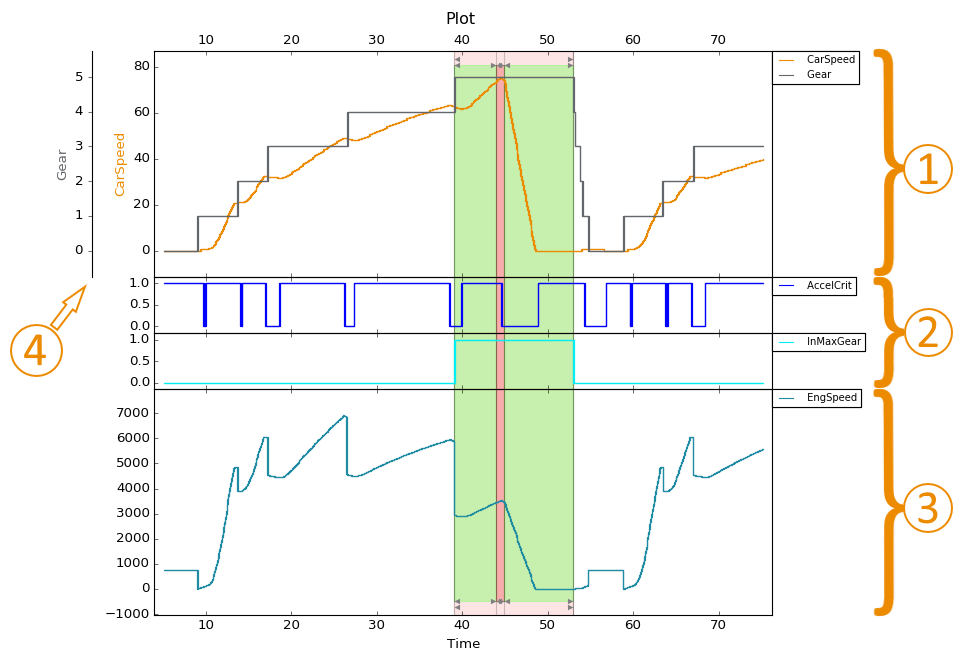
ecu.test 中 overview plot 生成的图表:上部 plot (1)、两个独立 plot (2) 和下部 plot (3)
一个 plot 可以生成多个图表(下文称为 sub plots)。一个 plot 的 sub plots 包括 upper plot (1)、separate plots 或 middle plot (2),以及 lower plot (3)。
Info
如果只想显示单个信号的曲线,则应将该信号分配到 upper plot 或 lower plot。空的 sub plots 不会显示。
Info
信号可以分配到不同的 Y 轴 (4),参见下文 Signals。
Info
将信号显示在 separate plot 中,适用于只有少量不同信号值的信号。上例显示的是二进制信号;其中信号 InMaxGear 被用于触发条件。
如果 plot 用于 trace step、calculation 的上下文中,或者位于 trigger block 内,则相应的分析结果,即找到的位置或区间以及触发区间,会以彩色矩形绘制到图表中。上例显示的是位于 trigger block 内某个 calculation trace step 下方的 plot 所生成的图表。此类 plot 还支持额外生成按触发区间划分的 plots和按找到的位置/区间划分的 plots。
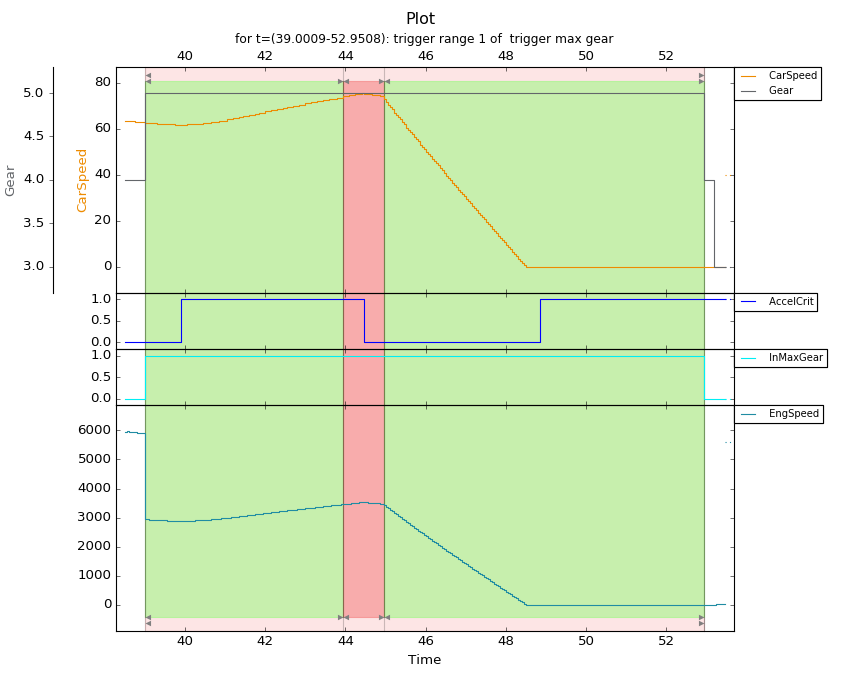
续例:按触发区间生成的 plot 图表
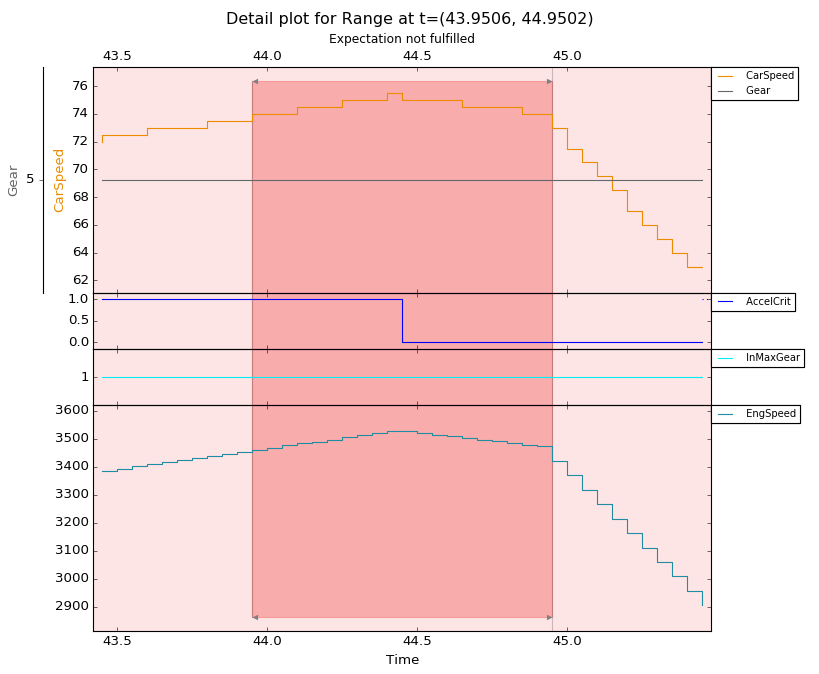
续例:按找到的位置/区间生成的 plot 图表
可使用按钮 将 plot 元素 () 添加到 trace analysis 中。
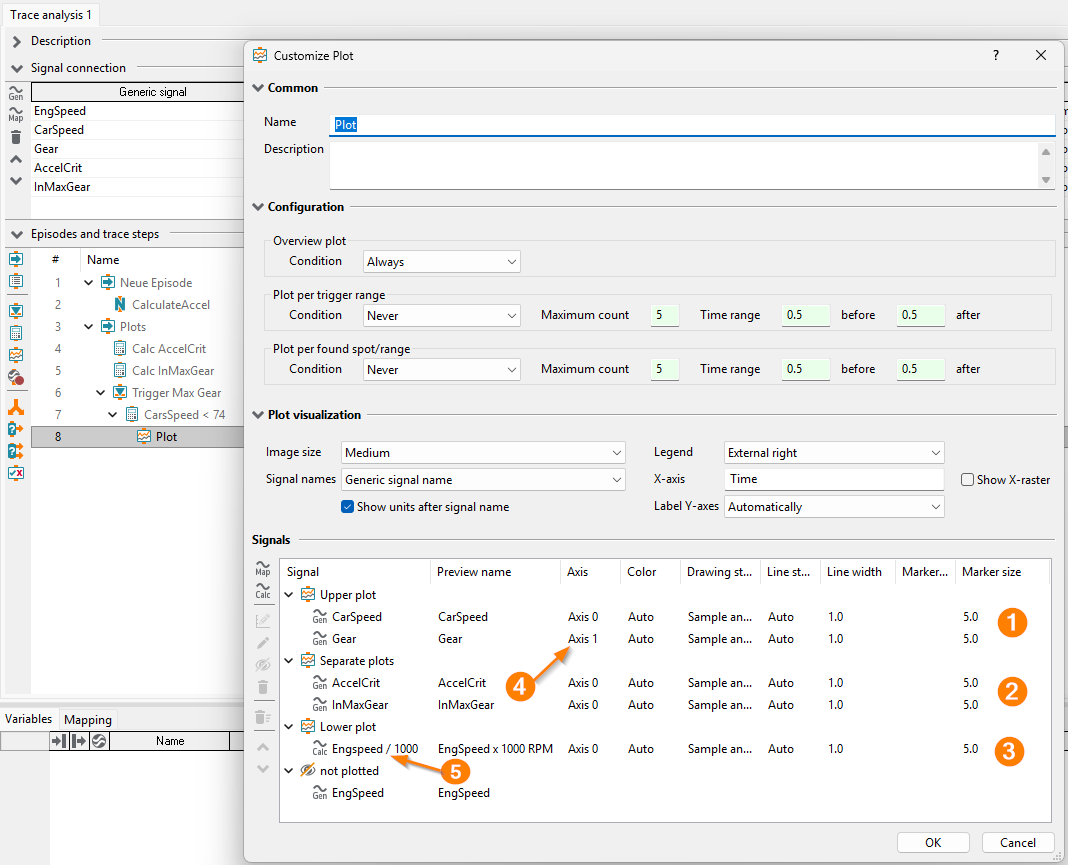
续例:用于创建所示全部图表的 plot 配置。upper plot (1)、两个 separate plots (2)、lower plot (3)、附加 Y 轴 (4)、calculated signal (5);参见章节 “Signals”
随后会显示 Customize Plot 对话框,其中包含以下设置:
常规
plot 的 Name,也会用作图表标题。
Description。
配置
Overview plot 提供所有已选信号的总体概览。X 轴范围会自动确定,以便完整显示所有信号。
可以按条件创建 plot。将 plot 数量限制为相关项可以提高报告清晰度,并缩短 trace analysis 的运行时间。只有当父元素的 verdict 满足指定的 Condition 时,才会创建 plot。例如,如果该 plot 挂接在 calculation trace step 下,则条件 FAILED or worse 表示仅当该 calculation trace step 的结果为 FAILED 或 ERROR 时才会创建 plot。可选项包括:
Never
FAILED or worse
INCONCLUSIVE or worse
SUCCESS or worse
Always
Plot per trigger range 章节中的设置仅在该 plot 挂接到某个 analysis step,且该 analysis step 用于 trigger block 内时才会生效,例如带触发的 calculation trace step。否则,无法创建这类用于显示各个触发区间概览的 plot。
为这些图表指定 Condition 的方式与概览图表类似。但此处触发范围的 判定结果必须满足该条件。
还可以进一步限制每个触发区间的 plot Maximum count。默认值 5 表示只绘制前五个满足配置条件的触发区间。
此类 plot 的显示时间范围可以通过参数 before 和 after 扩展。例如,如果某个触发区间从 1.0 开始,到 2.0 结束,那么设置 before=0.5 和 after=0.8 后,对应 plot 的 X 轴范围将为 0.5 到 2.8。
Plot per found spot/range 章节中的所有设置与前一章节 Plot per trigger range 完全类似,但这里针对的是找到的位置或区间。只有当该 plot 挂接到定义了找到的位置或区间的 analysis step 时,才能进行这些设置,否则不会创建明细 plot。
找到的位置或区间的 verdict 必须满足指定的 Condition。
设置 Maximum count 可以限制可能来自不同触发区间的明细 plot 总数。默认值 5 表示只绘制前五个满足配置条件的找到的位置/区间。
同样也可使用参数 before 和 after 来定义(针对 found spot)或扩展(针对 found range)time range,即 X 轴上的取值范围。
Info
如果该 plot 挂接到某个定义了找到的位置或区间的 analysis step 上,例如启用了 evaluation 的 calculation trace step,则这些位置或区间会显示在 overview plot 中,或显示在按触发区间划分的 plot 中(如果存在)。
Plot 可视化
可使用 Image size 指定所生成图像的最小尺寸。 (图像的实际尺寸由 subplots 的数量决定,尤其取决于 separate plots 中的信号数量。)
最小尺寸如下:
Large: 800 x 600 Pixel
Medium: 640 x 480 Pixel
Small: 320 x 240 Pixel
Signal names 用于指定信号名称的来源。默认使用 generic signal 名称,以确保整个 trace analysis 中的可比性。如果该 plot 只用于表示当前 trace step 本身,也可以使用该 trace step 内部使用的信号名称。如果绘制的是 signal recording 的 generic signals,或者额外显示的 generic signals(例如预先计算并用于对比的信号),那么在应使用 trace step 实际信号名称时,这些信号会带有相应标记。
默认情况下,信号的 Units 会显示在信号名称后面。此功能也可以禁用。
通过修改 Legend 设置,可以改变图例的位置。
对于 X-Axis,可以选择轴标题,也可以启用 Show X raster。
Label Y axes 可以启用或禁用。默认情况下会自动选择。如果只有一个 Y 轴且显示了图例,则不会标注 Y 轴。
Signals
本节包含待绘制信号的管理和配置。可以通过拖放、左侧的上下按钮或上下文菜单,将信号附加到 sub plots。没有信号的 sub plots 不会被绘制。sub plots 的 Y 轴选项可通过双击 sub plot 节点、单击 Configure axes 按钮  或通过上下文菜单打开(另见 Configure Y-axes(配置 Y 轴))。
Upper plot 和 Lower plot 都是普通的 sub plots,适合绘制各种类型的信号。若要添加单独的 Y 轴 (4),请在某个信号的 Axis 列打开上下文菜单并选择新轴。
Separate plots 比较特殊,因为会为每个信号创建一个小型 sub plot。因此,它们适合绘制状态信号和只有少量状态的触发信号。可以配置 Y 轴,以便为一个或多个 separate plots 创建独立的轴外观。
可通过上下文菜单将 Separate Plots 转换为 Middle Plot。该 sub plot 的行为与 upper plot 和 lower plot 相同。
始终可以绘制 Generic signals  。如果某个 plot 位于 trace step template 下方,也可以使用 signals from template
 。
除 generic signals 外,还可以显示 calculated signals。可为此使用左侧工具栏中的  按钮。
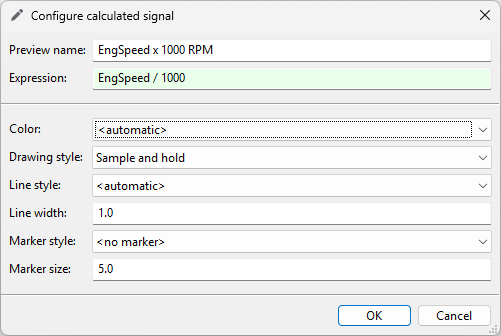
用于创建 calculated signal 的对话框
在上图所示对话框中,可以在 expression 字段中输入任意 Python 表达式。此外,还可以引用所有可用的 generic signals 以及 trace step templates 的 signals 。这有助于表示多维、复杂或结构化信号。
此外,也可以在不使用 generic signals 的情况下,使用 package 变量、global constants 或任意其他常量表达式。常量表达式会被绘制为一条水平直线,跨越 plot 中其他信号的公共时间轴;如果没有其他信号,则跨越父 episode 的公共时间轴。
可在 Name 字段中为图例标签选择一个可选的预览名称。如果该名称留空,则会使用表达式本身作为图表图例中的标签。
父元素中使用的信号始终以粗体显示。父元素上层元素中使用的信号以斜体显示。如果某个 plot 被移动或复制到另一个 trace step 或 Recording 下方,则将已配置信号更新为新上下文中的信号时可能失败。首次编辑包含缺失信号的 plot 时,这些信号会以红色字体显示。为保留缺失信号的样式设置,可以通过其上下文菜单中的 Apply style from 将样式应用到现有信号。使用 OK 关闭对话框后,所有以红色标记的信号都会被移除。
每个信号都可以进行以下设置:
为 plot 启用/禁用该信号。
Color(默认自动选择)。
Draw style,即信号在两个采样点之间的绘制方式。
Line style,即线条本身的绘制方式。
Line width。
标记类型。
标记大小。
Info
单击 OK 按钮后,不会绘制的信号其已配置样式设置将被删除。
Info
一个 y 轴上只能绘制相同类型的信号,即只能是数值信号或文本信号。对于不同类型的信号,必须选择不同的轴或不同的 plot。
Configure Y-axes(配置 Y 轴)
可使用以下选项配置 sub plot 的 Y 轴:
每个独立 Y 轴的 Numeric 数制都可以调整。默认选择 Decimal。另外还提供 Binary 和 Hexadecimal 选项。
对于枚举型信号值,改为显示 Textual 值可能更合适。此时 Scaling 选项不可用(见下文)。当同时选中 Textual 和 Numeric 时,会在文本表示之后以括号附上按所选数值制式表示的数值。
如果另外启用了 Combine values without explicit text representation 选项,则所有没有对应文本值的信号值都会汇总到 “no repr” 刻度标记旁。为提高长文本值的轴标签清晰度,可以使用 Shorten text 选项指定是否以及如何自动缩短文本值。
无论 Numeric 复选框是否选中,文本信号都会被绘制。各个文本值会按字母顺序从下到上绘制在 Y 轴上。对于较长文本,可以像枚举信号那样,启用 Textual 复选框并在 Shorten text 菜单中选择相应选项,以自动缩短文本。
每个独立 Y 轴的 Scaling 都可以调整。
如果将缩放设置为 Manually,则可通过输入字段 Y-Min 和 Y-Max 设置该轴的取值范围(限制或扩展)。
如果将缩放设置为 Automatically,则会自动确定取值范围,以便完整显示整个信号。Y 轴下限会略低于最小信号值,上限会略高于最大信号值。此外,还可以在 Y-Min 和 Y-Max 输入字段中限制一侧或两侧的取值范围,以便只显示信号的一部分。(Y 轴边界仍会略高于或低于所指定的值。)在自动模式下,不能扩展显示范围。(如果 Y-Min 小于最小信号值,则会被忽略;同样,如果 Y-Max 大于最大信号值,也会被忽略。)
可以使第一个轴的 Y grid 可见。默认设置为 Not visible。 网格宽度可以选择 Automatically 或 Manually。 选择后者时,必须在下面的编辑字段中输入具体的网格宽度。 如果此设置生成的网格线数量过多,则会选用该值的倍数。 如果此设置生成的网格线少于三条,则忽略网格宽度设置, 并自动绘制网格线。
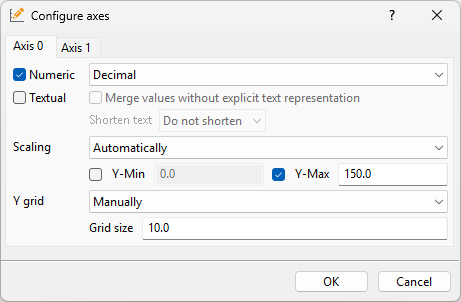
用于配置 Y 轴的对话框。
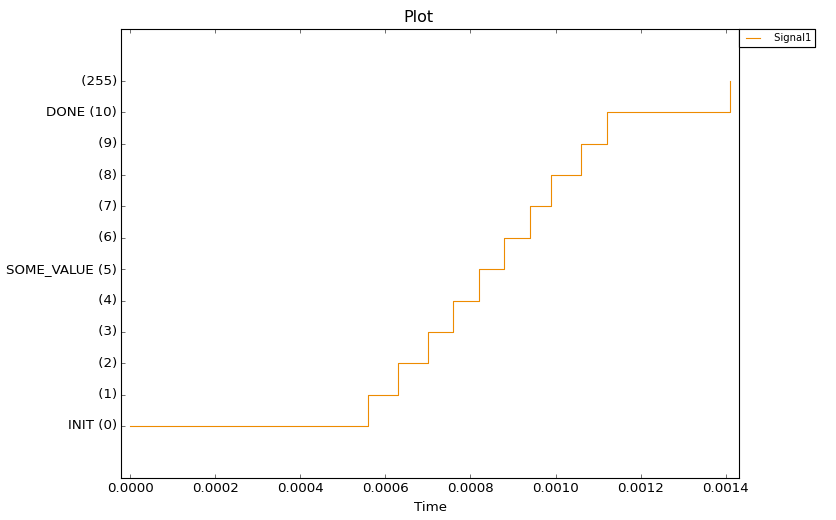
示例:绘制枚举信号,同时启用 Numeric 和 Textual 选项。¶ |
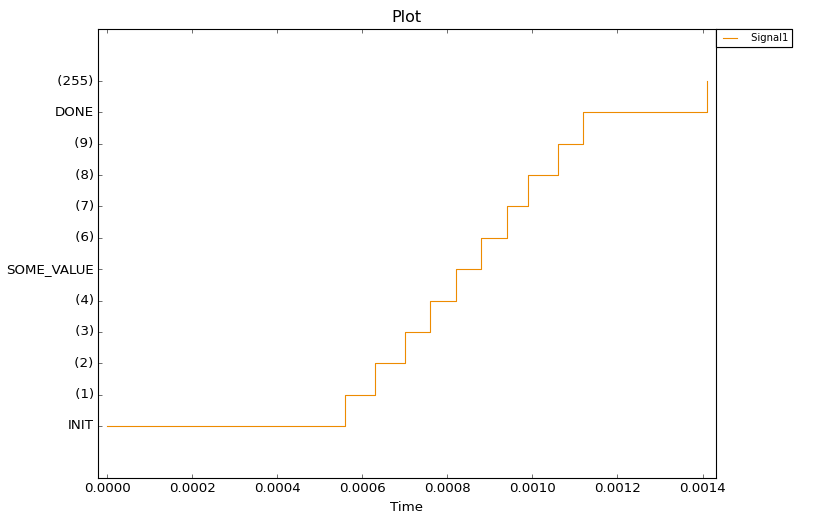
示例:绘制枚举信号,仅启用 Textual 选项。¶ |
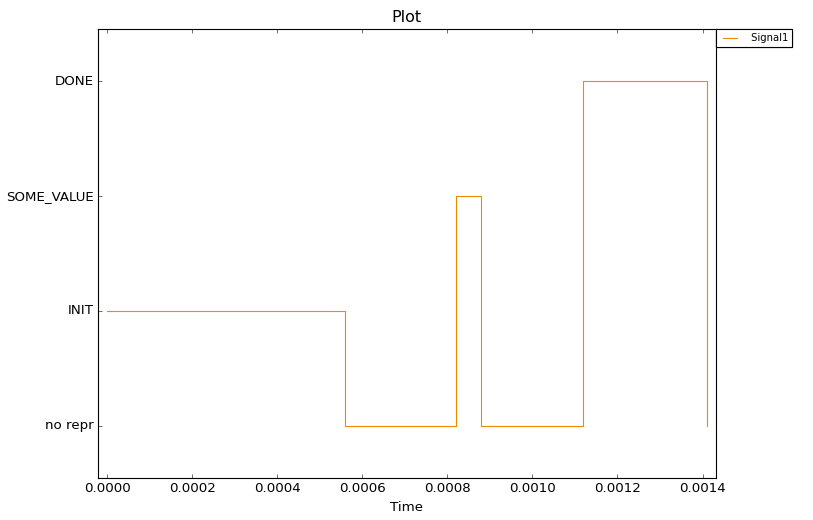
示例:绘制枚举信号,同时启用 Textual 和 Combine values without explicit text representation 选项。¶ |
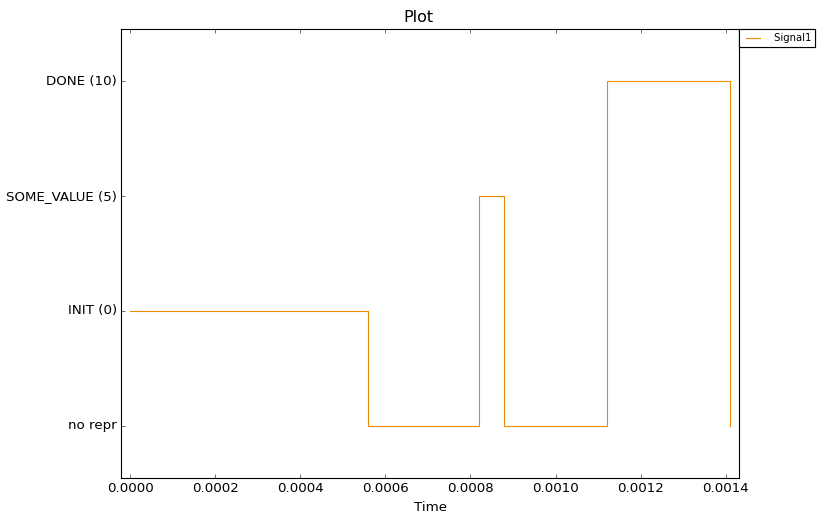
示例:绘制枚举信号,同时启用 Numeric、Textual 和 Combine values without explicit text representation 选项。¶ |
报告中的最终显示效果
运行 trace analysis 后,plot 元素在报告中的条目将类似于以下示例:
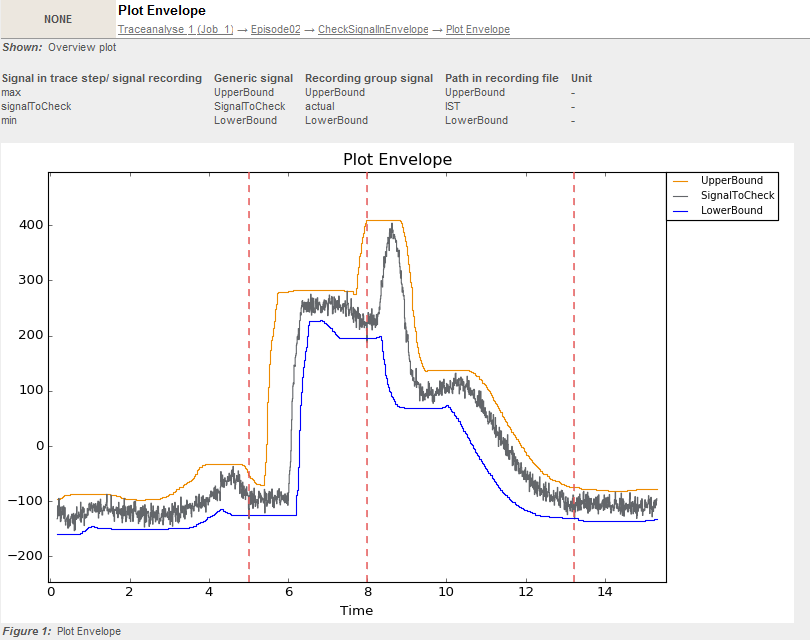
示例:报告中 tracestep CheckSignalInEnvelope 的 overview plot。
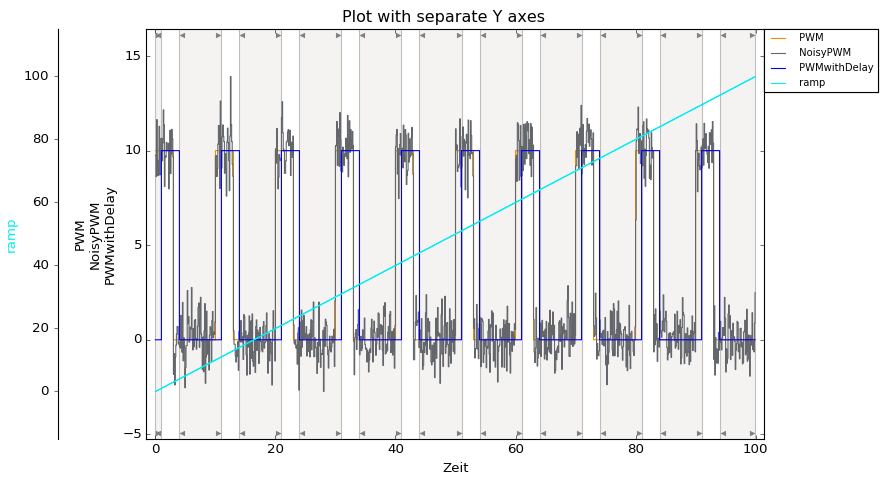
示例:带独立坐标轴的 plot
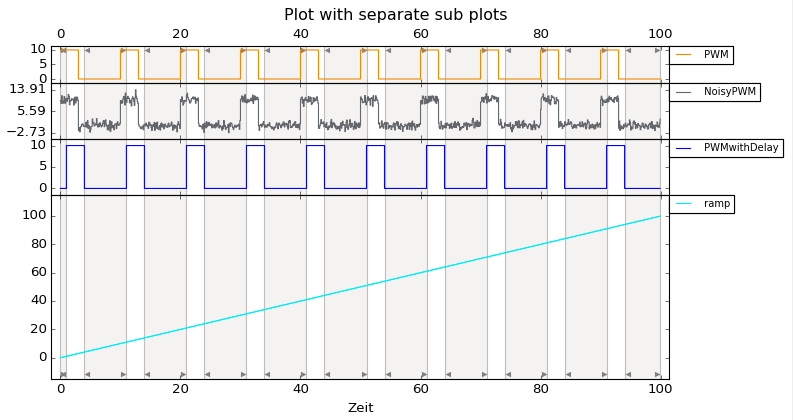
示例:separate plots 和 lower sub plot