如何创建包含测量轨迹分析的 Package
下面以一个非常简单的测量记录分析为例进行说明。
对于文件 testlauf.mdf 中记录的信号 “CarSpeed”,需要检查其是否遵守上限阈值
(例如 75 km/h)。如果超过阈值,则需要确定发生超限的时间戳。
首先通过菜单 创建一个新的空 Package (参见图 Create a new package(创建新的 Package))。
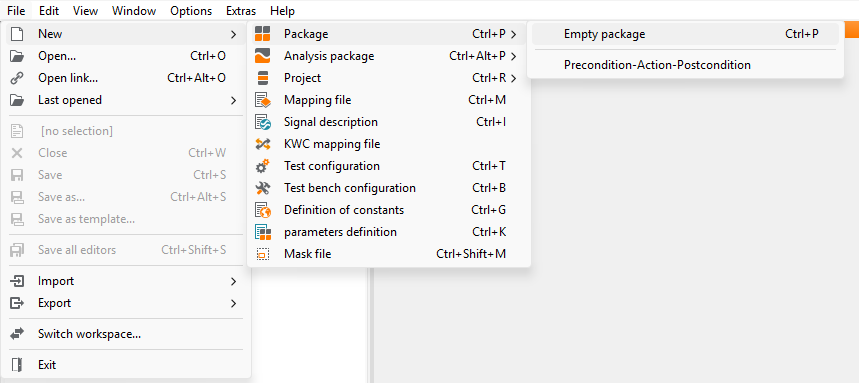
Create a new package(创建新的 Package)
Package 视图(右侧)中会出现一个新的 Package(参见图 The empty package Package 1(空的 Package 1))。 其前面的星号表示该 Package 是新创建的。
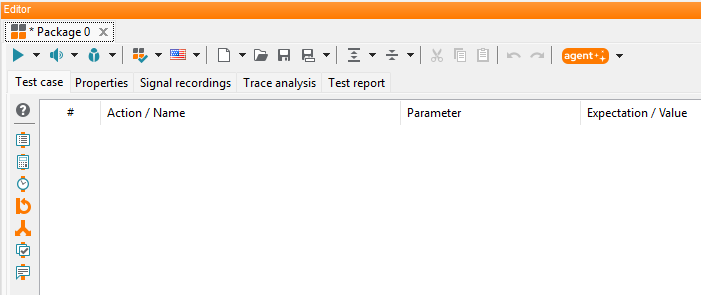
The empty package Package 1(空的 Package 1)
在 “signal recordings” 标签页中选择 Trace 文件和信号
现在在操作窗口的 Trace files 标签页中,进入文件夹 Traces/SpeedGearEng 查找前面提到的文件
testlauf.mdf,然后将其拖放到 Package 编辑器 Signal recordings 标签页的空白区域中
(参见图 Selection of trace file testlauf.mdf via drag-and-drop(通过拖放选择 Trace 文件 testlauf.mdf))。
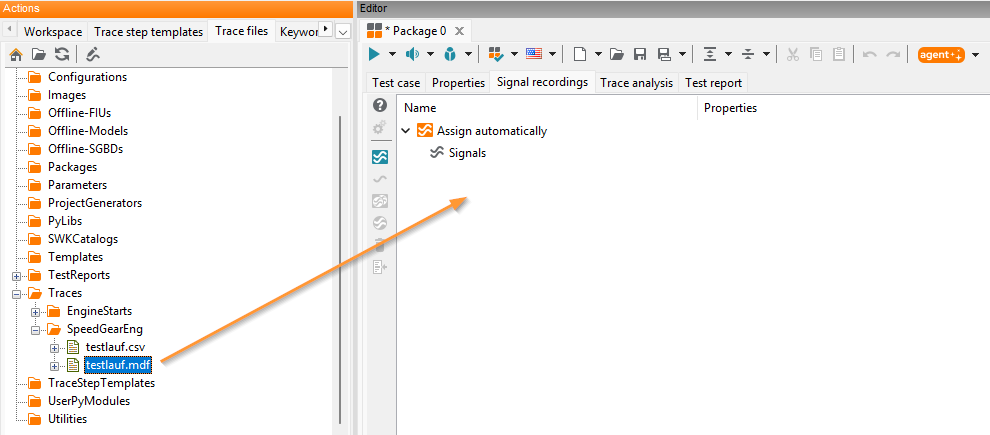
Selection of trace file testlauf.mdf via drag-and-drop(通过拖放选择 Trace 文件 testlauf.mdf)
由于这里只记录了一个设备(“device”),因此在设备选择对话框中选择 “_All_” 还是 “device” 都没有区别。
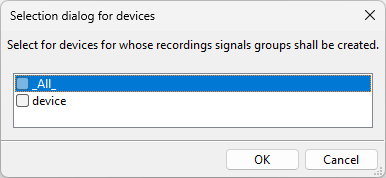
Selection dialog for devices(设备选择对话框)
完成该操作后,可以看到一个新的信号组 “device” (参见图 The newly created signal group “device”(新创建的信号组“device”)), 必要时可以对其进行重命名、自定义和扩展(参见 Manual(手册))。
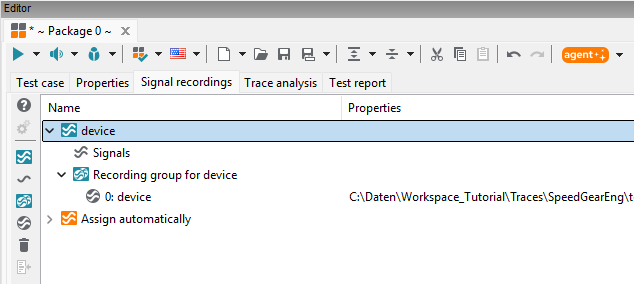
The newly created signal group “device”(新创建的信号组“device”)
在资源管理器视图中还可以看到,文件 testlauf.mdf 包含三个已记录信号:
“CarSpeed”、“EngSpeed” 和 “Gear”。为了按计划分析信号 “CarSpeed”,
现在例如可以通过拖放将其加入信号组 device
(参见图 Adding the signal “CarSpeed” via drag-and-drop(通过拖放添加信号“CarSpeed”))。
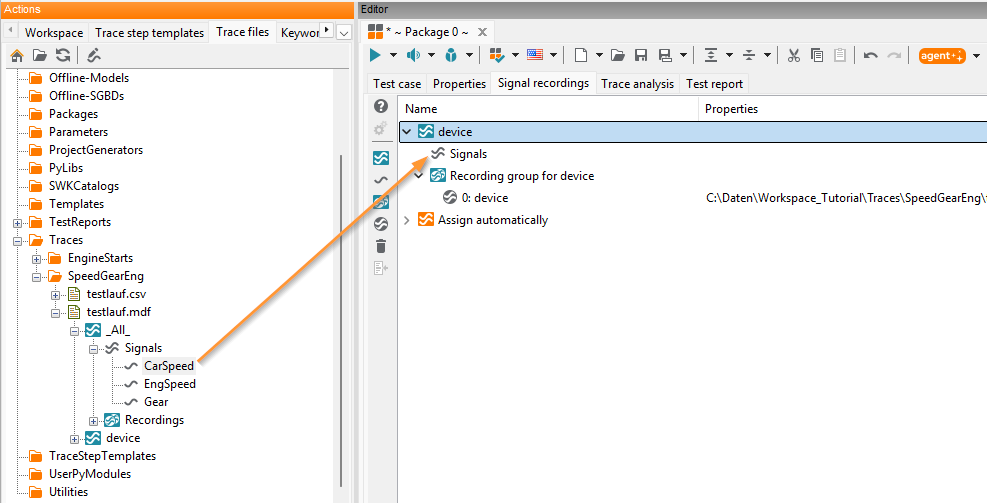
Adding the signal “CarSpeed” via drag-and-drop(通过拖放添加信号“CarSpeed”)
切换到 Trace analysis 标签页,单击最左侧图标来新建一个测量轨迹分析 (参见图 Composing a new trace analysis(创建新的测量轨迹分析))。 保持建议名称 “Trace analysis 1” 不变,并通过 OK 确认。
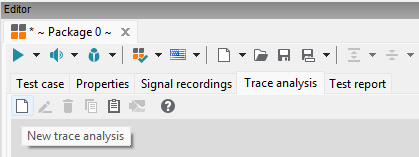
Composing a new trace analysis(创建新的测量轨迹分析)
在 Signal connection 中创建一个新的泛型信号(详见 Manual(手册)), 然后将具体信号 “CarSpeed” 赋给该泛型信号 (参见图 Assigning the concrete signal “CarSpeed”(分配具体信号“CarSpeed”))。
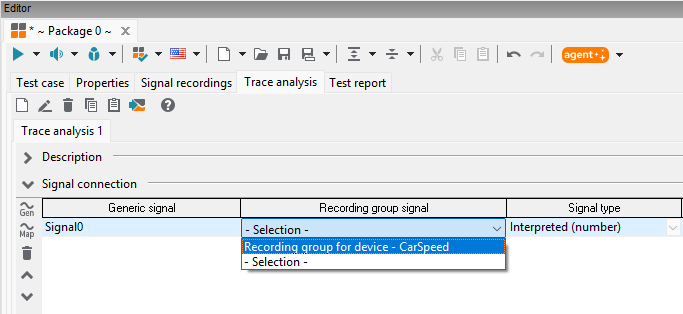
Assigning the concrete signal “CarSpeed”(分配具体信号“CarSpeed”)
Signal Analysis(信号分析)
- 方法 1:
- 方法 2:
- 方法 3:
Creating and using an event-based Python trace step template(创建并使用基于事件的 Python Trace step template)
信息
基于数组的 NumPy Trace step template 执行效率更高、可实现的功能更多,而且通常比基于事件的 Python Trace step template 更容易实现。因此应优先采用基于数组的 NumPy Trace step template。