执行随附示例
在创建第一个自定义分析之前,先查看并运行一个随附示例。
在 Packages (1) 选项卡中左键双击,即可打开 Package “EngineStarts”(参见图 Supplied package “EngineStarts”(随附的 Package“EngineStarts”))。
在右侧的 Package 视图中,可在 Signal recordings 选项卡看到待分析的信号 “StartEnd”、“EngineRunning”、“Clamp50” 以及 “CrankshaftRotates”。这些信号已预先从随附的 Trace(测量轨迹)文件中选出,并归入信号组 “Start recordings”(详见 Manual(手册))。
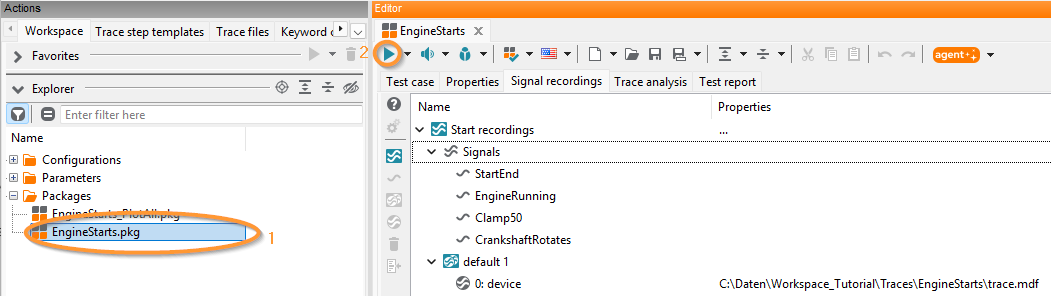
随附的 Package “EngineStarts”
该 Package 中的信号最终如何分析,可在 Trace analysis 选项卡中查看详细信息。在 Episodes and trace steps 中可以看到已准备好的分析流程:两个 episode “step 1” 和 “step 2” 按顺序执行,其中包含的两个 trace step 并行执行。(完整说明参见 Manual(手册))。
单击启动按钮 (2) 即可启动 Trace(测量轨迹)分析。结果显示在 Test report 选项卡中(参见图 Test report of package “EngineStarts”(Package“EngineStarts”的测试报告))。
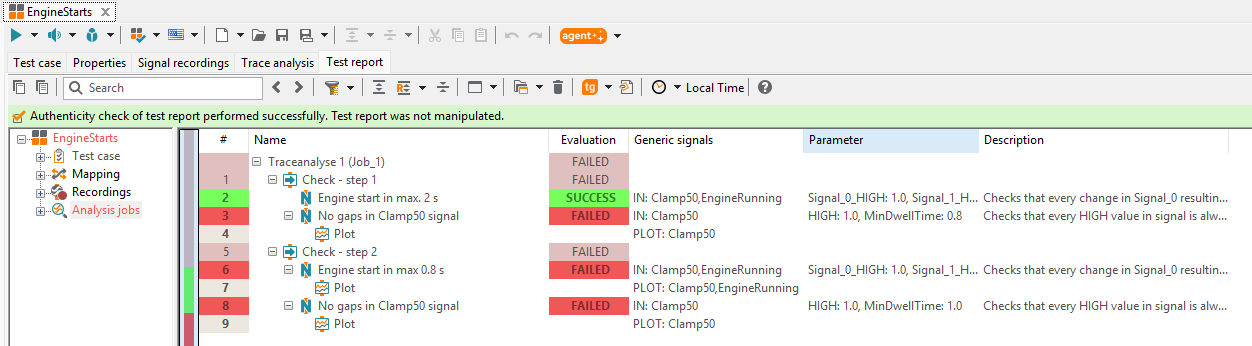
Package “EngineStarts” 的测试报告
测试报告反映了在 Episodes and trace steps 中可见的该 Package Trace 分析结构。
第一列包含各个 trace step 的结果(此处为 SUCCESS 或 FAILED)、包含这些 trace step 的 episode 的结果(“check stage 1” 和 “check stage 2”)、包含这些 episode 的 Trace 分析结果(“trace analysis 1”),以及最上方所有已执行 Trace 分析的总体结果。
小加号图标(位于 Name 列最左侧)表示还有更多详细信息,可单击该符号或双击相应行将其展开。例如,在 trace step “no gaps in clamp50” 中可以看到,它之所以失败,是因为指定的分析规则在 5 个位置未满足(“5 errors found”)。