创建基于事件的 Python Trace step template
在选定用于分析的信号 “CarSpeed” 后,下一步需要确定如何对其进行分析。 这可以通过 Trace step template 来实现,即先用通用形式定义分析逻辑 (暂时不依赖具体的 Recording 或信号)。
首先在 Trace step templates 标签页的 My templates 下,从下拉菜单中选择 ,创建一个新的 Trace step template(本例为基于事件) (参见图 Creating a new event-based Python trace step template(创建新的基于事件的 Python Trace step template))。 (手册中的 General approach(总体方法) 章节简要概述了不同类型的 Trace step template,并说明了其创建方法。)
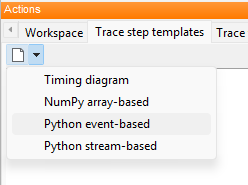
Creating a new event-based Python trace step template(创建新的基于事件的 Python Trace step template)
此时会出现一个对话框(参见图 The trace step template “UpperBound”(Trace step template“UpperBound”)), 在其中的 Common 区域为分析项目声明名称 (更准确地说是 ID)“UpperBound”,以后即可通过该名称使用此 Trace step template (1)。
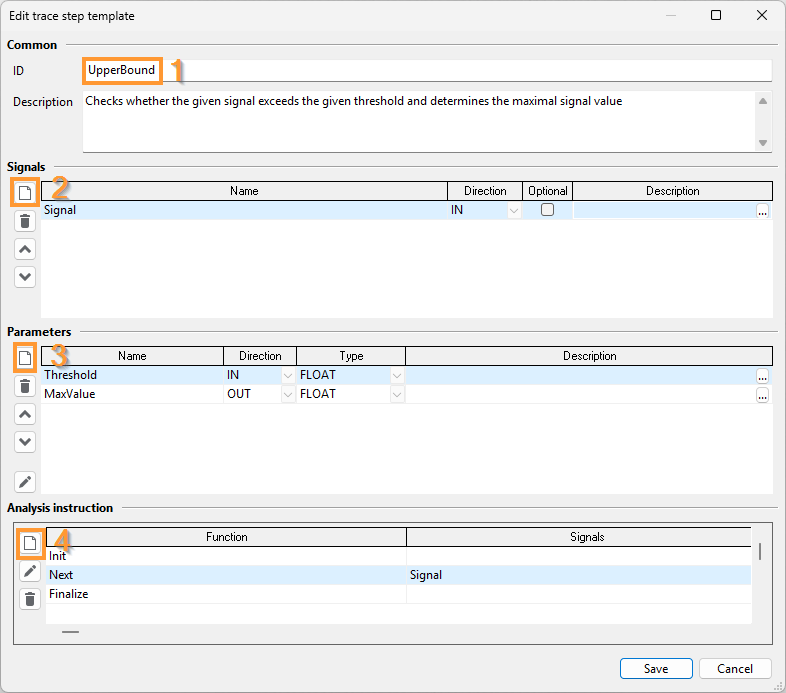
The trace step template “UpperBound”(Trace step template“UpperBound”)
单击按钮 (2) 后,会生成一个新的(输入)信号,其名称将立即用于编写分析规则。 由于这里只需要一个信号,因此双击自动生成的名称 “Signal_0” 后,将其重命名为 “Signal”, 这样更清晰。(后续具体信号 “CarSpeed” 将对应这个通用信号。)
针对要检查信号 “CarSpeed” 的上限边界,单击按钮 (3) 定义一个参数 (类型为 “float”,方向为 “IN”)。然后将其命名为更明确的 “Threshold” (替代 “Parameter_0”)。 再定义第二个名为 “MaxValue” 的参数(类型为 “float”),并将其方向设为 “OUT”。 执行 Trace step template 时,该参数将保存最大车速值。
单击按钮 (4) 后,会创建一个新的函数 “Next”,该函数会针对 Signal 的每个采样点执行。 在函数编辑对话框中添加分析代码,然后通过 OK 提交。
#Head of function is generated, do not edit!
def Next(event, hold, dataContainer, parameters, report):
    value = event.GetValue('Signal')
    threshold = parameters['Threshold']

    if parameters['MaxValue'] is None or value > parameters['MaxValue']:
        parameters['MaxValue'] = value

    if value > threshold:
        report.SetResultFailed()
        report.Spot(event.GetTime(), 'Threshold exceeded ({})'.format(value), report.RESULT_ID_FAILED)
完整的 Trace step template 应如上图 The trace step template “UpperBound”(Trace step template“UpperBound”) 所示。
通过 OK 确认后结束 Trace step template 的编辑。随后可在资源管理器视图的 Trace step templates 标签页中看到,Trace step template “UpperBound” 已列出 (参见图 The trace step template “UpperBound” in the explorer view(资源管理器视图中的 Trace step template“UpperBound”))。
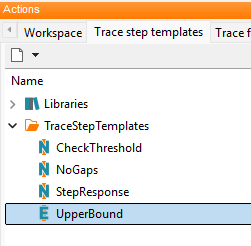
The trace step template “UpperBound” in the explorer view(资源管理器视图中的 Trace step template“UpperBound”)
在将 Trace step template “UpperBound” 插入测量轨迹分析之前,先创建一个名为 “MaximumSpeed” 的 Package 变量。之后 Trace step template 中同名参数将绑定到该变量。要创建新的 Package 变量, 请在 Variables 区域单击鼠标右键。
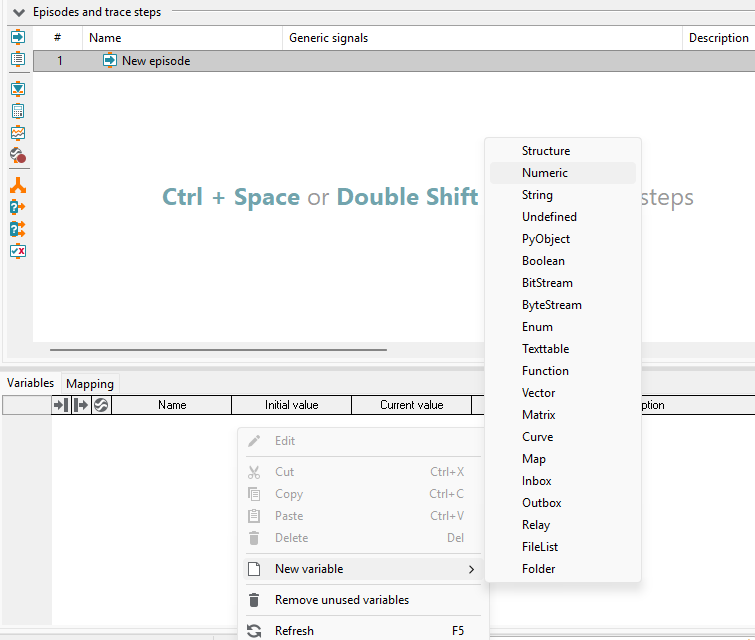
Creating a new package variable(创建新的 Package 变量)
信息
在同一个 episode 内不能同时写入并读取 Package 变量
如果某个 Package 变量在一个 episode 中被写入,则无法在同一 episode 中读取, 只能在下一个 episode 中读取。
在上下文菜单中选择 New Variable 和 Numeric。 在变量设置对话框中将名称改为 “MaximumSpeed”,并单击 OK 确认。 之后勾选复选框 Return value。

The package variable “MaximumSpeed”(Package 变量 “MaximumSpeed”)
下一步使用 Trace step template “UpperBound”。在资源管理器视图 (Trace step templates 标签页)中,将该条目通过拖放移到 Episodes and trace steps 下方的空白区域,以便在测量轨迹分析中使用 (参见图 Using the trace step template “UpperBound”(使用 Trace step template“UpperBound”))。
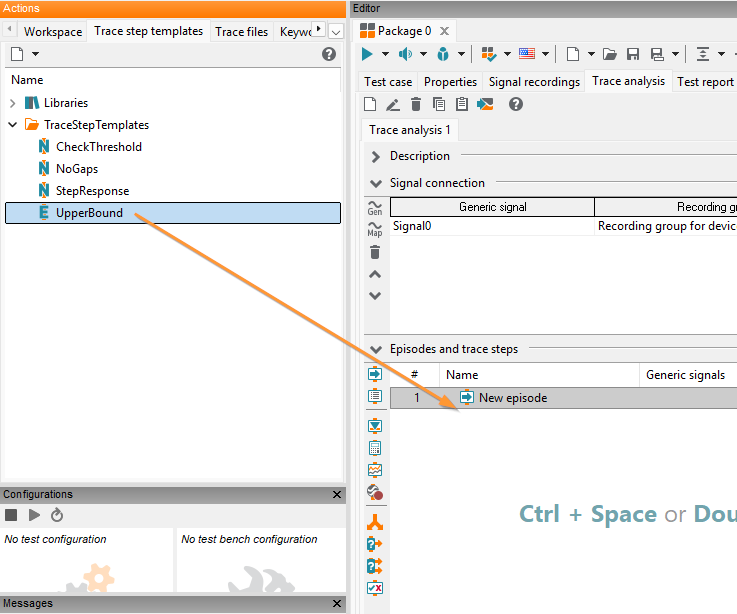
Using the trace step template “UpperBound”(使用 Trace step template “UpperBound”)
在 Trace step configuration 对话框中,将具体信号 “Signal0” 赋给该 Trace step template 中的泛型信号 “Signal”。此外,将参数 “Threshold” 的值设为 “75”。 为了将参数 “MaxValue” 绑定到 Package 变量,请单击 Value 单元格并按下键盘向下箭头键。 然后从建议列表中选择名为 “MaximumSpeed” 的 Package 变量。
完全参数化后的 Trace step template 应如下所示:
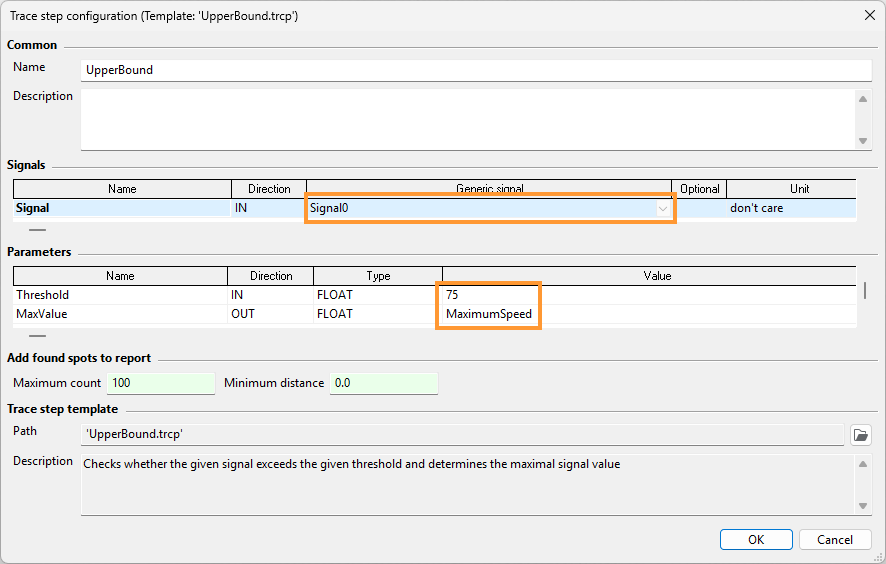
The parameterized trace step template “UpperBound”(参数化后的 Trace step template “UpperBound”)
为了以图形方式显示信号 “CarSpeed”,在 Episodes and trace steps 区域中单击
符号  (“New Plot”)以添加新的图表。
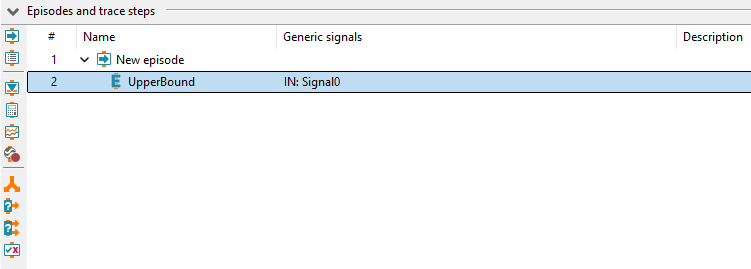
Creating a new plot(创建新的图表)
保持默认设置并通过 OK 确认。
现在可在 Episodes and trace steps 区域看到该测量轨迹分析的简单流程 (参见图 The structure of “Trace analysis 1”(“Trace analysis 1”的结构)): 在自动创建的 episode(“New Episode”)中只有一个 Trace step “UpperBound”, 它只处理一个输入信号 “CarSpeed”,该信号被分配给泛型信号 “Signal0”。 图表被附加到该 Trace step template 后面。
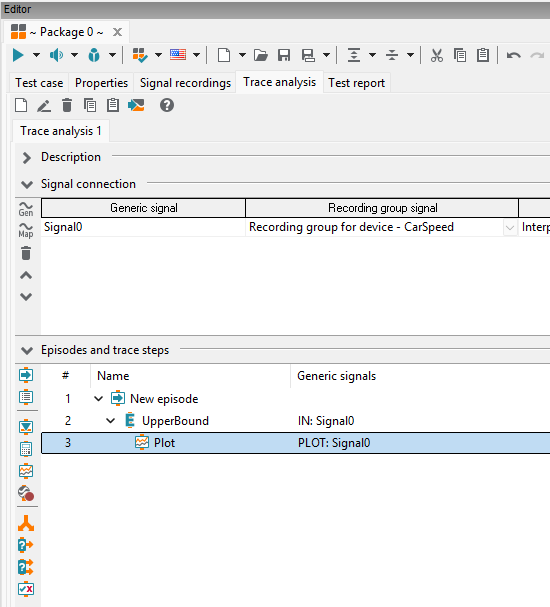
The structure of “Trace analysis 1”(“Trace analysis 1”的结构)
执行完测量轨迹分析后(参见 Preceding section(上一节)), 可在 Test report 标签页中查看结果。Trace step “UpperBound” 给出的结果为 FAILED, 即至少有一个时间戳处信号 “CarSpeed” 超过了 75 km/h。双击相应行后,可以展开 Trace step 的详细信息, 并看到共有三个采样点发生了超速。
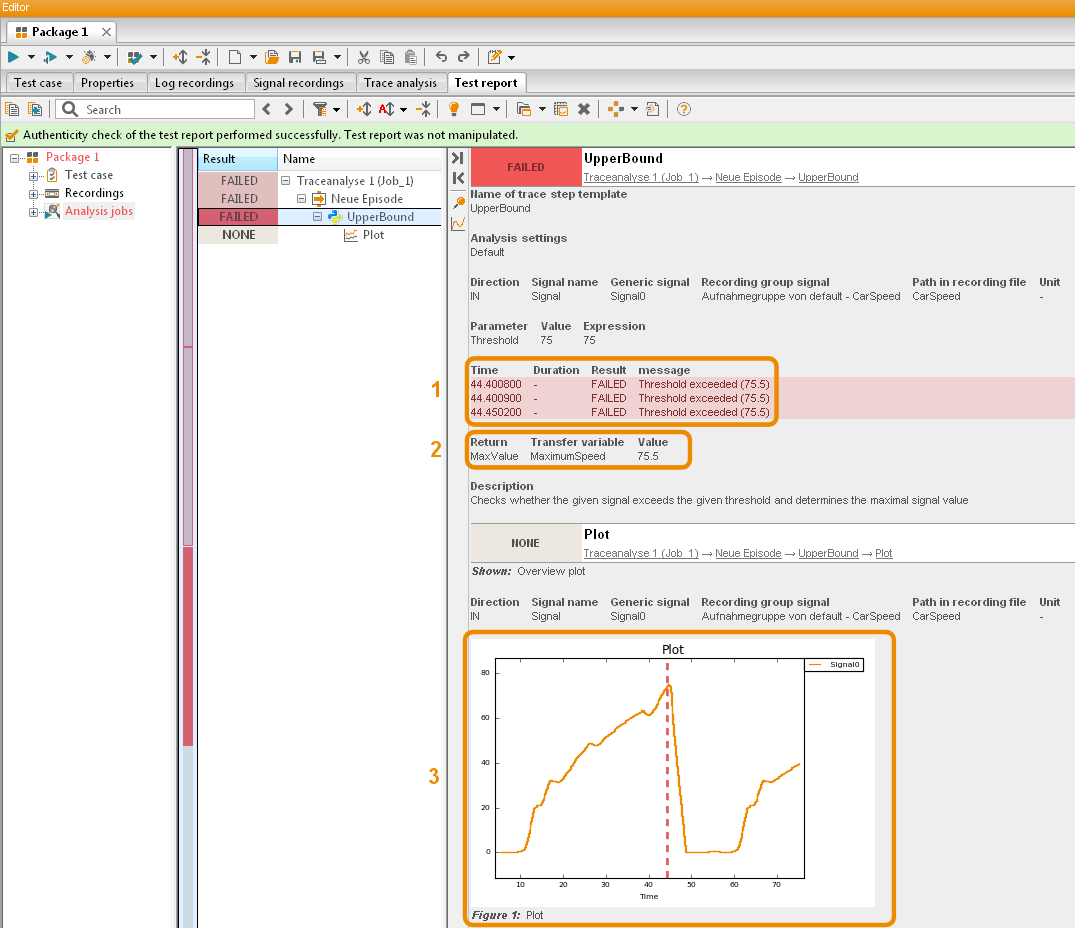
Displaying the test result(显示测试结果)
区域 (1) 列出了所有速度超过阈值的时间戳。
在区域 (2) 中可以看到速度最大达到 75.5 km/h。
在区域 (3) 中可以看到信号 “CarSpeed” 的图表。
信息
随附的 Trace step template
创建自定义 Trace step template 是 ecu.test 测量轨迹分析的一项核心能力。 关于如何创建 Trace step template,可参见独立章节 Creating trace step templates(创建 Trace step template) 中的分步说明。 随附模板可以作为参考。在 ecu.test 的资源管理器视图中,可以通过拖放或上下文菜单任意复制并重命名这些模板 (参见 Adapting default templates using the example CalculateMinMax(以 CalculateMinMax 为例调整默认模板))。