Creating a simple trace analysis(创建简单的测量轨迹分析)
选定用于分析的信号 “CarSpeed” 后,下一步需要确定如何对其进行分析。本教程为此使用一个 calculation test step(测试步骤)。calculation test step 易于创建,适合用单个 Python 表达式描述的问题。这些表达式可以使用大量针对典型分析任务的预定义函数(例如 Edge、HoseAbsolute,参见 Functions for use in expressions(表达式中可用的函数)),因此 calculation test step 也适用于解决更复杂的问题。
要在 Trace Analysis(测量轨迹分析)编辑器中创建新的 calculation step,请单击 Episodes and trace steps 下的图标  (“New Calculation”)。
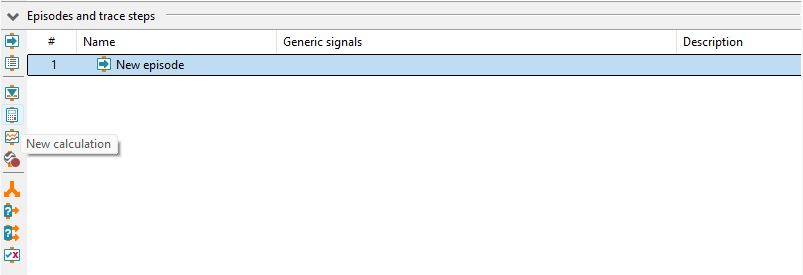
创建新的 calculation step
在 calculation step 设置对话框中,将光标移到 Expression 行并按下 “Down Arrow Key”。在下拉列表中双击选择信号 “Signal0”。然后在表达式中补充阈值比较 “<= 75”。在本教程中,其余设置保持不变即可。
完成后的对话框应如下所示:
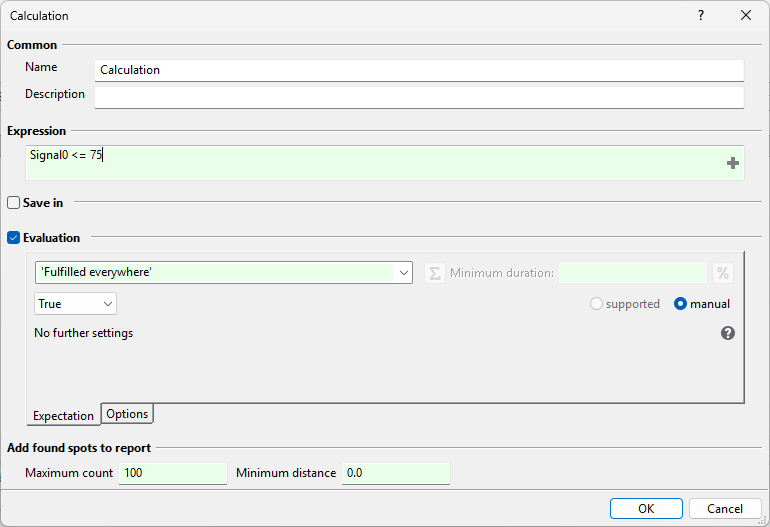
calculation step 参数设置
单击 OK 确认并关闭 calculation step 对话框。随后添加一个 plot,用于显示该信号及 calculation 的结果。在 Trace Analysis(测量轨迹分析)编辑器左侧边缘的 Episodes and trace steps 下,单击按钮  (New Plot),然后单击 OK 接受建议的选项。
完成后的分析应如下所示:
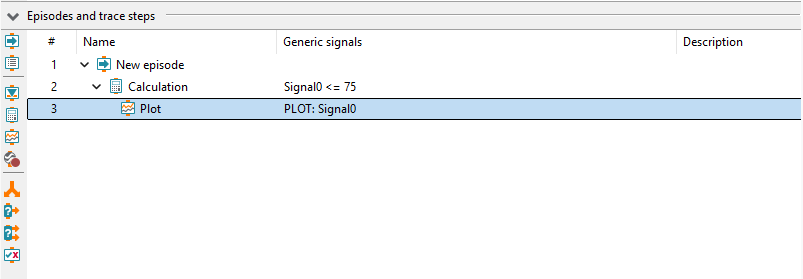
完成后的测量轨迹分析
执行 Trace Analysis(测量轨迹分析)后(参见 Preceding section(上一节)),结果会显示在 Test report 选项卡中。在报告树中定位到该 calculation step。选中该步骤后,其执行详情会显示在右侧子窗口中:
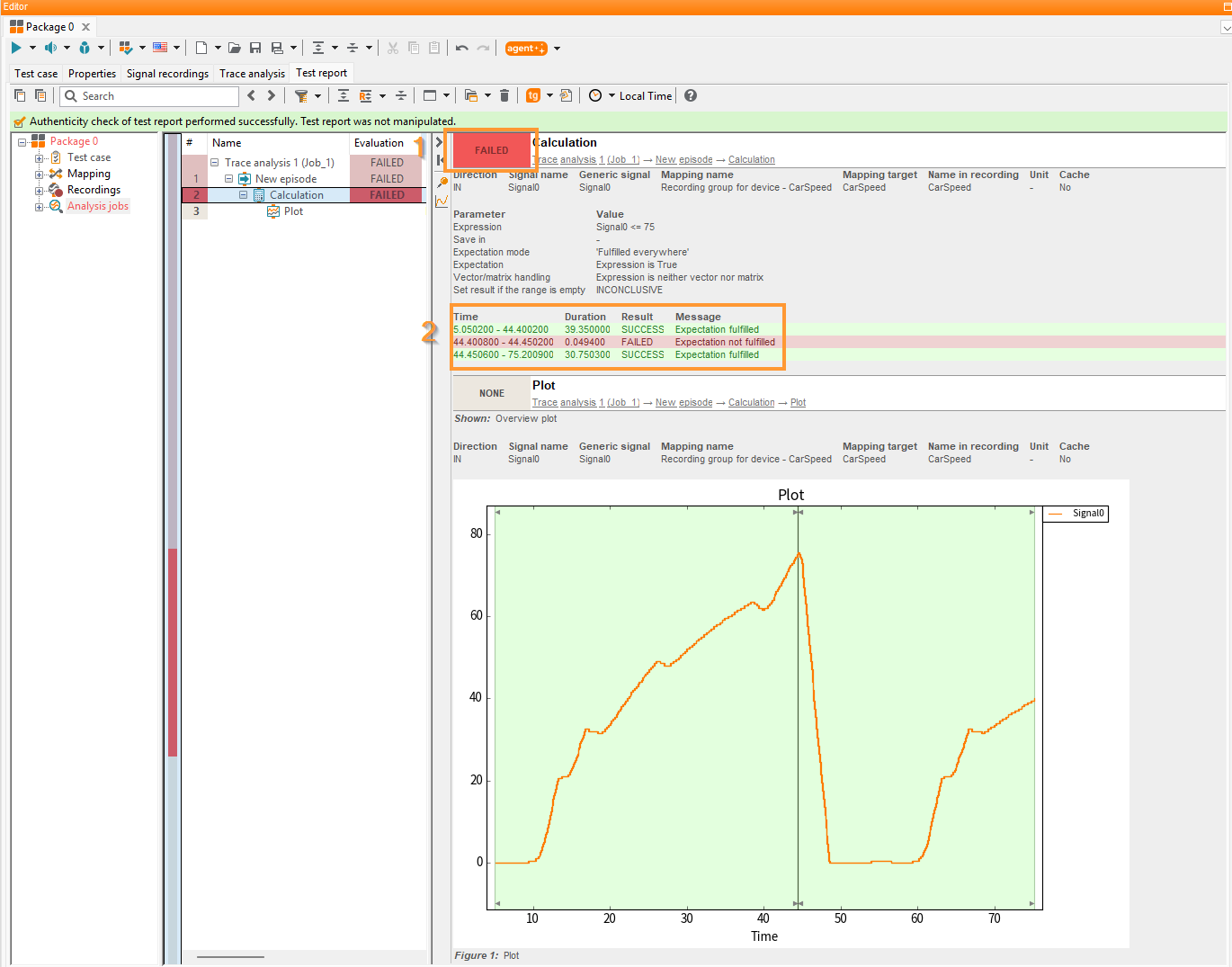
显示测试结果
报告中包含以下核心分析结果:
75 km/h 的阈值被突破,因此该 Trace Analysis(测量轨迹分析)给出的结果为 FAILED。
阈值超限发生在测量时间 44.400800 到 44.450200 之间。
信息
除了在 calculation step 中显式定义阈值外,也可以使用某个 Package(测试包)变量的名称。
测量轨迹分析的其他元素与功能
除 calculation 类型的 trace step 外,还可以使用其他元素来设计分析。更多信息请参见 Drafting trace analyses(设计测量轨迹分析)。