scenario.architect 的 OpenSCENARIO 工作流教程
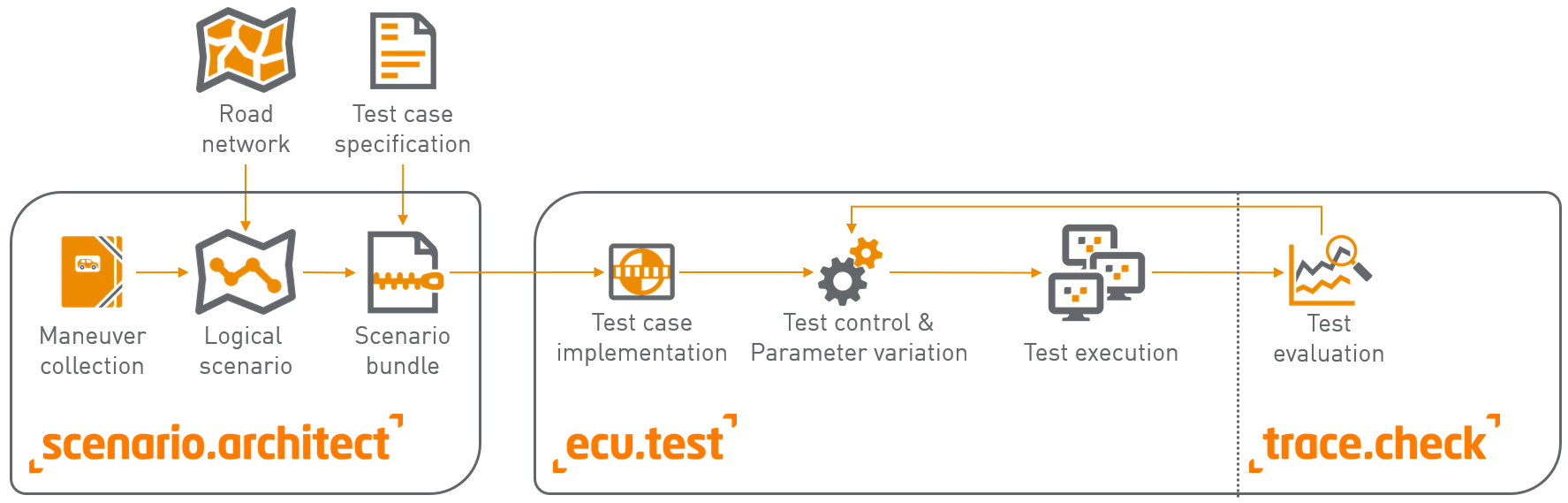
本教程介绍如何直接通过相应的工具连接,使用 scenario.architect 创建或编辑 XOSC 场景。之后可在 ecu.test 中对这些场景进行参数化。
配置工具连接(TBC 和 TCF)
上述功能仅作为“环境仿真访问”的一部分提供。 要建立此类环境仿真访问,必须为相应的环境仿真工具新建一个 test bench configuration(测试台架配置)(TBC,详见 tutorial(教程))。 对于相应工具,必须选择类型为“ENVSIM”的端口。 在工具连接属性的 Project directory 下,必须选中 Copy local directory to tool host 选项。 选择该选项后,项目目录的“真实源”位于 ecu.test 主机本地。 启动 TBC 后,本地项目目录将复制到工具主机。
警告
VTD 的例外情况:如果将 Local project source directory 复制到 VTD toolhost,则 Project directory on VTD toolhost 中指定路径下的同名文件夹会被覆盖。
要完成环境仿真访问的设置,还必须创建一个 test configuration(测试配置)(TCF),并按照 this description(此说明) 进行配置。
启动新的 TBC 和 TCF 后,操作窗口中会显示 environment simulation tab(环境仿真标签页)。 项目目录中的场景会列在 Scenarios 节点下。
使用 scenario.architect 创建或编辑场景
信息
此步骤要求已安装 scenario.architect,且版本不低于 2023.4。
现在可以在 ecu.test 中通过 environment simulation tab(环境仿真标签页) 启动 scenario.architect。 这样可以创建新的 XOSC 场景,也可以用同样的方式编辑现有 XOSC 场景。 无论哪种情况,关闭 scenario.architect 后,新建或已编辑的场景都会自动更新到工具主机。
创建新场景
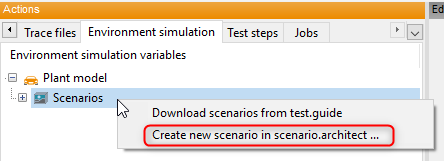
右键单击 Szenarios 节点时,会显示 Create new scenario in scenario.architect … 选项。
警告
新场景中引用的路由(XODR 文件)必须在工具连接启动时已经位于本地项目目录中。
编辑现有场景
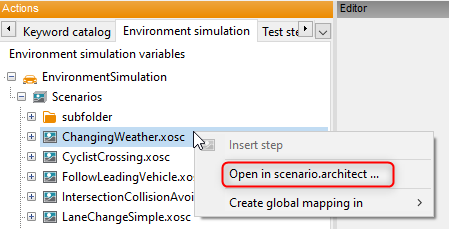
右键单击 Scenarios 节点下的某个 XOSC 场景时,会显示 Open in scenario.architect … 选项。
在 ecu.test 中参数化
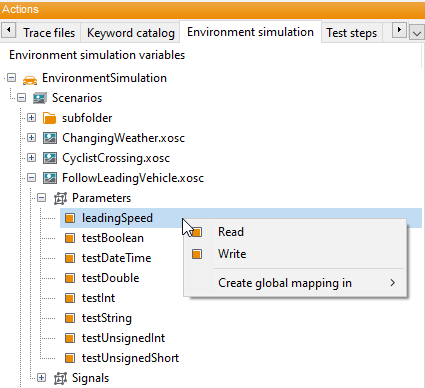
展开 Scenarios 节点中的某个 XOSC 场景后,可以查看其参数和信号。 当编辑器中打开某个 Package 时,右键单击某个参数,会显示用于插入该参数读写步骤的选项。 在执行读步骤或写步骤之前,必须先使用 “Load element” test step(“加载元素”测试步骤) 加载相应场景。
随后可使用 Start simulation(启动仿真) 测试步骤启动已参数化的场景,或使用 Stop simulation(停止仿真) 测试步骤停止场景。
信息
对于 VTD,在仿真期间无法写入参数。