Timing diagram based trace step templates(基于时序图的 trace step 模板)
本节介绍如何使用时序图来定义 Trace Analysis(测量轨迹分析 / 后处理)。其中将通过示例介绍不同的图元素,并说明如何使用图编辑器创建时序图。
配套的 Reference timing diagram-based trace step templates(时序图 trace step 模板参考) 对本说明进行了补充,给出了关于图求值、基本结构以及所有图元素详细定义的具体说明。
Timing diagrams - introduction by using examples(时序图示例入门)
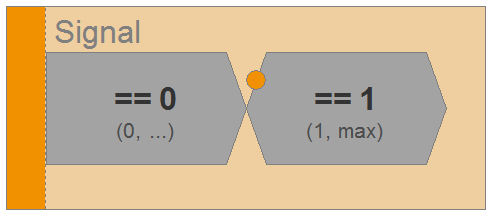
下图显示了一个最小时序图,它仅由两个始终存在的状态 precondition state 和 initial state 组成。在此情况下,两个状态的表达式都基于信号值。 该时序图通过从信号值 0 到 1 的跳变激活。如果没有其他状态、信号或采样限值需要解释,该时序图会立即有效。 但在本示例中存在采样限值 (1, max)。标识符 max 是一个 参数,在使用该时序图作为 Trace 步骤时可在常规位置设置。 采样限值使状态仅在信号值 1 出现的次数不超过 max 时才为真。 否则,由于状态失效,时序图判定失败。 由于 precondition state 的采样限值为 (0, …),该图在 Trace 起始处(即 Trace 的第一个采样值为 1 时 激活)以及 Trace 的其他每个采样点都会被解释。
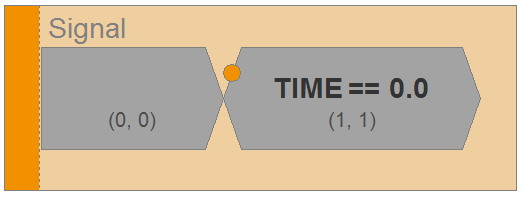
下一个时序图同样是最小形式。其 precondition state 的 sample limit 为 (0, 0)。在这种特殊情况下,时序图只会在 Trace 起始处检查。为此,该条件不会被处理,并以淡化形式显示。只有当被解释的 Trace 以时间戳 0.0 开始,且该情况只出现一次时,此图才成立。之后不会再次检查该图。
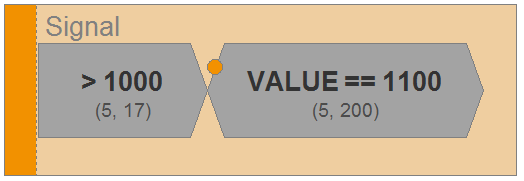
第三个示例展示了一个永远不会在 Trace 起始处激活的时序图,因为其 precondition state 的 sample limit (5, 17) 的最小值大于 0。只有当信号值大于 1000 的情况至少出现 5 次且最多出现 17 次,并且之后发生向 1100 的跳变时,该图才会被激活。如果此后该信号值至少重复 5 次、最多重复 200 次,则该时序图实例成立。如果在最后一个状态中到达 Trace 结束,或该状态的表达式求值为 false,那么只要此前已找到信号值 1100 至少 5 次且最多 200 次,该图同样成立。
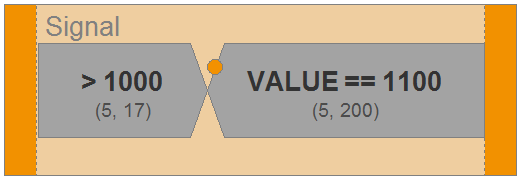
还可以指定信号的最后一个状态必须一直保持有效,直到信号结束,即直到最后一个样本,因此不得离开该状态。可以通过最后一个状态或信号的上下文菜单,并编辑信号属性来设置此属性。sample limit 仍然会继续求值。因此,为满足该图,信号值 1100 必须在信号结束前出现不少于 5 次且不多于 200 次。
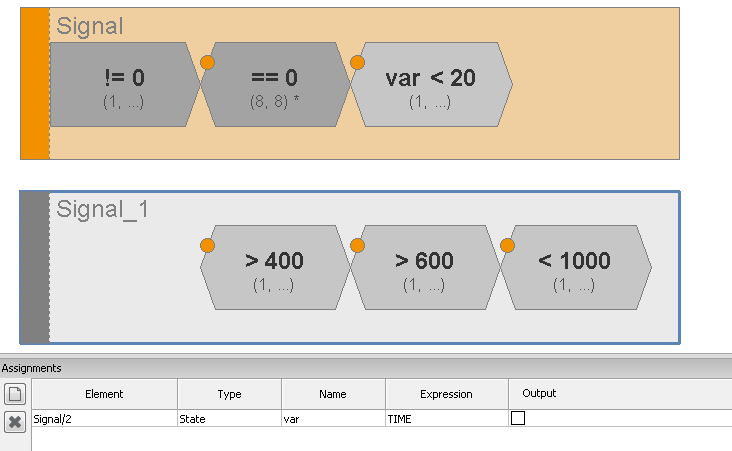
这是第一个较复杂的示例,因为它包含两个信号,并且每个信号都有多个状态。使用多个信号时,它们的时间线会被合并。显示的时序图会在 Signal 从非 0 信号值跳变到 0 信号值时立即激活。该跳变发生时,第二个信号 Signal_1 也会被激活,此时其状态和跳变也必须满足,整个时序图才会成立。随后到达的 Signal_1 的下一个真实样本必须匹配第一个状态表达式。
在 initial state 中创建了一个赋值操作(用星号标记),它会将当前样本的时间戳保存到变量 var 中。为此,在赋值表达式中使用关键字 TIME。离开该状态后,该变量值会被设置为 8 个信号值为 0 的样本中最后一个样本的时间戳。
当 Signal 先出现一个非 0 样本,随后紧接着恰好 8 个信号值为 0 的样本时,该时序图成立。此外,还必须至少再有一个样本,其时间戳和信号值在表达式中都不会被求值。第三个状态会检查第二个状态赋值中存储的 var 值是否小于 20。除此之外,Signal_1 也必须至少有 3 个样本,才能依次通过每个状态。首先必须有一个大于 400 的信号值,然后是一个大于 600 的信号值,随后是一个小于 1000 的信号值。求值时,状态之间的切换会尽可能早地发生。这意味着,即使第一个状态允许多个大于 400 的信号值,一旦信号值也大于 600,就会立即切换;而后续一旦到达一个信号值小于 1000 的样本,也会立即继续切换。信号值序列 {700, 700, 700} 可以满足 Signal_1,并且每个样本都会触发向下一个状态的切换,因为下一个状态的表达式同样成立。序列 {450, 500, 550, 600, 650, 700} 也能满足 Signal_1,但在这种情况下,第一个状态直到第五个样本之前都不会被离开。一旦当前活动状态和后续状态的条件都不成立,整个时序图就会被丢弃。
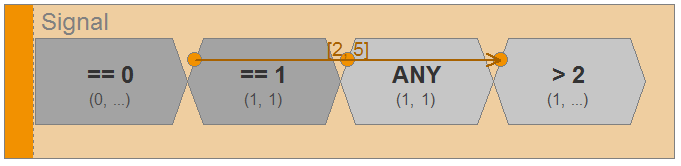
下一个示例展示了 relationship(关系)的用法。它通过从源状态指向目标状态的箭头来表示。relationship 参考的是实际 Trace 时间,并指定跳变必须在多少个时间单位内完成。因此,relationship 使用的是样本的时间戳。
该图通过从 0 跳变到 1 来激活。之后只允许出现一个信号值为 1 的样本,随后必须紧跟恰好一个任意值样本(这里也可以是 1),并且必须在 [2, 5] 个时间单位内到达一个信号值大于 2 的样本。
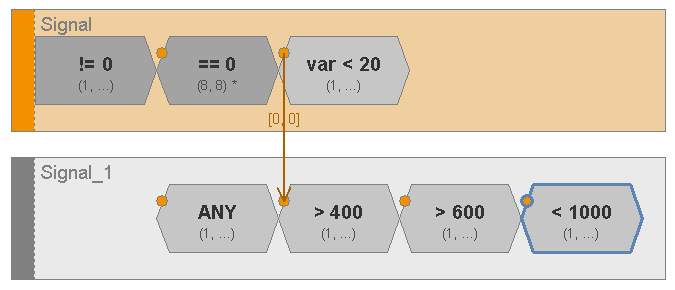
relationship 也可以用于不同信号的状态之间,下图通过扩展前面的示例来说明这一点。relationship [0, 0] 表示目标状态必须与源状态在同一时刻激活。
只有当 Signal 跳变到第三个状态时,Signal_1 的样本才允许开始,这样时序图才能成立。这样一来,这两个信号就形成了时间上的关联。如果没有这种 relationship,每个信号都可以独立满足,而不受时间线偏移影响,无论是先处理完 Signal 的所有样本,再处理 Signal_1 的所有样本,仍然可能成立。
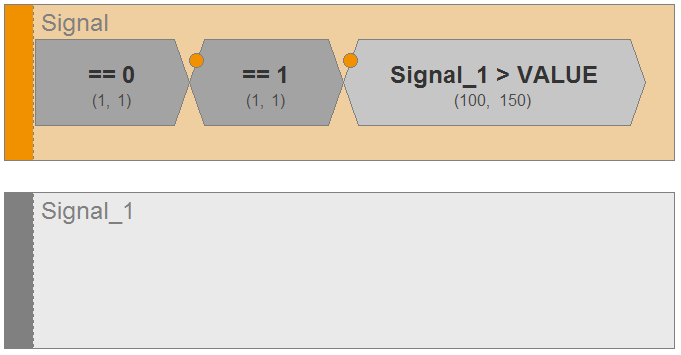
在时序图的某个信号中,可以在状态表达式中直接使用另一个信号的名称,从而方便地访问该信号的信号值。特别是,如果某个信号(第一个信号除外)仅用于被其他信号访问,则它本身可以保持为空。下图展示了这样一个示例。
如果 Signal 中发生了从 0 到 1 的跳变,则该图成立的判定开始。之后,Signal_1 的信号值必须至少 100 次且至多 150 次大于 Signal 的信号值,该值由关键字 VALUE 表示。
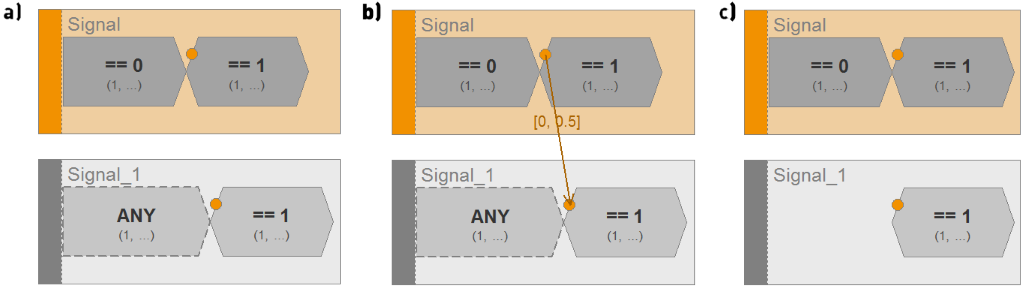
下面以三个时序图示例说明 precondition state 的用法。对于这三个图,只要 Signal 从 0 跳变到 1,就会触发激活。随后会检查 Signal_1 是否也从 0 跳变到 1。
- a)
由于存在 precondition state ANY,因此在到达数值 1 之前,Signal_1 的任意值都可以接受,无论这些值出现在激活前还是激活后。至于 Signal_1 的第二个状态应在何时激活,则没有进一步限定,可以与图同时激活,也可以稍后激活。
- b)
与 a) 相同,由于存在 precondition state ANY,Signal_1 在激活前或激活后的任意值都可以接受。但通过使用时间约束,这里进一步规定 Signal_1 必须在图激活后不晚于 0.5 的时间内变为 1。
- c)
在这种情况下,Signal_1 的 precondition state 已被移除。激活之后的第一个实际信号值必须等于 1。至于 Signal_1 的第二个状态究竟在何时激活,也没有进一步限定,可以与激活同时发生,也可以稍后发生。
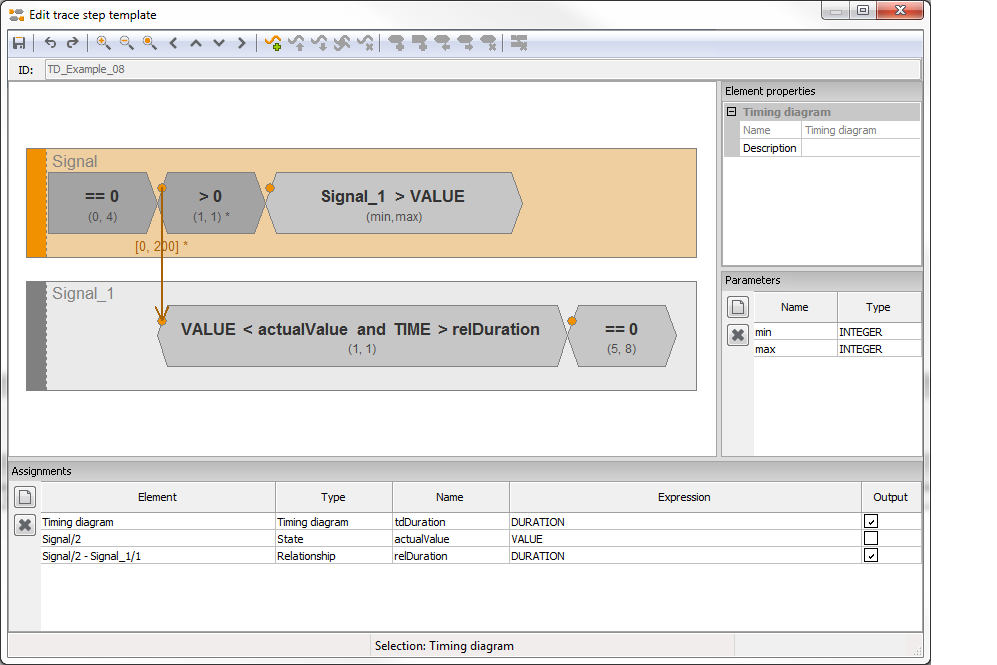
Create timing diagrams using the diagram editor(使用图编辑器创建时序图)
基于时序图的 trace step 模板在 ecu.test 中通过图形化图编辑器创建和编辑。下图展示了该编辑器的图形用户界面。其功能和操作概念将在以下章节中说明。
Common usability concepts(通用操作概念)
在任意位置按 Ctrl+D 可激活或聚焦图表区域。
在任意位置按 Ctrl+P 可激活或聚焦参数表。
在任意位置按 Ctrl+B 可激活或聚焦赋值表。
确认或保存图时,系统会检查所有标识符(信号名、赋值名和参数名)是否唯一;如果不唯一,则显示相应警告。
Note
第一个信号及其precondition state(前置条件状态)和initial state(初始状态)不能随意编辑, 因为这两种状态都适用特殊规则。例如,它们必须始终存在, 并且initial state(初始状态)不得有任何传入关系。
Elements of the toolbar(工具栏元素)
工具栏中的图标和功能从左到右依次如下:
功能 |
快捷键 |
说明 |
|---|---|---|
保存 |
Ctrl+S |
|
撤销 |
Ctrl+Z |
|
重做 |
Ctrl+Y |
|
放大 |
Ctrl+”+” |
|
缩小 |
Ctrl+”-” |
|
缩放到图表区域 |
Ctrl+”#” or Ctrl+”*” |
|
向左扩展 |
Ctrl+Left |
|
向上扩展 |
Ctrl+Up |
|
向下扩展 |
Ctrl+Down |
|
向右扩展 |
Ctrl+Right |
|
新建信号 |
Ctrl+Shift+S |
|
上移信号 |
Ctrl+Shift+Up |
|
下移信号 |
Ctrl+Shift+Down |
|
复制信号 |
Ctrl+Shift+D |
|
删除信号 |
Del |
|
添加状态 |
Ctrl+Shift+E |
|
左移状态 |
Ctrl+Shift+Left |
|
右移状态 |
Ctrl+Shift+Right |
|
删除状态 |
Del |
|
删除 relationship |
Del |
|
启用/停用动画 |
Diagram scope(图表区域)
编辑器的图表区域会显示当前正在编辑的时序图,并支持以下交互操作。
下表说明了通用操作。
功能 |
鼠标操作 / 快捷键 |
说明 |
|---|---|---|
移动图表 |
在空白区域拖放 |
|
缩放到完整图表区域 |
在空白区域双击 |
|
放大 |
鼠标滚轮向上 |
|
缩小 |
鼠标滚轮向下 |
|
水平移动图表 |
Shift+鼠标滚轮 |
|
切换选择 |
方向键右/左 |
|
切换选择 |
方向键下/上 |
|
从状态切换到“第一个”输出 / 输入 relationship (如果存在) |
Shift + 方向键右/左 |
|
切换到编辑相关 元素属性 |
Enter/F2 |
使用 Ctrl+D 返回 |
在普通模式下(未按下 Ctrl 键),可以使用以下快捷键和鼠标操作。
功能 |
鼠标操作 / 快捷键 |
说明 |
|---|---|---|
高亮可交互元素 |
鼠标悬停 |
状态中不可单独选择的子元素也会被高亮显示 |
选择元素 |
单击空白区域 |
单击空白区域会选择时序图;单击状态中不可单独选择的子元素会选择其所属元素 |
垂直移动信号 |
在信号上拖放 |
橙色框显示新位置;第一个信号不能移动 |
水平移动状态 |
在状态上拖放 |
橙色框显示新位置;precondition state 和 initial state 不能移动 |
调整状态显示宽度 |
拖动状态右边框 |
橙色竖线显示目标位置;状态栏显示目标宽度;按 Ctrl 为整数宽度;按 Ctrl+SHIFT 为 10 的倍数 |
重置状态显示宽度 |
双击状态右边框 |
|
切换到编辑相关元素属性 |
双击 signal/state/relationship |
等同于 Enter/F2 |
添加 relationship |
拖动状态的圆形标签 |
橙色箭头显示连接;只能连接到另一个状态;若形成循环会显示错误消息 |
上下文菜单(右键)
空白区域/时序图
添加新信号(位于鼠标位置;添加后会被选中)
Signal
移动
复制(直接插入到所选信号下方;添加后会被选中)
删除
添加状态(添加到所选信号末尾;添加后会被选中)
最后一个状态必须保持有效直到信号结束
State
移动
删除
添加状态(插入到所选状态之前;添加后会被选中)
该状态必须保持有效直到信号结束(当选择的是最后一个状态时)
Relationship
删除
功能 |
鼠标操作/快捷键 |
|---|---|
移动图表 |
在任意位置拖放 |
缩放到完整图表区域 |
在任意位置双击 |
Panel element properties(元素属性面板)
Element properties 面板会显示当前所选元素的属性。此外还会显示:
对于信号,显示其所有状态的属性
对于 relationship,显示其源状态和目标状态的属性
该视图提供以下信息和操作:
右击某一行会打开上下文菜单,其中包含“Expand all”和“Collapse all”选项
如果在 sample limit 或 time limit 中输入尚不存在的参数名,系统会在确认后将其添加
选择模式(不编辑):
上/下/右/左:选择属性
Enter/F2:开始编辑(切换到编辑模式)
编辑模式:
Enter:确认更改(编辑模式保持激活)
Escape:取消编辑(切换回选择模式)
Panel Parameters(参数面板)
Parameter 面板会列出时序图的所有参数,并提供以下信息和功能:
按钮“+”或按键“Insert”用于添加参数
按钮“x”或按键“Delete”用于删除当前选中的参数(蓝色高亮)
参数的名称和类型都可以编辑,但名称必须唯一
Panel Assignments(赋值面板)
Assignments 面板会列出时序图以及所有状态和 relationship 的全部赋值,并按对应元素分类排序:
Timing diagram
States(按信号顺序,或按信号内状态顺序)
Relationships(按添加顺序)
该面板支持以下操作:
按钮“+”或按键“Insert”会将赋值添加到当前元素(timing diagram、state 或 relationship)
按钮“x”或按键“Delete”用于删除当前选中的赋值(蓝色高亮)
选择某个赋值时,编辑器中会同步选中对应元素
在图表区域中选择某个元素时,会同步选中所有关联赋值
可以编辑赋值的名称、表达式和输出选项
名称在所属元素内必须唯一
表达式可自由输入
“Output”列中的复选框用于定义表达式的值在求值期间是否向外输出