嵌入其他 Package 中的分析:被引用的 Trace 分析
一个 Trace 分析可以在多个 Package 中复用。为此,它必须先保存在独立的 Package 或 Analysis Package 中。之后,便可以通过相应的引用来引用该 Trace 分析。
保存在 Package 中的 Trace 分析可以通过将该 Package 拖放到嵌入用的 Trace 分析中来集成到其他 Trace 分析里,如下图所示:
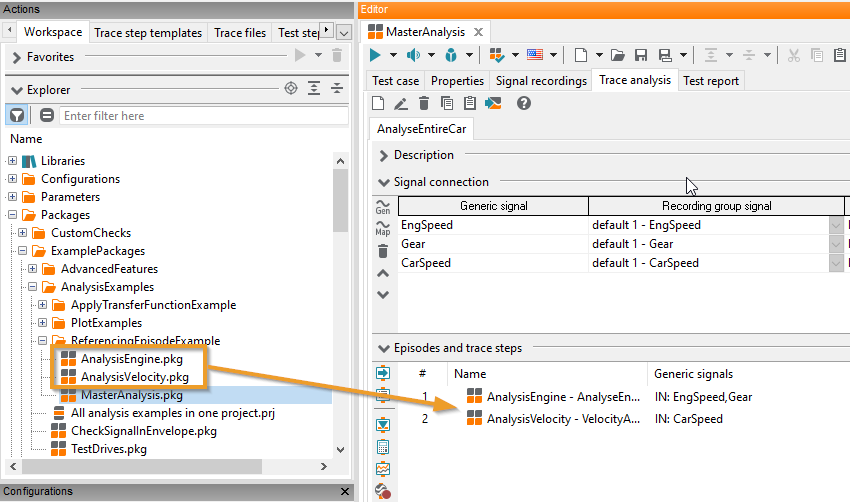
通过拖放嵌入 Trace 分析
随后会显示以下 Parameterization of the trace analysis 对话框:
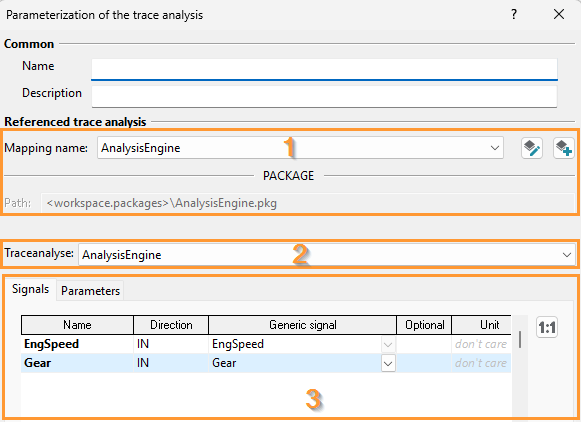
被引用 Trace 分析的参数化
如果插入的 Package (1) 中包含多个 Trace 分析,可以先选择要使用的是哪一个 (2)。默认情况下,对话框打开时已经选中了第一个 Trace 分析。
被引用的 Package 通过 package mapping 与该 trace step 绑定(参见 Package references(包引用))。这种映射会在创建 trace step 时自动生成。默认使用 Package 名称作为映射名;但如果已经存在名称和目标都匹配的映射,则会复用现有映射。
在对话框下半部分 (3),可以配置被引用 Trace 分析的信号关联以及传递给它的参数。
Signals
输入信号和输出信号的参数化方式,与基于模板的 trace step 的信号关联类似,参见 Usage of trace step templates(使用 trace step 模板)。信号关联表的第一列列出被引用 Trace 分析中使用的通用信号。第二列显示这些信号是输入信号,还是被引用 Trace 分析的返回值。只有通过 signal recording(信号记录) 保存在被引用 Trace 分析中的信号,才会显示为“OUT”。单击第三列对应单元格,即可分配调用方 Trace 分析中的某个通用信号。
Info
以粗体显示的通用信号必须绑定。相反,未以粗体显示的信号则不必分配给某个通用信号。
信号关联的最后两列为只读,用于显示被引用 Trace 分析中的该通用信号是否为 optional,以及为其指定了什么默认单位。关于这些主题的更多信息,分别参见 Optional signals(可选信号) 和 Generic signals(通用信号)。
Info
如果需要相互分配的通用信号在被引用分析和调用分析中具有相同名称(如图所示),则可以单击按钮
 自动完成信号绑定。已有的信号绑定不会被改动。
Parameter
单击 Parameter 选项卡即可打开参数管理。
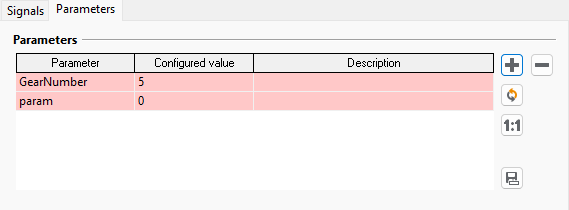
在上图示例中,参数 GearNumber 在被引用 Package 中初始化为值 5。图中可通过灰色且带括号的 Value 看出这一点。单击该单元格即可输入新值并覆盖初始值。这里未覆盖的参数将使用其默认值。
手动覆盖的参数必须在该 Package 中存在,否则执行时会导致
ERROR。这类错误也会在参数表中通过将对应行背景标为红色来提示。图中参数 param 就缺失于被引用 Package 中。单击按钮 后,会将当前显示的参数与被引用 Package 中的参数进行同步。需要注意,该命令除了会加载 Package 中定义的附加参数外,也会删除冗余参数。
Info
与信号关联类似,单击按钮
后,也可以将同名参数传递给被引用 Package。这样不会覆盖已有的参数赋值。
单击 OK 确认对话框后,会生成一个新的 trace step,用于引用该嵌入的 Trace 分析。此类 step 的执行方式与 episode 类似。需要注意,所有 episode 和被引用 Trace 分析都会顺序执行,每次都会再次遍历一次 Trace。
Info
如果被引用 Trace 分析中配置了同步,则在执行该被引用 Trace 分析时,这些同步会被忽略。
可以通过 Shift + 双击或上下文菜单快速跳转到被引用的 Package。
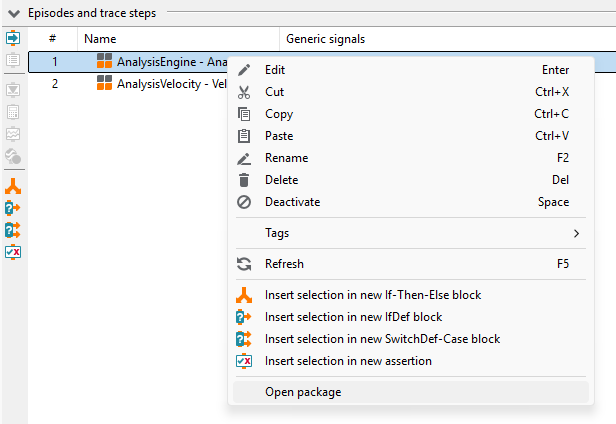
快速跳转到被引用的 Package