VI 集成
ecu.test 内置了对 LabVIEW 的支持,可执行 LabVIEW VI(同步或异步)。
信息
目前仅支持英文和德文版本的 LabVIEW。使用其他语言的版本可能导致错误。
在 Test Bench Configuration 中配置 LabVIEW VI
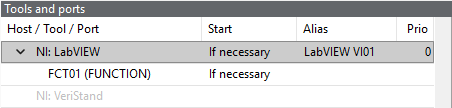
打开 test bench configuration editor(测试台架配置编辑器),然后选择或创建一个 配置。 在安装了 LabVIEW 的 tool host 上选择“Show all available tools”(例如,如果 LabVIEW 安装在本机,则选择 “local”项)。 随后,“LABVIEW VI”应显示在工具列表中。
如果 LabVIEW 部署在远程计算机上,则需要安装并启动 Tool Server(工具服务器)。之后,您可以为该机器创建新的 tool host 项,并在该项的工具列表中找到“LABVIEW VI”。
右键单击“LABVIEW VI”项,并在上下文菜单中选择 。 在显示的对话框中选择类型“FUNCTION”,然后单击 OK 完成。 再次选择“LABVIEW VI”项,并填写唯一必填选项“Search path”。在这里需要指定保存 VI 文件的 (根)文件夹。 完成后,Test Bench Configuration 就配置好了,按 Activate 即可关闭编辑器。
在 Test Configuration 中配置 Function access 项
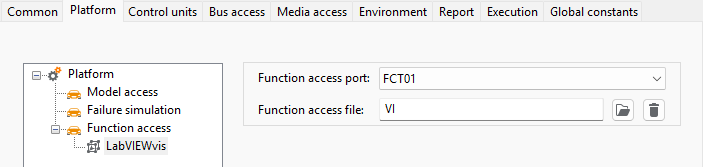
打开 test configuration editor(测试配置编辑器),然后选择所需的 配置文件,或新建一个配置文件。选择 Platform tab(平台标签页), 并创建新的 function access 项。您需要分配在 Test Bench Configuration 中创建的 function port (例如 FCT01),并为缓存文件输入一个任意名称。ecu.test 会扫描 Test Bench Configuration 中指定 的文件夹以查找 VI 文件,并从 LabVIEW 查询其参数名称和类型。收集到的信息会保存到该缓存文件中。 完成后,Test Configuration 就配置好了,按 OK 即可关闭编辑器。
加载已创建的配置
关闭编辑器后,您会回到配置透视图。刚刚创建或修改的配置应当已经被选中,并以橙色高亮显示。 如果不是这样,请手动选中它们。 按下 START TEST ENGINE 按钮。 如果这些配置初始化成功,左侧 action window(操作窗口) 中 会出现一个新的“Function access”标签页(测试开发透视图)。
在 test case 中调用 VI
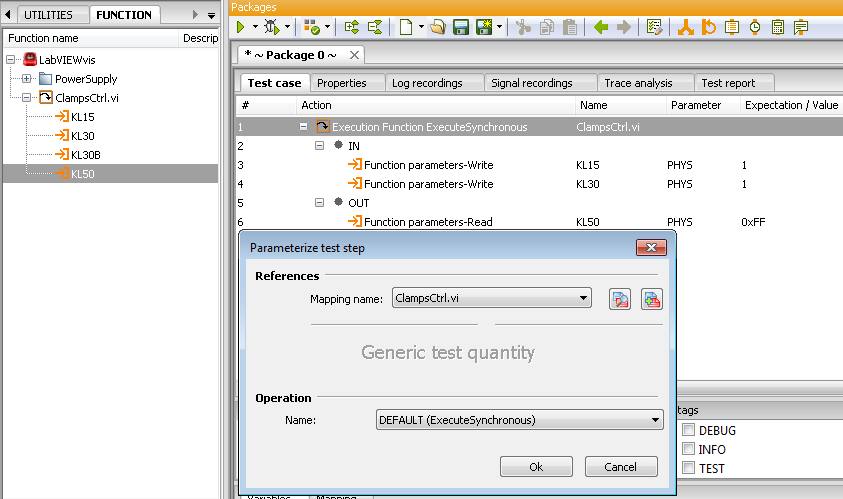
在 Function access tab(Function access 标签页) 中,会列出所有 VI 及其参数。 如果要创建一个调用或执行 VI 的测试步骤,请右键单击该 VI,并在上下文菜单中选择 。打开的测试步骤对话框中只有一个选项需要设置。 如果您希望测试步骤启动该 VI 并等待其结束,请选择“ExecuteSynchronous” (这是最常见的用法,也应作为首选)。如果您希望在 VI 运行期间继续执行后续测试步骤,请选择 “ExecuteAsynchronous”。如果您希望修改已异步启动且仍在运行的 VI 的参数,请选择 “InteractAsynchronous”。 参数化方式是在 EXECUTEFUNCION 测试步骤的 IN 块中,为该 VI 的参数插入 WRITE 测试步骤。 只需在 test case editor(测试用例编辑器) 中选择 IN 块, 然后在“FUNCTION”标签页中选择该 VI 的一个参数,并在上下文菜单中执行“Write”。 在显示的对话框中输入所需的参数值。如果要读取某个 VI 参数,只需在 OUT 块中为该参数插入一个 “Read”测试步骤。
专用测试步骤
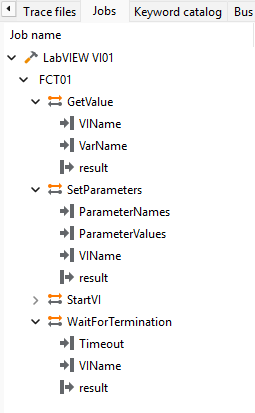
更多用于 VI 控制的专用测试步骤可在 Jobs tab(Jobs 标签页) 中找到。