设置
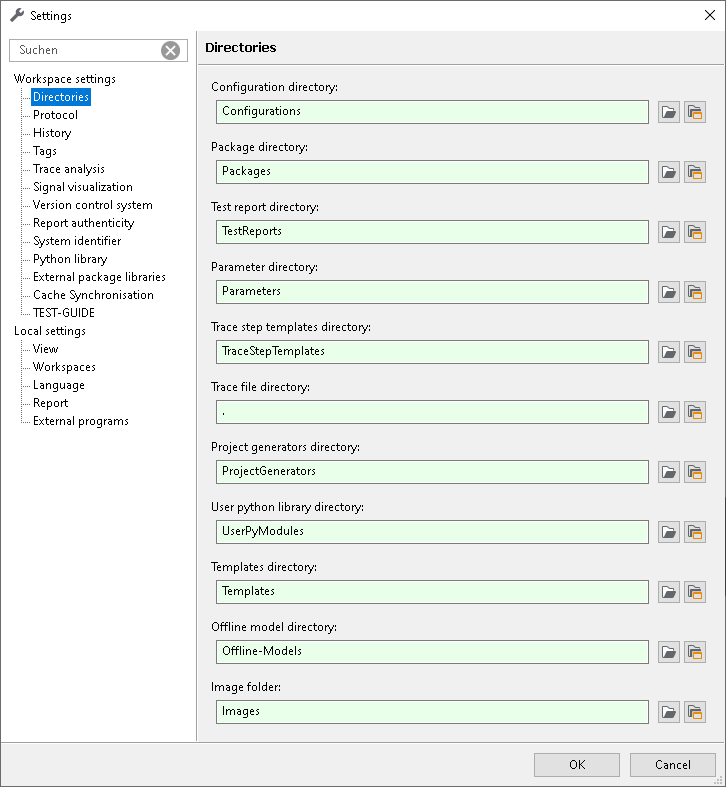
“Settings”对话框
打开设置菜单后,会显示一个分为两个区域的窗口。左侧是可配置的菜单项,右侧是对应的设置。
根据应用范围,ecu.test 中的设置分为两类:
Workspace 设置是 特定于 Project、因而也特定于 Workspace 的设置。为便于通过版本管理系统 在不同计算机之间交换这些设置,设置按主题分开存储。
Local settings 是特定于用户或计算机的设置。这些设置存储在文件
localsettings.xml 中(位于 %appdata%/tracetronic/trace.check 2026.3/)。
单击 OK 按钮可接受设置;Cancel 会关闭对话框且不保存设置。
Workspace 设置
目录
这里存储 ecu.test 的默认目录,用于测试配置、Package、测试报告、测量轨迹步骤模板、Package/Project 模板和报告生成器。
如有可能,所有目录路径都应相对于 Workspace 路径。这样就可以在不做额外修改的情况下移动整个 Workspace。如果给定路径位于 Workspace 之外,则会保存为绝对路径。
这些设置用于指定 ecu.test 在哪个目录中
查找配置,
查找 Package,
默认保存 test report,
查找 trace step 模板,
搜索 Package/Project 模板和报告生成器。
尚不存在的目录会以黄色高亮显示,并在单击 OK 确认后创建。
信息
如有需要,可通过 test configuration 覆盖默认的 test report 目录。
日志
此处可确定消息窗口中应显示哪些类型的消息。首先要选择一个级别:
Off: 不显示 ecu.test 消息
Minimum: 仅显示失败消息
Standard: 显示失败消息和重要信息
Maximum: 显示所有 ecu.test 消息
消息始终会显示在消息窗口中,并写入 ecu.test 日志文件。在 Additional targets 下,还可以指定是否同时将消息记录到标准输出或 Windows Logging Api。
可在 Content 区域启用附加日志内容。通常只有在支持团队要求时才需要这样做。
Trace Analysis(测量轨迹分析)
此处可确定 Trace Analysis 在不同情况下的处理方式。
- 常规
此区域可对分析执行进行常规设置。
- Round timestamps
对读入和计算得到的信号时间戳按定义的小数位数进行舍入,以确保时间轴具有可比性。
- Cache signals
启用此选项后,系统会在项目执行期间缓存信号。当信号在多个 episode、Trace Analysis 或 Package 中使用时,这会加快信号访问速度,并可能提升 Trace Analysis 的执行速度。项目执行结束时,缓存会被清空。对于使用大量信号的大型项目,ecu.test 可能会耗尽内存。在这种情况下应禁用此设置。或者,也可以在项目执行期间通过调用 ClearSignalCache() 来手动清空缓存,该方法属于 Package 中的 Internal API。
- ASC, BLF, GIN: Fix duplicate timestamps in files
用于确定 ecu.test 如何处理文件中的重复时间戳,因为理论上此时同一信号在同一时刻会有多个测量值可用。如果未启用该选项,ecu.test 将因错误而中止分析。如果启用该选项,ecu.test 会插入 0.0000001 秒的微小时间步长,将相同时间戳彼此分开。
- ETHERNET, DLT: Sort timestamps via moving window
仅 PCAP、MDF4 和 DLT:由于网络通信或 Recording 的内部机制,总线日志文件中的报文可能未按时间顺序排列。启用此选项后,读取文件时会维护一个滑动窗口,窗口内的条目按时间排序。窗口大小决定了在多少个后续报文之后,仍能正确排序具有更早时间戳的报文。因此,窗口越大,健壮性越高。
窗口大小会影响 SOME/IP TP 的组装,因此也会影响 SOME/IP 样本数量。
- PCAP: Intelligent filtering of SOME/IP messages
启用此设置后,系统会基于参数化时长内的 SOME/IP 通信训练一个高效过滤器。使用该过滤器可以缩短读入 SOME/IP 消息所需的时间。
通常约 2 秒的时长就足以检测到所有相关服务提供者,并将其纳入过滤器。仅在学习阶段结束后才提供的服务可能会被过滤掉。
- PDU Update-bit ignoreren
PDU 的更新位用于指示其中包含的数据是否发生变化。启用后,系统会忽略更新位来读取和评估 PDU。默认情况下,只有该位为 1 时才会这样做。
此设置仅在读入基于消息的数据时使用。
- Fehlermeldung für fehlerhafte PDUs unterdrücken
默认情况下,错误的 PDU(例如长度无效)会导致 error。启用此设置后,将不再报错,而只是在日志中输出 warning,并忽略相应的 PDU。
此设置仅在读入基于消息的数据时使用。
- Fall back to raw values…
指定如何处理原始值无法转换为物理值的信号。如果启用该选项,则会自动改用原始值。否则会在报告中报告带有对应错误消息的 ERROR。(仅适用于 PCAP、ASC、BLF、MDF 3/4、TTL)
- 项目中并行执行分析作业
此区域允许配置进程数量及其优先级。进程数量受系统可用 CPU 核心数限制。
- 报告
此类别中的设置会影响 Trace Analysis 生成的报告。
- Round displayed timestamps to decimal places
可使用此设置指定报告中时间戳显示的小数位数。
警告
仅对新创建的报告生效。
报告中的相关位置:
报告详细信息中的发现表
图表中自动生成的标题
显示精度受浮点运算限制,更准确地说,受有效数字位数限制。
- Save used signals in trace.xplorer format
Trace Analysis 中使用的信号会额外保存为
*.astrace文件格式。如果将 trace.xplorer basic 或 trace.xplorer 用作 Signal Viewer,建议启用此选项(参见本地设置中的 Included programs(内置程序) 章节)。
- trace.xplorer 格式 (
*.astrace) 此类别可设置写入
*.astrace文件时数据自动转换的选项。使用 Signal export (signal recording)(信号导出(信号记录)) trace step 时,这些设置同样生效。仅包含值 0 或 1 的数值信号保存为布尔信号
仅包含整数值的浮点信号保存为整型信号
仅包含数值内容的字符串信号保存为整型或浮点信号
保存字符串信号
版本管理
此处可以定义版本控制连接的不同选项。在第一个区域中,可以选择所使用的版本控制系统(当前为 SVN 和 Git)。
要使用 SVN 或 Git,必须先在 PC 上安装 TortoiseSVN 或 TortoiseGit。这两个程序都可在互联网上免费下载。
信息
ecu.test 使用 TortoiseSVN 的“command line client tools”。如果安装了这些工具,则支持所有 SVN 版本。
信息
与 TortoiseGit 一样,ecu.test 也需要安装命令行应用程序“git”。
在第二个设置区域 Automatic check 中,可以启用或禁用对各个目录(当前仅支持 Package 目录)的工作副本与仓库的自动比较。如果已为某个目录启用自动检查,例如 Package 目录,则 ecu.test 会在每次启动时检查仓库中的文件是否比本地目录中的文件更新。此外,ecu.test 会在程序退出前检查工作目录中是否存在尚未传输到仓库的已修改文件。系统会通过对话框提示可用更新或变更,并提供按钮以执行 update 或 commit(因此 update 和 commit 仅在用户请求时执行)。
信息
要使用 Automatic check,相关目录(例如 Package 目录)必须已纳入版本管理。
Options 设置区域可用于配置版本控制系统。启用 Add automatically new files and directories 后,在 ecu.test 中新建、移动或复制的文件和目录会自动加入仓库,使这些文件能够在下一次 commit/push 时纳入版本控制系统。
多人同时处理同一个 Package 时,可能会发生冲突。SVN 或 Git 会直接在文件中标记这些冲突。由于 Package 发生了这些更改,在冲突解决前,ecu.test 将无法打开该 Package,并会报告该 Package 已损坏。
报告
此处可指定在打开 test report 时是否检查其真实性。
此处还可以设置项目报告是否使用新的、基于 JSON 的 .prf 格式。该格式会保存所有项目步骤的结果,并为每个 Package 引用一个 .trf 报告,其中包含各个 test step 的结果。新的 .prf 格式相比项目之前使用的单体 .trf 报告更具优势,尤其是在与 test.guide 配合使用时;自 ecu.test 2024.3 起,它已成为项目报告的标准格式。
系统标识符
此处可配置用于 test configuration(位于 Bus access 标签页中)的系统标识符。
您可以查看当前适用于总线的所有可用标识符。要创建新标识符、删除现有标识符或更改其顺序,请单击右下方的 Edit name。
在打开的窗口右上方有四个用于编辑标识符的按钮:
New item,
Delete item,
Move up,
Move down。
本地设置
Workspaces
此处会显示所有已配置 Workspace 的概览。可以从列表中移除 Workspace。此外,还可以决定是在启动 ecu.test 时显示 Workspace 选择对话框,还是直接使用上一次的 Workspace。
语言
此处可设置 ecu.test 的语言。请注意,与其他设置不同,此更改要到下次重新启动 ecu.test 后才会生效。
报告过滤器
此处可创建新的过滤器和过滤器组,以供 test configuration 或 test report 使用。
该窗口包含两列:
Filter groups 将多个过滤器(来自右侧)组合成一个公共过滤器。各个过滤器之间采用 AND 连接。
Filter library 用于建立基础过滤器。可以在左侧将过滤器组合成组。如果在 test report 中使用并同时选中多个过滤器,则这些过滤器之间采用 OR 连接;与过滤器组不同,这意味着会显示满足 filter1 或 filter 2 或 … 条件的所有步骤。
第一个按钮(A,仅在 Filter library 中提供)用于打开设置。通过 New 按钮可以创建新的过滤器组或新的基础过滤器。第三个按钮用于删除所选过滤器组或过滤器。
要创建新过滤器,请单击 Filter library 中的 New 按钮。在打开的库中选择哪个 Package 元素应对应哪个条件。
要创建新的过滤器组,请单击 Filter group 中的 New 按钮。系统会创建并标记一个新组。然后在右侧启用要归入该过滤器组的过滤器。所选过滤器之间采用 AND 连接,因此组内所有过滤器都必须成立,才能满足该过滤器组的条件。
如果选中了与已标记过滤器互相矛盾的另一个过滤器,则先前标记的过滤器会被停用。
示例: 已经选中了 Evaluation == FAILED,随后又选择 evaluation == ERROR。由于这两个过滤器都检查 evaluation 的取值,AND 连接会导致无法满足的条件。为避免这种情况,系统会取消选择 evaluation == FAILED。
要移除过滤器组或过滤器,请标记相应条目,然后单击选择框上方的 Delete 按钮。
从 test.guide 自动下载报告
来自 test.guide 的报告会缓存在本地,以加快后续访问。为防止存储问题,每次下载报告时都会自动检查以下设置:
Maximum total size of all cached reports (GB):一旦所有缓存报告的总大小超过该值,就会删除最旧的报告,直到总大小低于此限制(默认值:20 GB)。即使尚未达到最大保留时长,也会执行此操作。
Maximum duration for which reports should be retained (days):已下载的报告如果在指定天数内未被打开(默认值:7 天),则无论其文件大小如何都会被删除。
内置程序
此区域可选择查看 Trace 的默认程序。trace.xplorer 提供最完整的功能范围,但需要额外许可证。trace.xplorer basic 和 Signal Viewer 无需额外许可证即可使用。
为了尽可能发挥 trace.xplorer 各个版本的作用,建议在 Trace analysis(测量轨迹分析) 章节的 Workspace 设置中启用“以 trace.xplorer 格式保存已使用的信号”选项(*.astrace)。