Views
使用视图
视图激活后,会在屏幕上方显示一个导航栏, 下方则是工作区。
导航栏包含:
- 起始页
单击 Home 按钮会再次打开起始页。
- 视图名称
显示当前视图的名称。
- Edit mode
单击导航栏中的齿轮图标可以启用或禁用视图的编辑模式。 有关编辑视图和 Widget 的更多详细信息,请参见 编辑视图 一节。

- 启动或停止配置
大多数用例需要在 ecu.test 中有一个活动的配置。要启动该配置,可以使用 ecu.test lab 导航栏中的播放按钮。

单击此按钮将启动为当前视图配置的 ecu.test 配置。如果当前视图未定义配置,则启动 ecu.test 中当前选中的配置。
- 启动或停止实时模式
用于激活 ecu.test lab 与测试环境之间通信的按钮。激活后, 控件值会按其配置的采集率更新。
要激活实时模式,请单击导航栏中的 LIVE 按钮。 LIVE 按钮显示为橙色,即说明该模式已激活。 再次单击该按钮可停用实时模式。

自动更新已停用的控件在实时模式下不会更新。这些控件 会在右上角显示一个小按钮,按下该按钮即可请求手动更新。
- 切换页面
一个视图可由多个页面组成,这些页面列在屏幕底部。在页面之间切换可以快速更改控件布局,而不会影响当前测试环境。
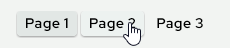
若视图中的页面被组织为两个组,则每个组中的页面会显示在视图各自的区段下。拖动两组之间的分隔条即可调整各组区段的相对大小。可以在编辑模式下更改页面所属的组。
工作区显示已配置的 widget。该区域可在编辑模式下自由配置。
编辑视图
现在可以重命名该视图,并按需设置 ecu.test test configuration 和 test bench configuration。如果在退出编辑模式后单击 Start config 按钮, 这些配置会在 ecu.test 中启动。 如果未设置任何配置,则会启动 ecu.test 中当前选定的配置。

在编辑模式下,可以编辑控件的大小和位置及其配置。
对页面的更改可以撤销(Ctrl + Z)和恢复(Ctrl + Y)。单击 Discard changes 按钮会放弃所有更改并退出编辑模式。单击 Save changes 按钮会保存当前视图并退出编辑模式。
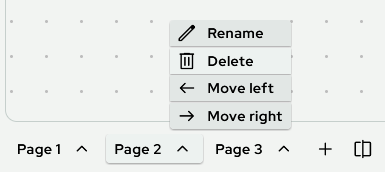
可以创建、删除、重命名或移动页面。
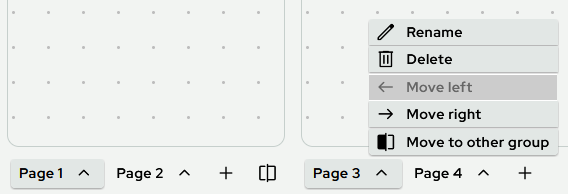
单击 Toggle split view 按钮会将屏幕分为两个区域,每个区域显示一组页面。启用后,当前选中的页面会分配到第二组,并显示在右侧区域。拖动两个区域之间的分隔线即可调整其大小。拆分视图激活时,还可以通过上下文菜单在两个组之间移动页面。再次单击 Toggle split view 按钮会停用拆分视图,并将所有页面显示在单个区域中。
New widget
|
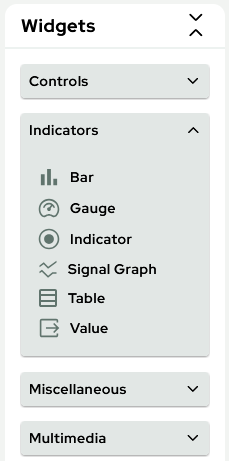
在编辑模式下,屏幕左侧会显示控件菜单。 有关控件的更多信息,请参见 Widgets。 要使用某个控件,必须将其拖放到工作区域上的 所需位置。松开控件后,会打开控件配置。 配置并保存新控件后,该控件将显示在 所需位置。 |
控件配置
要配置现有控件,需单击该控件。这会在屏幕右侧打开控件配置侧边栏,可在其中更改所有控件专属配置。
最后,可通过单击 OK 按钮、画布上的空白区域或其他 Widget 来确认配置。如果配置无效,则会显示错误消息,并且配置侧边栏只能通过单击 Cancel 按钮关闭。
Widget 位置和尺寸
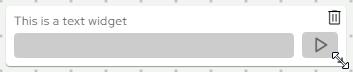
在编辑模式下可以调整 Widget 的位置。Widget 可沿网格放置。 此外还可以调整 Widget 的大小。为此,需要用鼠标单击并按住 Widget 的右下角。 然后拖动鼠标即可设置 Widget 的大小。
复制 Widget
在编辑模式下,可以使用 Ctrl+C 复制控件,或使用 Ctrl+X 剪切控件。之后可以使用 Ctrl+V 粘贴控件。控件可以粘贴到同一页面、同一视图的其他页面,也可以粘贴到其他视图的页面。按住 Ctrl 键选择控件即可一次选中多个控件。
删除 Widget
可以使用右上角的垃圾桶图标删除控件。也可以单击控件使其获得焦点,然后按 Del 键删除。
对视图进行排序和结构化
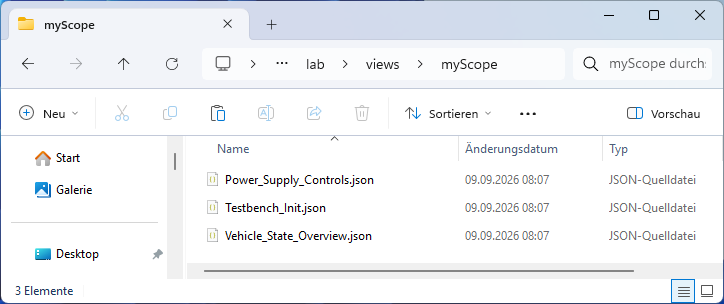
视图创建后会以列表形式显示在起始页上。处理大量视图时, 将它们组织成组会很有帮助。
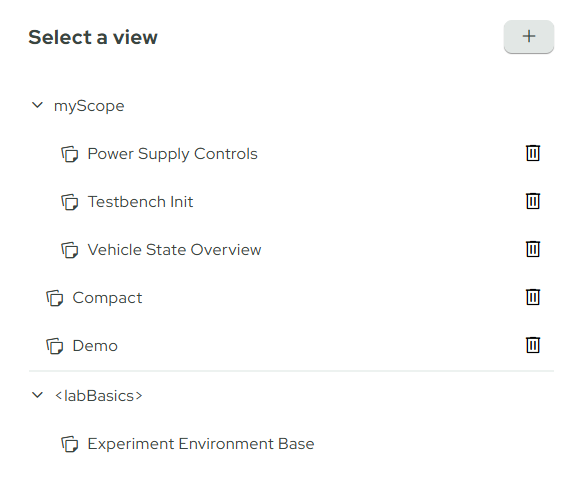
目前无法通过用户界面完成此操作。必须将视图移动到文件系统中 按所需组名命名的文件夹里。为便于概览,视图的 JSON 文件可以 随意重命名。